

 Español
 English
 Deutsch
 Français
 Português
 Italiano
 Nederlands
 Polski
Un cas per situar-te
Exemple Cas il·lustratiu: l'empresa i les seves dades són inventades per explicar el flux.
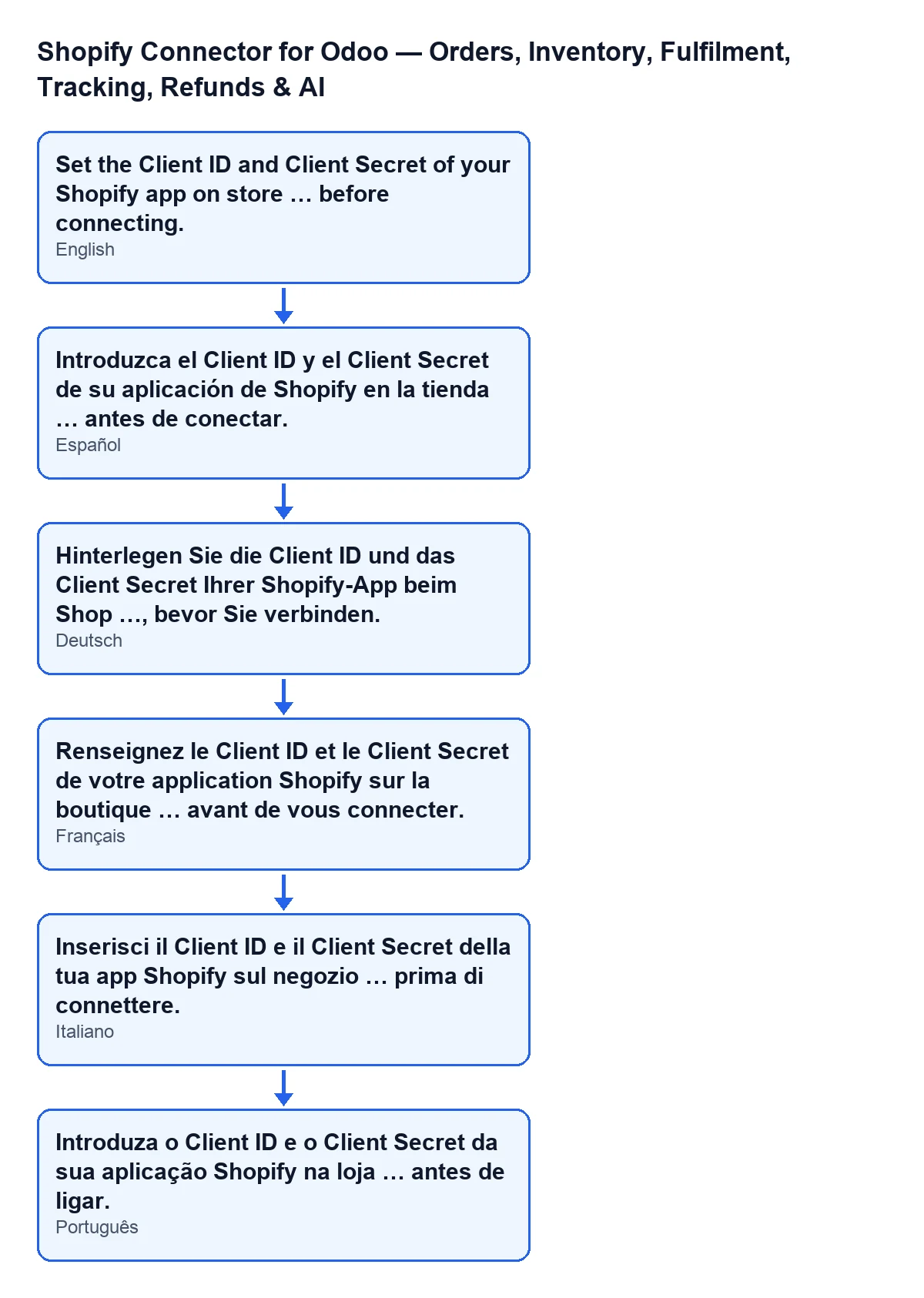
Aurora Natural és una empresa inventada que ven cosmètica i acaba de donar d'alta la seva botiga de Shopify a Odoo. La seva botiga no fa servir la ruta de FlexigoTech Cloud, de manera que a la fitxa es veuen els dos camps de credencials. La Marta, d'administració, entra a Shopify › Configuration › Stores, obre la fitxa de la botiga i prem Sync Locations. L'acció s'atura i apareix l'avís: Introduzca el Client ID y el Client Secret de su aplicación de Shopify en la tienda Aurora Natural antes de conectar.
La Marta pensa que Shopify ha rebutjat la connexió, però l'avís surt abans de parlar amb Shopify. Obre la pestanya Connection, baixa al grup Shopify App Credentials i veu que el Client ID està enganxat i el Client Secret és buit. Hi enganxa el secret, torna a prémer el botó i aquesta comprovació ja se supera.
El que ensenya el cas: l'avís parla de camps del teu Odoo que són buits, no del que Shopify pensi de les teves credencials.

Quan surt exactament
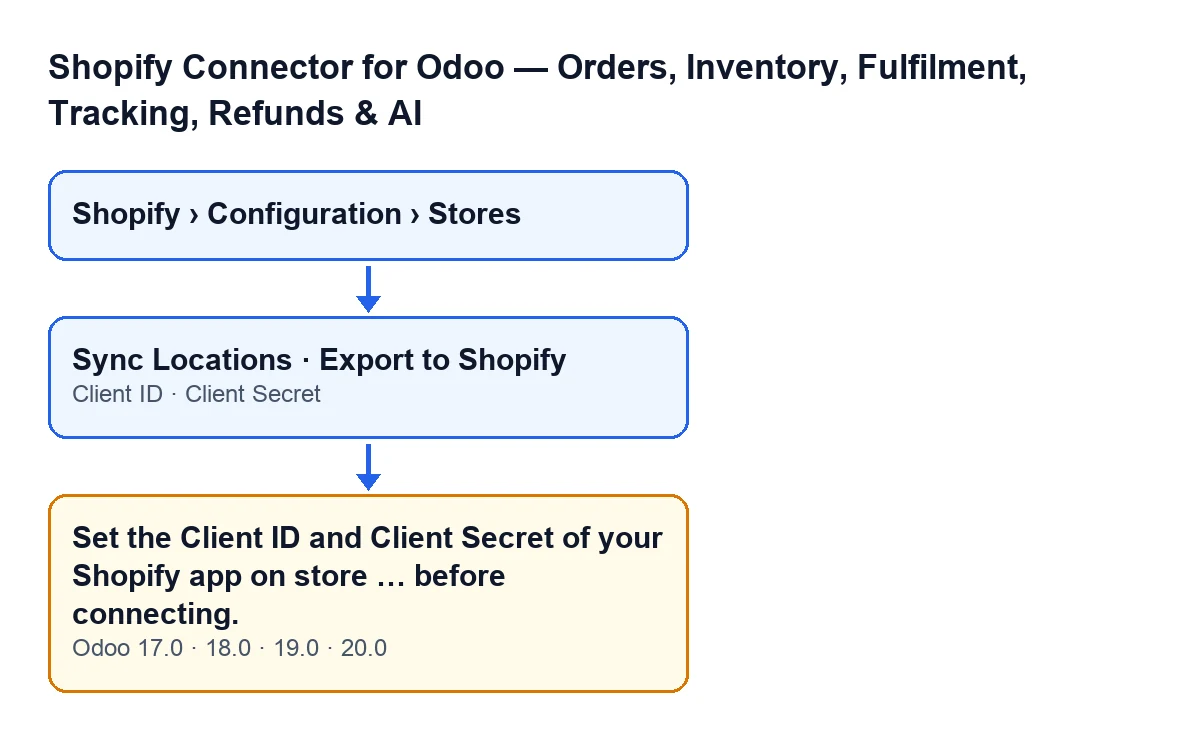
El missatge complet és Set the Client ID and Client Secret of your Shopify app on store … before connecting.. En lloc dels punts suspensius, Odoo hi posa el nom amb què mostra la botiga.
La condició del codi és senzilla: el mòdul comprova que Client ID i Client Secret tinguin alguna cosa escrita. Si en falta un dels dos, o en falten els dos, llança l'avís. Només mira si els camps són buits, no si els valors són correctes.
Aquesta comprovació és la primera que fa la rutina que demana a Shopify un token d'accés. Pot saltar en prémer qualsevol d'aquests botons:
Sync Locations, a la fitxa de la botiga.Export to Shopify, a la finestra d'exportació de productes.
Els dos botons es veuen sempre a Odoo 17, 18, 19 i 20, i el missatge és al codi publicat d'aquestes quatre versions.
Què passa quan surt
És un error que atura l'acció: el que havia de fer el botó no es completa. Mentre falti algun dels dos valors, la comprovació torna a aturar-lo.
On són els camps
Les fitxes de la botiga s'obren des de Shopify › Configuration › Stores, a la fitxa de Shopify Instances. Cada tram del menú demana un permís: Configuration demana Operator i Shopify demana Viewer. Si no en tens un, no veus aquest tram.
Dins de la fitxa, Client ID és a la pestanya Connection, grup Shopify App Credentials. El Client Secret és al mateix grup, però només es veu quan la botiga no fa servir la ruta de FlexigoTech Cloud.
Amb els valors per defecte, el Client Secret no es veu: el camp s'amaga quan la ruta de la botiga és FlexigoTech Cloud, i aquesta és la ruta que ve per defecte.
Com resoldre'l, pas a pas
- Obre
Shopify › Configuration › Storesi entra a la fitxa de la botiga que anomena l'avís. - Ves a la pestanya
Connectioni localitza el grupShopify App Credentials. - Omple
Client IDiClient Secretamb les dades que mostra la teva aplicació de Shopify: l'avís només desapareix quan els dos tenen valor. ElClient Secretnomés es veu en aquest grup si la botiga no fa servir la ruta de FlexigoTech Cloud. - Torna a prémer el botó que va donar l'avís.
- Comprova que ja no apareix aquest missatge. Si en surt un altre de diferent, aquesta comprovació de camps buits ja està superada.
Què fa el mòdul just després
Amb els dos valors presents, el codi d'Odoo 20 continua amb la mateixa rutina: munta l'adreça de token de la botiga, comprova que el servidor no sigui una adreça interna i envia a Shopify una petició amb les credencials de client. El mòdul rebutja qualsevol redirecció de la resposta. Si Shopify lliura un token, el mòdul el desa juntament amb la data de l'última renovació i l'abast, i desa quan caduca si Shopify ho indica.
El mòdul genera el token a partir d'aquestes dues dades, el Client ID i el Client Secret.
Preguntes que et faràs
Vol dir que les meves credencials són incorrectes?
No. Vol dir que falta el Client ID, el Client Secret o els dos. L'avís surt abans de contactar amb Shopify, de manera que no diu res sobre si els valors són vàlids.
N'hi ha prou d'omplir-ne un dels dos?
No. La condició exigeix que els dos tinguin valor; amb un de sol buit l'avís continua sortint.
Surt a la meva versió d'Odoo?
El missatge és al codi publicat d'Odoo 17, 18, 19 i 20. El mòdul està publicat a Odoo Apps per a aquestes quatre versions.
Pot sortir amb més d'un botó?
Sí: pot sortir amb Sync Locations i amb Export to Shopify, perquè tots dos arriben a la mateixa comprovació.
Com et pot ajudar FlexigoTech
FlexigoTech implanta Odoo 17, 18, 19 i 20 i desenvolupa connectors i integracions a mida. Aquest connector és de pagament únic per versió i necessita la subscripció a FlexigoTech Cloud, pla Connector: 49 €/mes o 490 €/any sense IVA, fins a 3 comptes de la plataforma. La connexió passa per FlexigoTech Cloud, que desa xifrades les credencials, vigila la sincronització i avisa per correu si falla. Pots veure el mòdul a la seva fitxa d'Odoo Apps i a la seva pàgina de flexigotech.com.
Continua llegint
Comprovat al codi del connector (versió 20.0) i a les fonts enllaçades
Fonts
- Codi del mòdul: flexigobe_shopify_seller_connector 20.0 (2950bdc0): models/shopify_instance.py
- Codi del mòdul: flexigobe_shopify_seller_connector 20.0 (2950bdc0): views/shopify_instance_views.xml
- Codi del mòdul: flexigobe_shopify_seller_connector 20.0 (2950bdc0): wizard/shopify_export_product_wizard_views.xml
- Codi del mòdul: flexigobe_shopify_seller_connector 20.0 (2950bdc0): models/fgt_cloud.py
- apps.odoo.com/apps/modules/20.0/flexigobe_shopify_seller_connector
- flexigotech.com/precios.html
- flexigotech.com/en/services.html