

 Español
 English
 Català
 Deutsch
 Français
 Português
 Italiano
 Polski
Een voorbeeld om je te oriënteren
Voorbeeld Fictief geval: het bedrijf en de cijfers zijn verzonnen om de werkwijze uit te leggen.
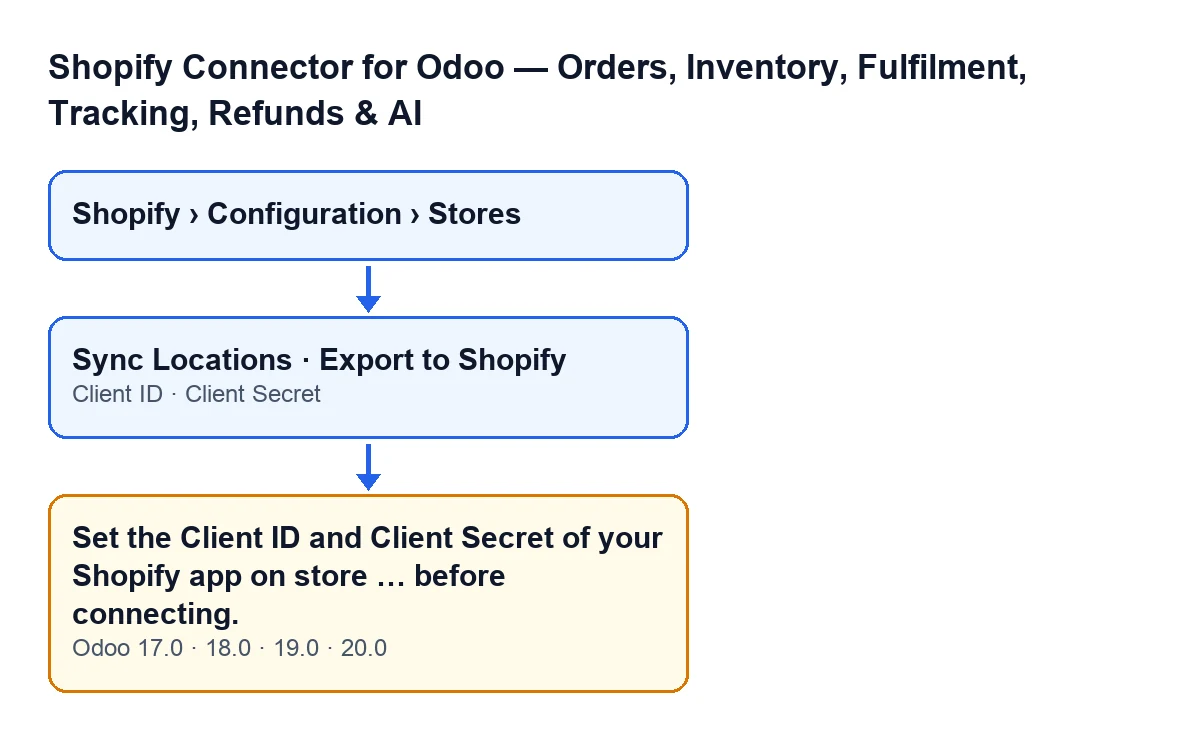
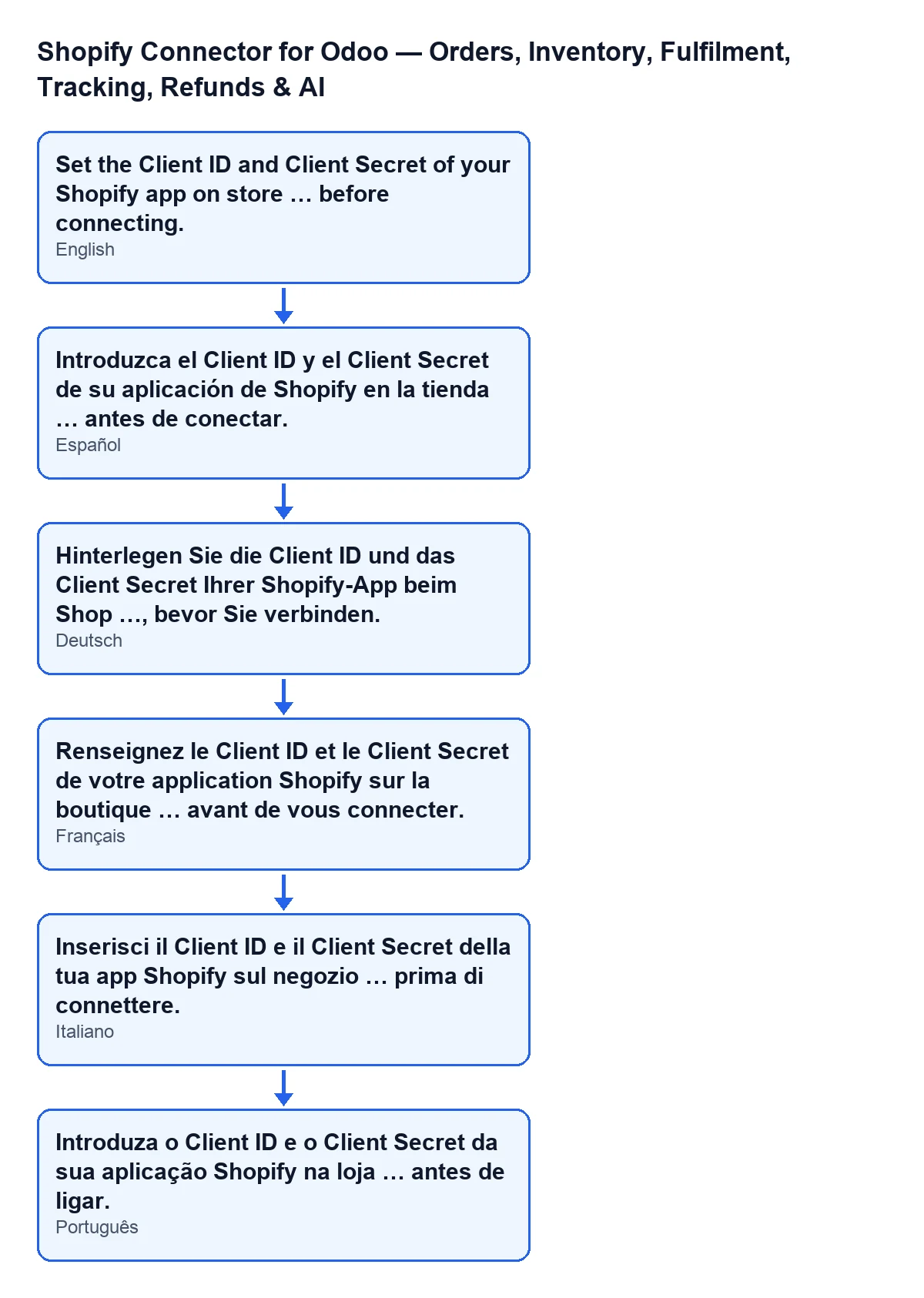
Aurora Natural is een verzonnen bedrijf dat cosmetica verkoopt en net zijn Shopify-winkel in Odoo heeft aangemaakt. De winkel gebruikt de FlexigoTech Cloud-route niet, dus op het formulier zijn beide velden voor de gegevens zichtbaar. Marta, van administratie, gaat naar Shopify › Configuratie › Winkels (Shopify › Configuration › Stores), opent het winkelformulier en klikt op Locaties synchroniseren (Sync Locations). De actie stopt en de melding verschijnt: Introduzca el Client ID y el Client Secret de su aplicación de Shopify en la tienda Aurora Natural antes de conectar.
Marta denkt dat Shopify de verbinding heeft geweigerd, maar de melding komt voordat er met Shopify wordt gesproken. Ze opent het tabblad Verbinding, gaat naar de groep Shopify App Credentials en ziet dat het Client ID is geplakt en het Client Secret leeg is. Ze plakt het secret, klikt opnieuw op de knop en die controle is nu gehaald.
Wat het voorbeeld laat zien: de melding gaat over lege velden in jouw Odoo, niet over wat Shopify van je gegevens vindt.

Wanneer de melding precies verschijnt
De volledige melding is Vul de Client ID en het Client Secret van uw Shopify-app bij winkel … in voordat u verbindt.. In plaats van de puntjes zet Odoo de naam waaronder de winkel wordt weergegeven.
De voorwaarde in de code is eenvoudig: de module controleert of er bij Client ID en Client Secret iets is ingevuld. Ontbreekt een van beide, of ontbreken ze allebei, dan geeft hij de melding. Hij kijkt alleen of de velden leeg zijn, niet of de waarden kloppen.
Deze controle is de eerste stap van de routine die bij Shopify een toegangstoken opvraagt. Hij kan afgaan als je op een van deze knoppen klikt:
Locaties synchroniseren, op het winkelformulier.Exporteren naar Shopify(Export to Shopify), in het exportvenster voor producten.
Beide knoppen zie je altijd in Odoo 17, 18, 19 en 20, en de melding staat in de gepubliceerde code van die vier versies.
Wat er gebeurt als de melding verschijnt
Het is een fout die de actie stopt: wat de knop zou doen, wordt niet afgerond. Zolang een van de twee waarden ontbreekt, stopt de controle het opnieuw.
Waar de velden staan
De winkelformulieren open je via Shopify › Configuratie › Winkels, in het formulier van Shopify-instanties (Shopify Instances). Elk deel van het menu vraagt een recht: Configuratie vraagt Operator en Shopify vraagt Lezer (Viewer). Heb je een van beide niet, dan zie je dat deel niet.
In het formulier staat Client ID op het tabblad Verbinding, groep Shopify App Credentials. Het Client Secret staat in dezelfde groep, maar is alleen zichtbaar als de winkel de FlexigoTech Cloud-route niet gebruikt.
Met de standaardwaarden is het Client Secret niet zichtbaar: het veld wordt verborgen als de route van de winkel FlexigoTech Cloud is, en dat is de standaardroute.
Zo los je het op, stap voor stap
- Open
Shopify › Configuratie › Winkelsen ga naar het formulier van de winkel die in de melding staat. - Ga naar het tabblad
Verbindingen zoek de groepShopify App Credentials. - Vul
Client IDenClient Secretin met de gegevens die je Shopify-app toont: de melding verdwijnt pas als beide een waarde hebben. HetClient Secretzie je in die groep alleen als de winkel de FlexigoTech Cloud-route niet gebruikt. - Klik opnieuw op de knop die de melding gaf.
- Controleer dat deze melding niet meer verschijnt. Komt er een andere, dan is deze controle op lege velden al gehaald.
Wat de module direct daarna doet
Zodra beide waarden aanwezig zijn, gaat de code van Odoo 20 verder met dezelfde routine: ze bouwt het tokenadres van de winkel op, controleert dat de server geen intern adres is en stuurt Shopify een verzoek met de clientgegevens. De module weigert elke omleiding in het antwoord. Levert Shopify een token, dan slaat de module dat op samen met de datum van de laatste vernieuwing en de scope, en bewaart hij wanneer het verloopt als Shopify dat aangeeft.
De module genereert het token op basis van die twee gegevens, het Client ID en het Client Secret.
Vragen die je jezelf stelt
Betekent dit dat mijn gegevens onjuist zijn?
Nee. Het betekent dat het Client ID, het Client Secret of beide ontbreken. De melding verschijnt voordat er contact is met Shopify, dus hij zegt niets over de geldigheid van de waarden.
Is het genoeg om er één van de twee in te vullen?
Nee. De voorwaarde eist dat beide een waarde hebben; zolang er één leeg is, blijft de melding verschijnen.
Verschijnt hij in mijn versie van Odoo?
De melding staat in de gepubliceerde code van Odoo 17, 18, 19 en 20. De module is voor die vier versies gepubliceerd op Odoo Apps.
Kan hij bij meer dan één knop verschijnen?
Ja: hij kan verschijnen bij Locaties synchroniseren en bij Exporteren naar Shopify, omdat beide bij dezelfde controle uitkomen.
Hoe FlexigoTech je kan helpen
FlexigoTech implementeert Odoo 17, 18, 19 en 20 en ontwikkelt connectoren en integraties op maat. Deze connector is een eenmalige aankoop per versie en vereist het FlexigoTech Cloud-abonnement, plan Connector: € 49 per maand of € 490 per jaar excl. btw, voor maximaal 3 accounts van het platform. De verbinding loopt via FlexigoTech Cloud, dat de gegevens versleuteld bewaart, de synchronisatie bewaakt en per e-mail waarschuwt als er iets misgaat. Je vindt de module op de pagina in Odoo Apps en op de pagina op flexigotech.com.
Lees verder
Gecontroleerd in de broncode van de connector (versie 20.0) en in de gelinkte bronnen
Bronnen
- Broncode van de module: flexigobe_shopify_seller_connector 20.0 (2950bdc0): models/shopify_instance.py
- Broncode van de module: flexigobe_shopify_seller_connector 20.0 (2950bdc0): views/shopify_instance_views.xml
- Broncode van de module: flexigobe_shopify_seller_connector 20.0 (2950bdc0): wizard/shopify_export_product_wizard_views.xml
- Broncode van de module: flexigobe_shopify_seller_connector 20.0 (2950bdc0): models/fgt_cloud.py
- apps.odoo.com/apps/modules/20.0/flexigobe_shopify_seller_connector
- flexigotech.com/precios.html
- flexigotech.com/en/services.html