

 English
 Català
 Deutsch
 Français
 Português
 Italiano
 Nederlands
 Polski
Un caso para situarte
Ejemplo Caso ilustrativo: la empresa y sus datos son inventados para explicar el flujo.
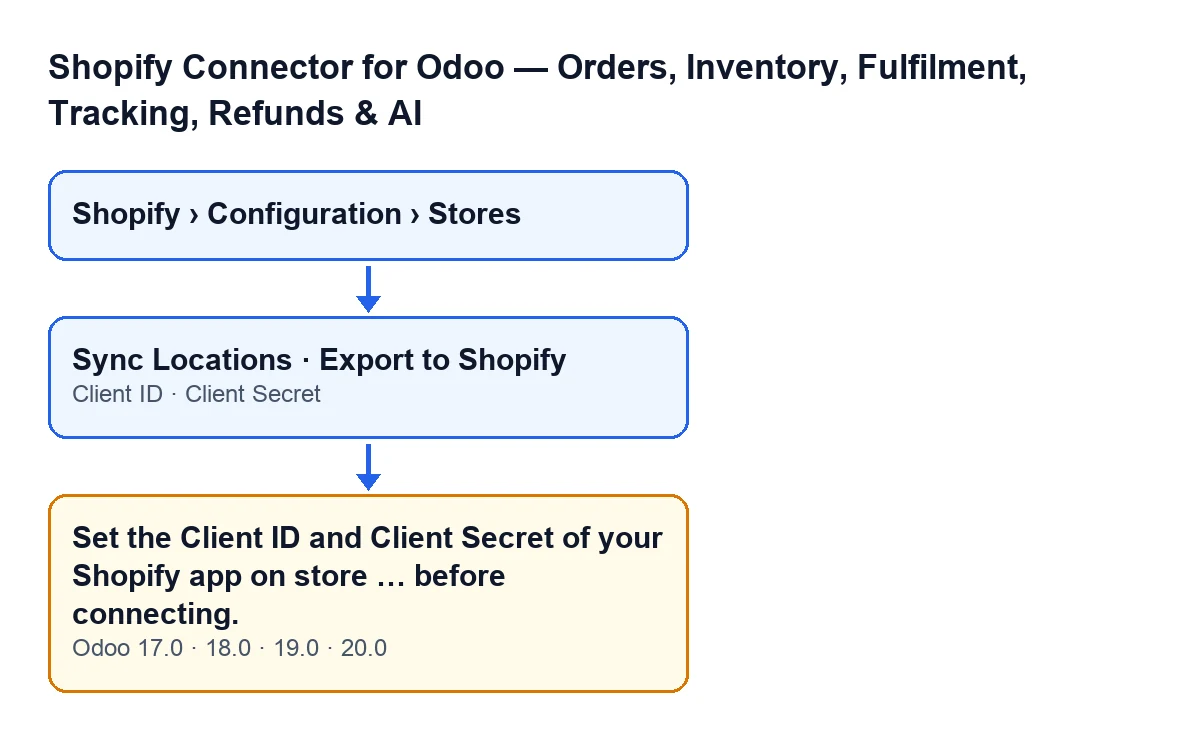
Aurora Natural es una empresa inventada que vende cosmética y acaba de dar de alta su tienda de Shopify en Odoo. Su tienda no usa la ruta de FlexigoTech Cloud, así que en la ficha se ven los dos campos de credenciales. Marta, de administración, entra en Shopify › Configuración › Tiendas (Shopify › Configuration › Stores), abre la ficha de la tienda y pulsa Sincronizar ubicaciones (Sync Locations). La acción se detiene y aparece el aviso: Introduzca el Client ID y el Client Secret de su aplicación de Shopify en la tienda Aurora Natural antes de conectar.
Marta cree que Shopify ha rechazado la conexión, pero el aviso sale antes de hablar con Shopify. Abre la pestaña Conexión, baja al grupo Shopify App Credentials y ve que el Client ID está pegado y el Client Secret está vacío. Pega el secreto, vuelve a pulsar el botón y esa comprobación ya se supera.
Lo que enseña el caso: el aviso habla de campos de tu Odoo que están vacíos, no de lo que Shopify piense de tus credenciales.

Cuándo sale exactamente
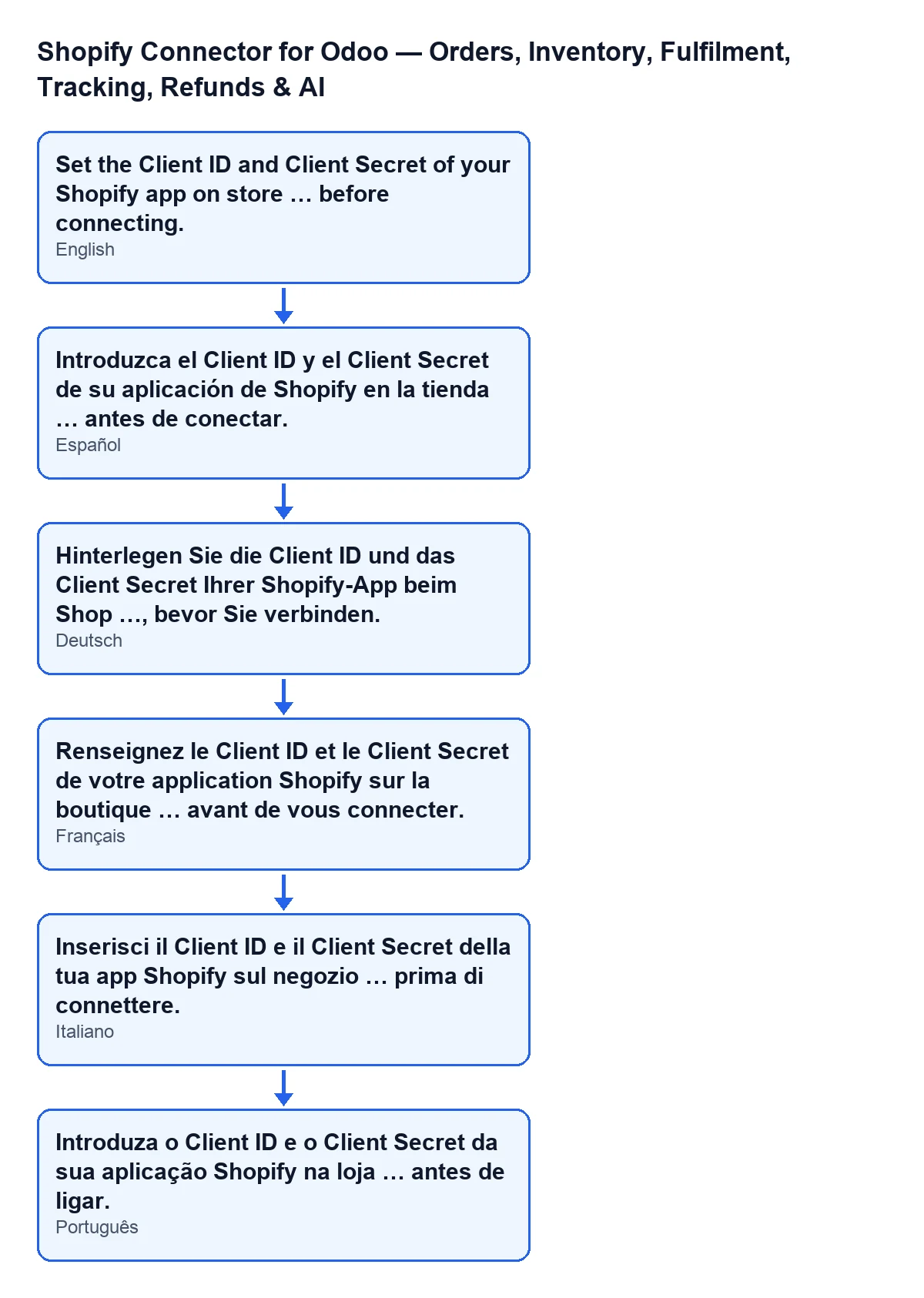
El mensaje completo es Introduzca el Client ID y el Client Secret de su aplicación de Shopify en la tienda … antes de conectar.. En lugar de los puntos suspensivos, Odoo pone el nombre con el que muestra la tienda.
La condición del código es sencilla: el módulo comprueba que Client ID y Client Secret tengan algo escrito. Si falta uno de los dos, o faltan los dos, lanza el aviso. Solo mira si los campos están vacíos, no si los valores son correctos.
Esa comprobación es la primera que hace la rutina que pide a Shopify un token de acceso. Puede saltar al pulsar cualquiera de estos botones:
Sincronizar ubicaciones, en la ficha de la tienda.Exportar a Shopify(Export to Shopify), en la ventana de exportación de productos.
Los dos botones se ven siempre en Odoo 17, 18, 19 y 20, y el mensaje está en el código publicado de esas cuatro versiones.
Qué ocurre cuando sale
Es un error que detiene la acción: lo que iba a hacer el botón no se completa. Mientras falte alguno de los dos valores, la comprobación vuelve a pararlo.
Dónde están los campos
Las fichas de la tienda se abren desde Shopify › Configuración › Tiendas, en la ficha de Instancias de Shopify (Shopify Instances). Cada tramo del menú pide un permiso: Configuración pide Operador (Operator) y Shopify pide Visor (Viewer). Si no tienes uno de ellos, no ves ese tramo.
Dentro de la ficha, Client ID está en la pestaña Conexión, grupo Shopify App Credentials. El Client Secret está en el mismo grupo, pero solo se ve cuando la tienda no usa la ruta de FlexigoTech Cloud.
Con los valores por defecto, el Client Secret no se ve: el campo se oculta cuando la ruta de la tienda es FlexigoTech Cloud, y esa es la ruta que viene por defecto.
Cómo resolverlo, paso a paso
- Abre
Shopify › Configuración › Tiendasy entra en la ficha de la tienda que nombra el aviso. - Ve a la pestaña
Conexióny localiza el grupoShopify App Credentials. - Rellena
Client IDyClient Secretcon los datos que muestra tu aplicación de Shopify: el aviso solo desaparece cuando los dos tienen valor. ElClient Secretsolo se ve en ese grupo si la tienda no usa la ruta de FlexigoTech Cloud. - Vuelve a pulsar el botón que dio el aviso.
- Comprueba que ya no aparece este mensaje. Si sale otro distinto, esta comprobación de campos vacíos ya está superada.
Qué hace el módulo justo después
Con los dos valores presentes, el código de Odoo 20 sigue con la misma rutina: monta la dirección de token de la tienda, comprueba que el servidor no sea una dirección interna y envía a Shopify una petición con las credenciales de cliente. El módulo rechaza cualquier redirección de la respuesta. Si Shopify entrega un token, el módulo lo guarda junto con la fecha de la última renovación y el alcance, y guarda cuándo caduca si Shopify lo indica.
El módulo genera el token a partir de esos dos datos, el Client ID y el Client Secret.
Preguntas que te harás
¿Significa que mis credenciales son incorrectas?
No. Significa que falta el Client ID, el Client Secret o los dos. El aviso sale antes de contactar con Shopify, así que no dice nada sobre si los valores son válidos.
¿Basta con rellenar uno de los dos?
No. La condición exige los dos con valor; con uno solo vacío el aviso sigue saliendo.
¿Sale en mi versión de Odoo?
El mensaje está en el código publicado de Odoo 17, 18, 19 y 20. El módulo está publicado en Odoo Apps para esas cuatro versiones.
¿Puede salir con más de un botón?
Sí: puede salir con Sincronizar ubicaciones y con Exportar a Shopify, porque ambos llegan a la misma comprobación.
Cómo puede ayudarte FlexigoTech
FlexigoTech implanta Odoo 17, 18, 19 y 20 y desarrolla conectores e integraciones a medida. Este conector es de pago único por versión y necesita la suscripción a FlexigoTech Cloud, plan Conector: 49 €/mes o 490 €/año sin IVA, hasta 3 cuentas de la plataforma. La conexión pasa por FlexigoTech Cloud, que guarda cifradas las credenciales, vigila la sincronización y avisa por correo si falla. Puedes ver el módulo en su ficha de Odoo Apps y en su página de flexigotech.com.
Sigue leyendo
Comprobado en el código del conector (versión 20.0) y en las fuentes enlazadas
Fuentes
- Código del módulo: flexigobe_shopify_seller_connector 20.0 (2950bdc0): models/shopify_instance.py
- Código del módulo: flexigobe_shopify_seller_connector 20.0 (2950bdc0): views/shopify_instance_views.xml
- Código del módulo: flexigobe_shopify_seller_connector 20.0 (2950bdc0): wizard/shopify_export_product_wizard_views.xml
- Código del módulo: flexigobe_shopify_seller_connector 20.0 (2950bdc0): models/fgt_cloud.py
- apps.odoo.com/apps/modules/20.0/flexigobe_shopify_seller_connector
- flexigotech.com/precios.html
- flexigotech.com/en/services.html