

 Español
 English
 Català
 Deutsch
 Português
 Italiano
 Nederlands
 Polski
Un cas pour s'y retrouver
Exemple Cas illustratif : l'entreprise et ses chiffres sont inventés pour expliquer le flux.
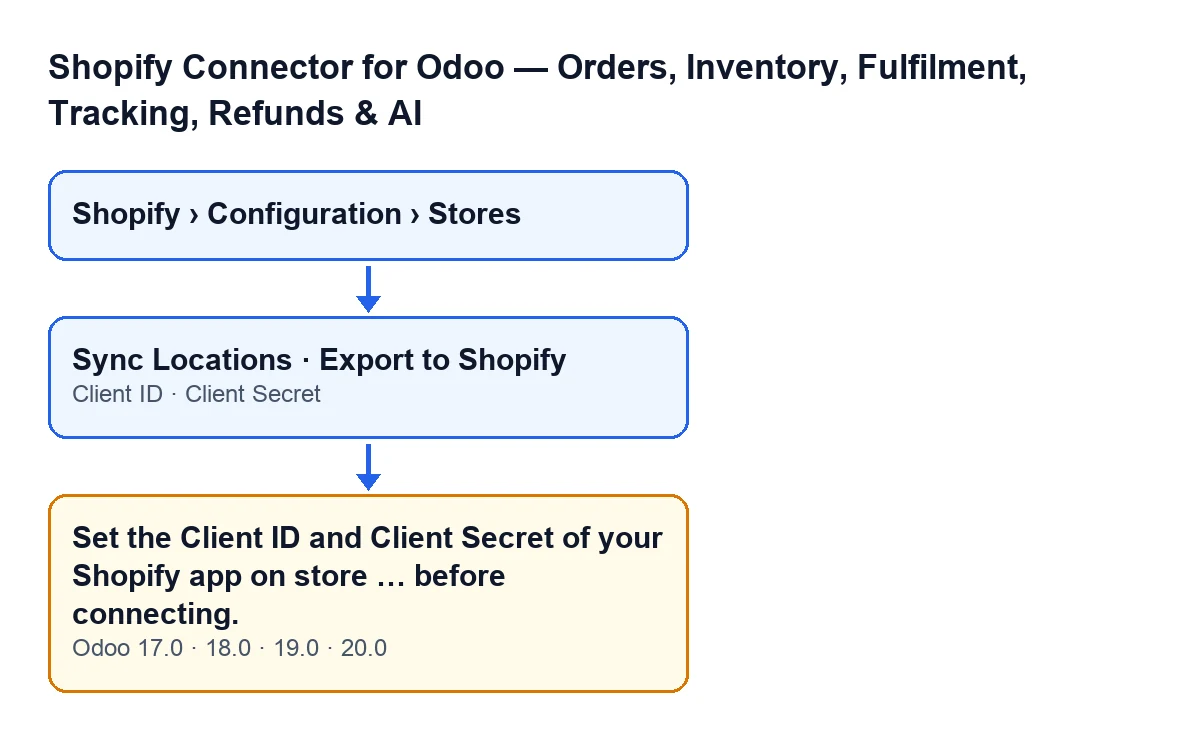
Aurora Natural est une entreprise fictive qui vend des cosmétiques et vient de créer sa boutique Shopify dans Odoo. Sa boutique n'utilise pas la route de FlexigoTech Cloud, donc la fiche affiche les deux champs d'identifiants. Marta, de l'administration, ouvre Shopify › Configuration › Boutiques (Shopify › Configuration › Stores), ouvre la fiche de la boutique et clique sur Synchroniser les emplacements (Sync Locations). L'action s'arrête et l'avertissement apparaît : Introduzca el Client ID y el Client Secret de su aplicación de Shopify en la tienda Aurora Natural antes de conectar.
Marta croit que Shopify a refusé la connexion, mais l'avertissement apparaît avant de parler à Shopify. Elle ouvre l'onglet Connexion, descend jusqu'au groupe Shopify App Credentials et voit que le Client ID est collé et que le Client Secret est vide. Elle colle le secret, clique à nouveau sur le bouton et cette vérification est franchie.
Ce que montre ce cas : l'avertissement parle de champs vides dans votre Odoo, pas de ce que Shopify pense de vos identifiants.

Quand il apparaît exactement
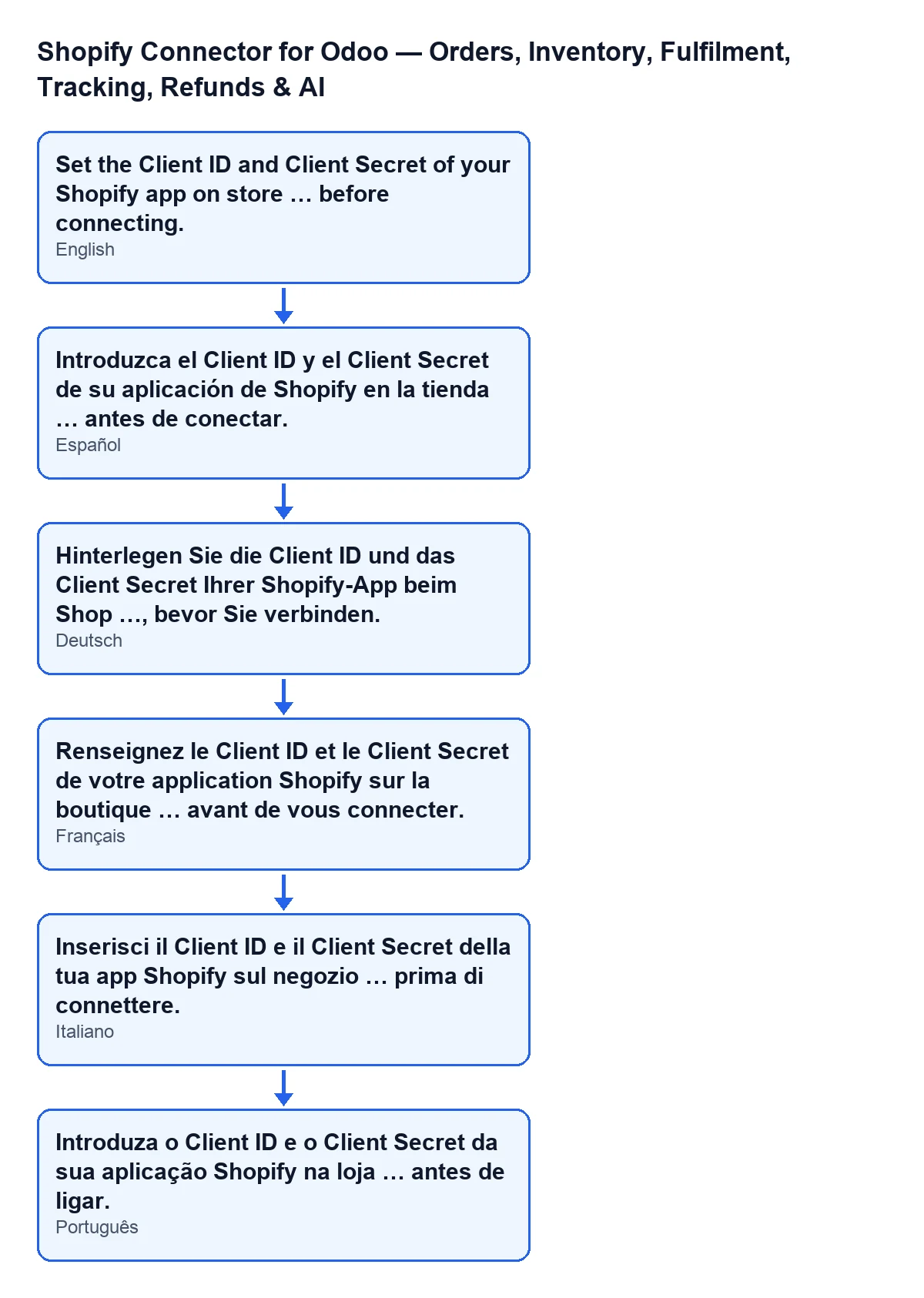
Le message complet est Renseignez le Client ID et le Client Secret de votre application Shopify sur la boutique … avant de vous connecter.. À la place des points de suspension, Odoo met le nom sous lequel il affiche la boutique.
La condition du code est simple : le module vérifie que Client ID et Client Secret contiennent quelque chose. Si l'un des deux manque, ou les deux, il lance l'avertissement. Il regarde seulement si les champs sont vides, pas si les valeurs sont correctes.
C'est la première vérification de la routine qui demande un jeton d'accès à Shopify. Elle peut se déclencher en cliquant sur l'un de ces boutons :
Synchroniser les emplacements, dans la fiche de la boutique.Exporter vers Shopify(Export to Shopify), dans la fenêtre d'exportation des produits.
Les deux boutons sont toujours visibles dans Odoo 17, 18, 19 et 20, et le message figure dans le code publié de ces quatre versions.
Ce qui se passe quand il apparaît
C'est une erreur qui interrompt l'action : ce que le bouton devait faire ne s'achève pas. Tant que l'une des deux valeurs manque, la vérification l'arrête à nouveau.
Où se trouvent les champs
Les fiches de la boutique s'ouvrent depuis Shopify › Configuration › Boutiques, dans la fiche Instances Shopify (Shopify Instances). Chaque tronçon du menu demande un droit : Configuration demande Opérateur (Operator) et Shopify demande Lecteur (Viewer). Si vous n'en avez pas un, vous ne voyez pas ce tronçon.
Dans la fiche, Client ID se trouve dans l'onglet Connexion, groupe Shopify App Credentials. Le Client Secret est dans le même groupe, mais ne s'affiche que lorsque la boutique n'utilise pas la route de FlexigoTech Cloud.
Avec les valeurs par défaut, le Client Secret ne s'affiche pas : le champ est masqué quand la route de la boutique est FlexigoTech Cloud, et c'est la route par défaut.
Comment le résoudre, pas à pas
- Ouvrez
Shopify › Configuration › Boutiqueset entrez dans la fiche de la boutique citée par l'avertissement. - Allez dans l'onglet
Connexionet repérez le groupeShopify App Credentials. - Renseignez
Client IDetClient Secretavec les données que montre votre application Shopify : l'avertissement ne disparaît que lorsque les deux ont une valeur. LeClient Secretne s'affiche dans ce groupe que si la boutique n'utilise pas la route de FlexigoTech Cloud. - Cliquez à nouveau sur le bouton qui a donné l'avertissement.
- Vérifiez que ce message n'apparaît plus. S'il en sort un autre, cette vérification de champs vides est déjà franchie.
Ce que fait le module juste après
Avec les deux valeurs présentes, le code d'Odoo 20 poursuit la même routine : il construit l'adresse du jeton de la boutique, vérifie que le serveur n'est pas une adresse interne et envoie à Shopify une requête avec les identifiants client. Le module rejette toute redirection de la réponse. Si Shopify remet un jeton, le module l'enregistre avec la date du dernier renouvellement et la portée, et enregistre son expiration si Shopify l'indique.
Le module génère le jeton à partir de ces deux données, le Client ID et le Client Secret.
Questions que vous vous poserez
Cela signifie-t-il que mes identifiants sont incorrects ?
Non. Cela signifie que le Client ID, le Client Secret ou les deux manquent. L'avertissement apparaît avant de contacter Shopify, donc il ne dit rien sur la validité des valeurs.
Suffit-il de renseigner l'un des deux ?
Non. La condition exige les deux avec une valeur ; avec un seul vide, l'avertissement continue d'apparaître.
Apparaît-il dans ma version d'Odoo ?
Le message figure dans le code publié d'Odoo 17, 18, 19 et 20. Le module est publié sur Odoo Apps pour ces quatre versions.
Peut-il apparaître avec plusieurs boutons ?
Oui : il peut apparaître avec Synchroniser les emplacements et avec Exporter vers Shopify, car tous deux aboutissent à la même vérification.
Comment FlexigoTech peut vous aider
FlexigoTech met en place Odoo 17, 18, 19 et 20 et développe des connecteurs et des intégrations sur mesure. Ce connecteur est à paiement unique par version et nécessite l'abonnement à FlexigoTech Cloud, plan Connecteur : 49 €/mois ou 490 €/an HT, jusqu'à 3 comptes de la plateforme. La connexion passe par FlexigoTech Cloud, qui conserve les identifiants chiffrés, surveille la synchronisation et prévient par e-mail en cas d'échec. Vous pouvez voir le module sur sa fiche Odoo Apps et sur sa page de flexigotech.com.
À lire aussi
Vérifié dans le code du connecteur (version 20.0) et dans les sources citées
Sources
- Code du module : flexigobe_shopify_seller_connector 20.0 (2950bdc0): models/shopify_instance.py
- Code du module : flexigobe_shopify_seller_connector 20.0 (2950bdc0): views/shopify_instance_views.xml
- Code du module : flexigobe_shopify_seller_connector 20.0 (2950bdc0): wizard/shopify_export_product_wizard_views.xml
- Code du module : flexigobe_shopify_seller_connector 20.0 (2950bdc0): models/fgt_cloud.py
- apps.odoo.com/apps/modules/20.0/flexigobe_shopify_seller_connector
- flexigotech.com/precios.html
- flexigotech.com/en/services.html