

 Español
 English
 Català
 Deutsch
 Français
 Português
 Nederlands
 Polski
Quando compare il messaggio
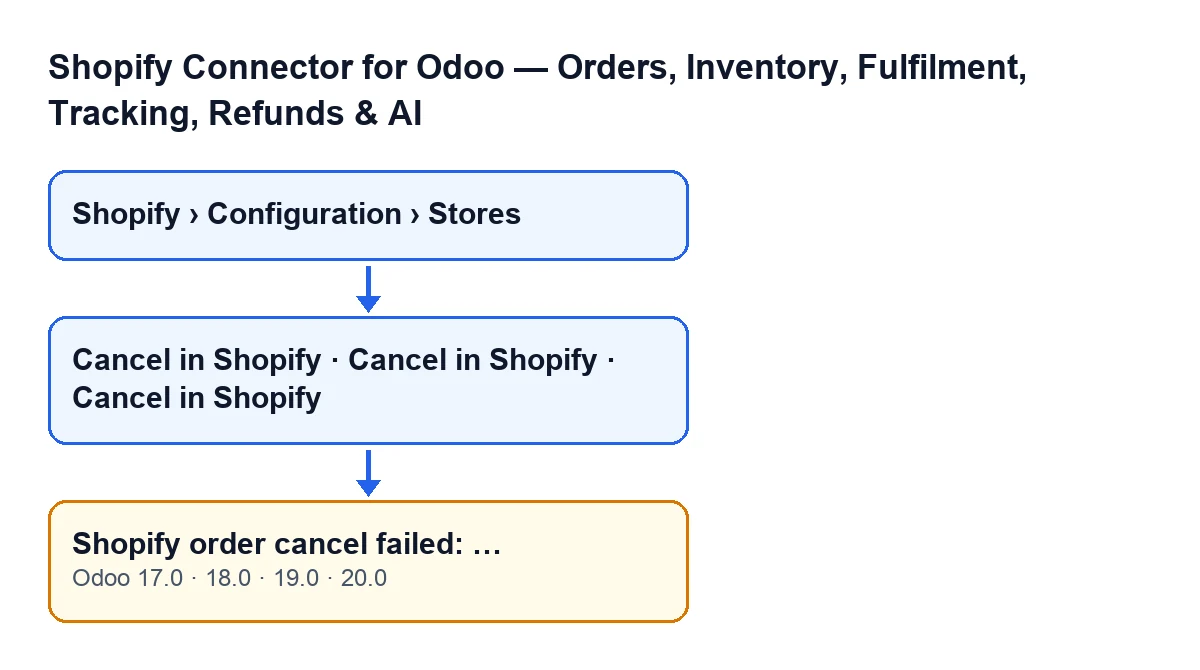
Compare quando premi il pulsante Annulla in Shopify (Cancel in Shopify), sia nell'ordine di vendita sia nella scheda dell'ordine Shopify. Odoo chiede a Shopify di annullare l'ordine e indica tre cose: se avvisa il cliente, se rimborsa e se rimette a magazzino le giacenze. Secondo il codice di Odoo 20, quando non viene indicato un altro valore, il modulo prende queste tre impostazioni dalla configurazione del negozio.
Poi Shopify risponde. Se la risposta contiene errori di annullamento e almeno uno ha del testo, il modulo unisce i testi con il punto e virgola e li mostra dopo i due punti. L'azione si interrompe. Se gli errori arrivano senza testo, questo messaggio non viene generato.
Il messaggio è presente nel codice pubblicato di Odoo 17, 18, 19 e 20.

Cosa significa ciò che segue i due punti
Quel testo non lo scrive il modulo: lo restituisce Shopify. La causa si trova lì, non nell'inizio della frase. Se Shopify restituisce più errori, compaiono uno dopo l'altro, separati da punto e virgola.
Per questo la soluzione non è la stessa ogni volta: dipende da quello che Shopify racconta in quella risposta. La prima cosa è leggerla per intero e non fermarsi solo all'inizio del messaggio.
Checklist
Prima di premere il pulsante
- Verifica che il pulsante dovrebbe essere visibile. Nell'ordine di vendita è nascosto se il campo
Rif. ordine Shopify(Shopify Order Ref) è vuoto o se l'ordine è nello statoAnnullato(Cancelled).
- Nella scheda dell'ordine Shopify il pulsante è nascosto quando il campo
Stato(State) indica l'ordine come annullato. Con i valori predefiniti è visibile.
- Nell'ordine di vendita, leggi la conferma:
Annullare l'ordine Shopify collegato e questo ordine Odoo?(Cancel the linked Shopify order and this Odoo order?). Accetta solo se vuoi annullarli entrambi.
- Tieni presente che l'avviso al cliente, il rimborso e il reinserimento a magazzino vengono presi, se nessuno indica altro, dalla configurazione del negozio.
- Individua la scheda del negozio in
Shopify › Configurazione › Negozi(Shopify › Configuration › Stores). La sezioneShopifyrichiede il permessoVisualizzatore(Viewer) e la sezioneConfigurazione(Configuration) richiedeOperatore(Operator); se ne manca uno, non vedi quella sezione.
Quando compare il messaggio
- Copia il testo completo che segue i due punti. Se ci sono più errori, sono separati da punto e virgola.
- Leggilo per quello che è: la risposta di Shopify alla richiesta di annullamento. Risolvi ciò che quel testo dice.
- Apri l'ordine in Shopify e controlla che stato ha lì, per confrontarlo con quello mostrato da Odoo.
- Non dare l'annullamento per fatto: l'azione si interrompe quando viene mostrato il messaggio. Prima di ripeterla, controlla l'ordine in Odoo e in Shopify.
- Se l'avviso al cliente, il rimborso o il reinserimento a magazzino non sono quelli che vuoi, controlla la configurazione del negozio prima di riprovare.
Il testo del messaggio dipende dalla lingua del tuo Odoo. Questo schema raccoglie le traduzioni pubblicate del modulo:
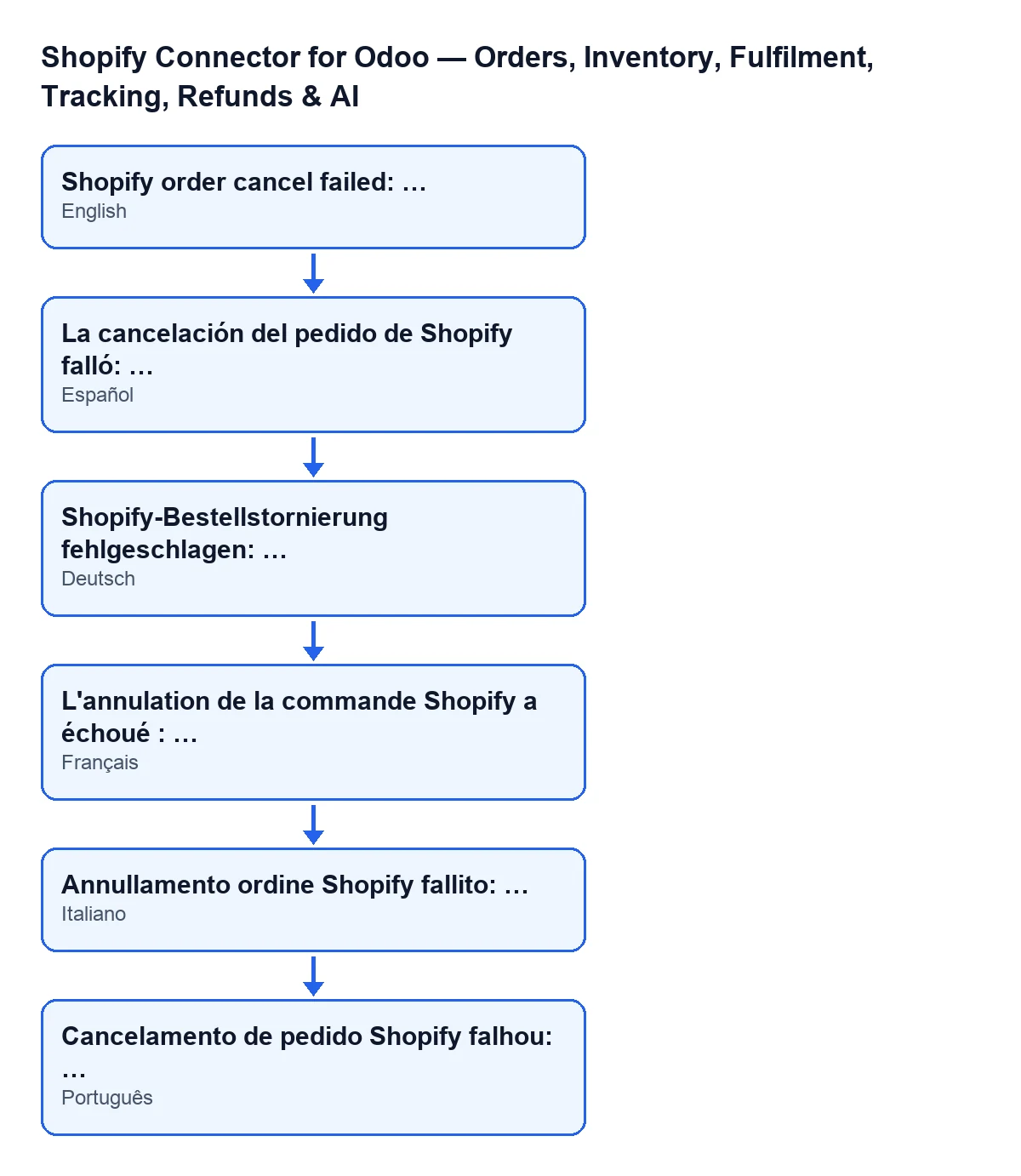
| Lingua di Odoo | Messaggio |
|---|---|
| Spagnolo | Annullamento ordine Shopify fallito: … |
| Tedesco | Shopify-Bestellstornierung fehlgeschlagen: … |
| Francese | L'annulation de la commande Shopify a échoué : … |
| Italiano | Annullamento ordine Shopify fallito: … |
| Portoghese | Cancelamento de pedido Shopify falhou: … |
Dopo averlo risolto
- Premi di nuovo
Annulla in Shopify. Se il pulsante non compare più, controlla lo stato dell'ordine di vendita o il campoStatodella scheda dell'ordine Shopify, perché con quei valori è nascosto.
- Verifica il risultato su entrambi i lati: l'ordine in Shopify e l'ordine in Odoo.
- Se il testo di Shopify non ti chiarisce la causa, conservalo per intero e usalo quando chiedi aiuto.
Il passo passo del pulsante, con le sue condizioni di visualizzazione, si trova in Cosa fa il pulsante «Annulla in Shopify».
Costo e assistenza
Il modulo si paga una sola volta per versione di Odoo (17, 18, 19 e 20) e richiede l'abbonamento a FlexigoTech Cloud, piano Connettore: 49 €/mese oppure 490 €/anno, IVA esclusa. La connessione passa da FlexigoTech Cloud, che conserva cifrate le credenziali, controlla la sincronizzazione e avvisa via e-mail se qualcosa non va. Trovi i dettagli nella scheda di Odoo Apps e nella pagina del modulo.
Se stai implementando Odoo con Shopify e vuoi rivedere come vengono annullati gli ordini, FlexigoTech implementa Odoo 17, 18, 19 e 20 e sviluppa connettori e integrazioni su misura.
Continua a leggere
Verificato nel codice del connettore (versione 20.0) e nelle fonti collegate
Fonti
- Codice del modulo: flexigobe_shopify_seller_connector 20.0 (2950bdc0): models/shopify_instance.py
- Codice del modulo: flexigobe_shopify_seller_connector 20.0 (2950bdc0): views/sale_order_views.xml
- Codice del modulo: flexigobe_shopify_seller_connector 20.0 (2950bdc0): views/shopify_order_views.xml
- Codice del modulo: flexigobe_shopify_seller_connector 20.0 (2950bdc0): models/fgt_cloud.py
- apps.odoo.com/apps/modules/20.0/flexigobe_shopify_seller_connector
- flexigotech.com/precios.html
- flexigotech.com/en/services.html