

 Español
 English
 Català
 Français
 Português
 Italiano
 Nederlands
 Polski
Wann die Meldung erscheint
Sie erscheint, wenn Sie auf die Schaltfläche In Shopify stornieren (Cancel in Shopify) klicken, und zwar sowohl im Verkaufsauftrag als auch im Datensatz der Shopify-Bestellung. Odoo bittet Shopify, die Bestellung zu stornieren, und übergibt drei Angaben: ob der Kunde benachrichtigt wird, ob eine Rückerstattung erfolgt und ob der Bestand wieder aufgefüllt wird. Laut dem Code von Odoo 20 übernimmt das Modul diese drei Einstellungen aus der Konfiguration des Shops, wenn kein anderer Wert angegeben wird.
Danach antwortet Shopify. Enthält die Antwort Stornierungsfehler und trägt mindestens einer davon einen Text, verbindet das Modul die Texte mit Semikolon und zeigt sie nach dem Doppelpunkt an. Die Aktion wird abgebrochen. Kommen die Fehler ohne Text, wird diese Meldung nicht erzeugt.
Die Meldung steht im veröffentlichten Code von Odoo 17, 18, 19 und 20.
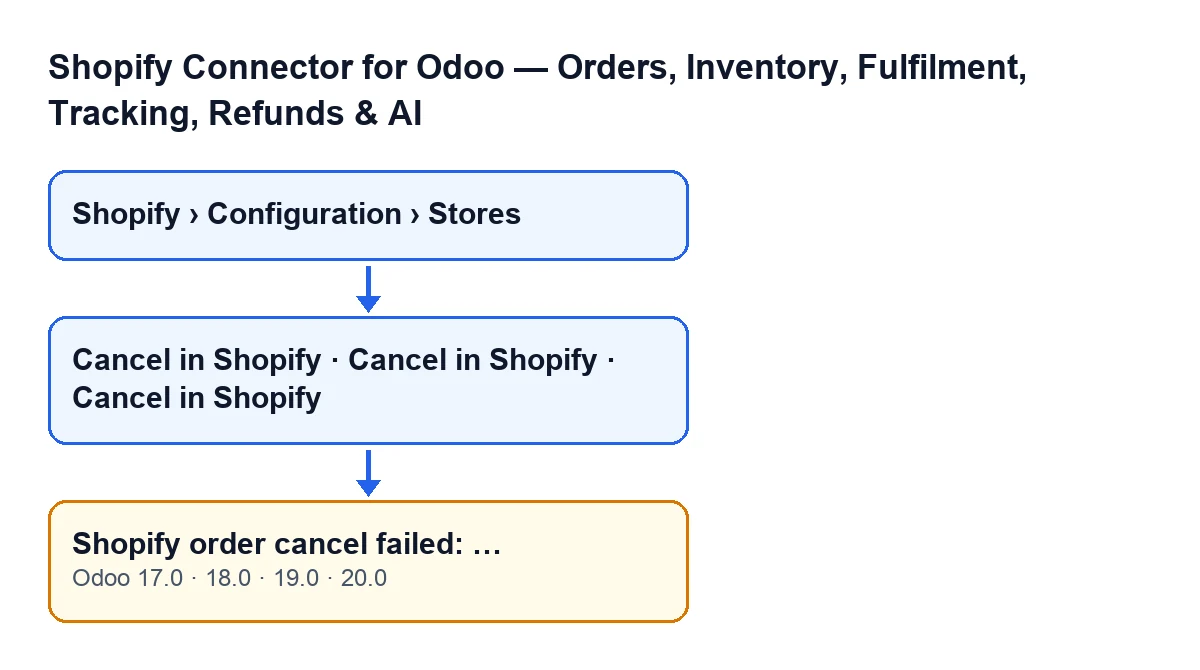

Was der Text nach dem Doppelpunkt bedeutet
Diesen Text formuliert nicht das Modul, sondern Shopify liefert ihn zurück. Die Ursache steht darin, nicht im Anfang des Satzes. Liefert Shopify mehrere Fehler, erscheinen sie hintereinander, durch Semikolon getrennt.
Deshalb ist die Lösung nicht jedes Mal dieselbe: Sie hängt davon ab, was Shopify in dieser Antwort mitteilt. Lesen Sie sie zuerst vollständig und bleiben Sie nicht nur beim Anfang der Meldung stehen.
Checkliste
Bevor Sie die Schaltfläche anklicken
- Prüfen Sie, ob die Schaltfläche überhaupt sichtbar sein sollte. Im Verkaufsauftrag wird sie ausgeblendet, wenn das Feld
Shopify-Bestellreferenz(Shopify Order Ref) leer ist oder der Auftrag den StatusStorniert(Cancelled) hat.
- Im Datensatz der Shopify-Bestellung wird die Schaltfläche ausgeblendet, wenn das Feld
Status(State) die Bestellung als storniert kennzeichnet. Mit den Standardwerten ist sie sichtbar.
- Lesen Sie im Verkaufsauftrag die Bestätigung:
Die verknüpfte Shopify-Bestellung und diese Odoo-Bestellung stornieren?(Cancel the linked Shopify order and this Odoo order?). Bestätigen Sie nur, wenn Sie beide stornieren möchten.
- Bedenken Sie, dass Kundenbenachrichtigung, Rückerstattung und Bestandsauffüllung, wenn niemand etwas anderes angibt, aus der Konfiguration des Shops übernommen werden.
- Suchen Sie den Shop-Datensatz unter
Shopify › Konfiguration › Shops(Shopify › Configuration › Stores). Der BereichShopifyerfordert die BerechtigungBetrachter(Viewer), der BereichKonfiguration(Configuration) die BerechtigungOperator; fehlt eine davon, sehen Sie den jeweiligen Bereich nicht.
Wenn die Meldung erscheint
- Kopieren Sie den vollständigen Text, der auf den Doppelpunkt folgt. Bei mehreren Fehlern sind sie durch Semikolon getrennt.
- Lesen Sie ihn als das, was er ist: die Antwort von Shopify auf die Stornierungsanfrage. Beheben Sie das, was dieser Text sagt.
- Öffnen Sie die Bestellung in Shopify und prüfen Sie, welchen Status sie dort hat, um ihn mit dem in Odoo angezeigten zu vergleichen.
- Gehen Sie nicht davon aus, dass die Stornierung erfolgt ist: Die Aktion wird mit der Anzeige der Meldung abgebrochen. Prüfen Sie die Bestellung in Odoo und in Shopify, bevor Sie es erneut versuchen.
- Wenn Kundenbenachrichtigung, Rückerstattung oder Bestandsauffüllung nicht Ihren Wünschen entsprechen, prüfen Sie die Konfiguration des Shops, bevor Sie es erneut versuchen.
Der Text der Meldung hängt von der Sprache Ihres Odoo ab. Dieses Schema fasst die veröffentlichten Übersetzungen des Moduls zusammen:
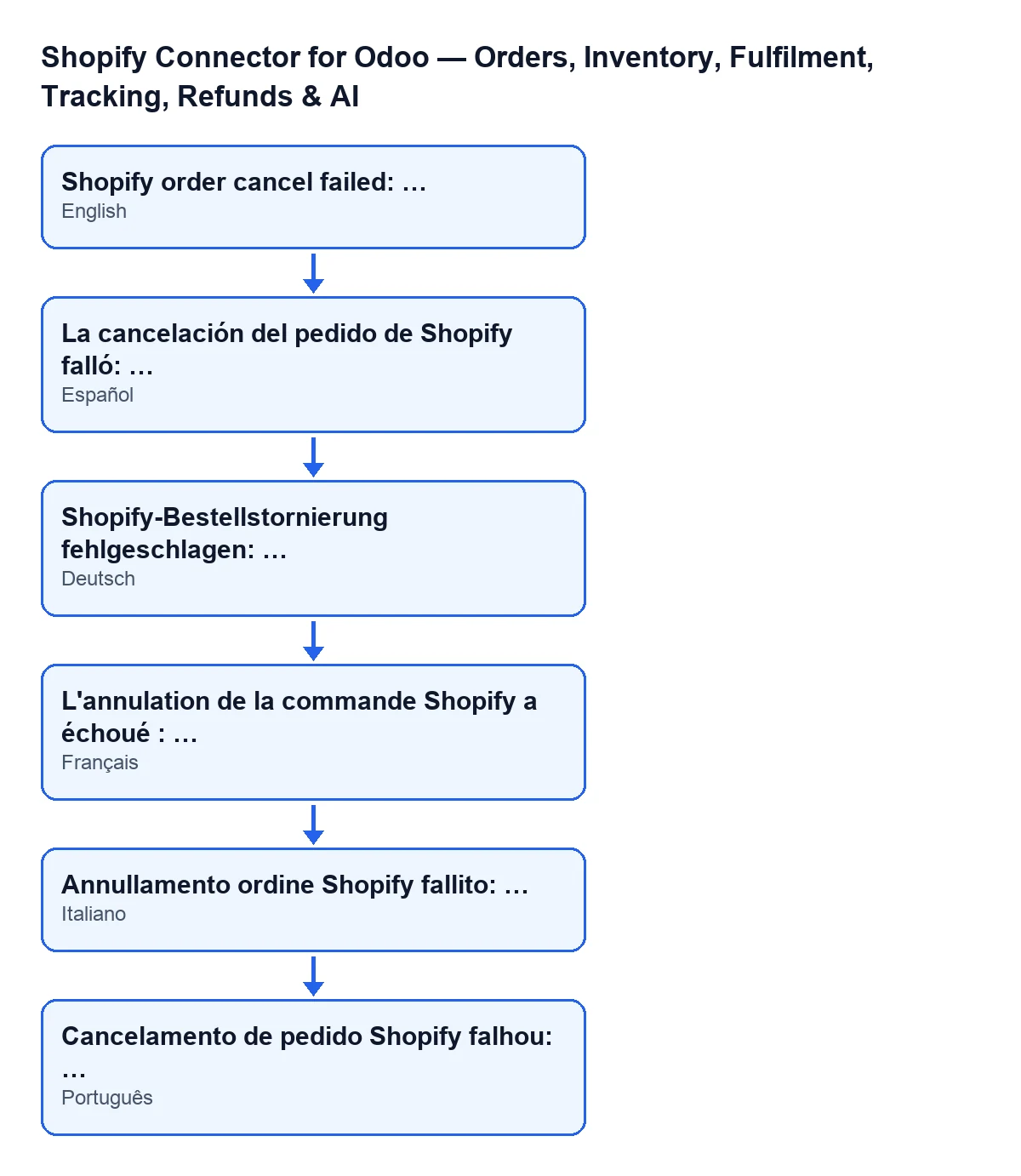
| Odoo-Sprache | Meldung |
|---|---|
| Spanisch | Shopify-Bestellstornierung fehlgeschlagen: … |
| Deutsch | Shopify-Bestellstornierung fehlgeschlagen: … |
| Französisch | L'annulation de la commande Shopify a échoué : … |
| Italienisch | Annullamento ordine Shopify fallito: … |
| Portugiesisch | Cancelamento de pedido Shopify falhou: … |
Nachdem Sie die Ursache behoben haben
- Klicken Sie erneut auf
In Shopify stornieren. Wenn die Schaltfläche nicht mehr erscheint, prüfen Sie den Status des Verkaufsauftrags oder das FeldStatusim Datensatz der Shopify-Bestellung, denn mit diesen Werten wird sie ausgeblendet.
- Prüfen Sie das Ergebnis auf beiden Seiten: die Bestellung in Shopify und die Bestellung in Odoo.
- Wenn Ihnen der Text von Shopify die Ursache nicht klärt, speichern Sie ihn vollständig und verwenden Sie ihn, wenn Sie Hilfe anfordern.
Die Schritt-für-Schritt-Anleitung zur Schaltfläche mit ihren Einblendungsbedingungen finden Sie unter Was die Schaltfläche «In Shopify stornieren» macht.
Kosten und Unterstützung
Das Modul ist eine Einmalzahlung pro Odoo-Version (17, 18, 19 und 20) und setzt das Abonnement für FlexigoTech Cloud im Plan Conector voraus: 49 €/Monat oder 490 €/Jahr, zzgl. MwSt. Die Verbindung läuft über FlexigoTech Cloud, das die Zugangsdaten verschlüsselt speichert, die Synchronisierung überwacht und bei Fehlern per E-Mail benachrichtigt. Die Details finden Sie auf der Odoo-Apps-Seite und auf der Modulseite.
Wenn Sie Odoo mit Shopify einführen und prüfen möchten, wie Bestellungen storniert werden: FlexigoTech führt Odoo 17, 18, 19 und 20 ein und entwickelt individuelle Konnektoren und Integrationen.
Weiterlesen
Geprüft im Quellcode des Connectors (Version 20.0) und in den verlinkten Quellen
Quellen
- Quellcode des Moduls: flexigobe_shopify_seller_connector 20.0 (2950bdc0): models/shopify_instance.py
- Quellcode des Moduls: flexigobe_shopify_seller_connector 20.0 (2950bdc0): views/sale_order_views.xml
- Quellcode des Moduls: flexigobe_shopify_seller_connector 20.0 (2950bdc0): views/shopify_order_views.xml
- Quellcode des Moduls: flexigobe_shopify_seller_connector 20.0 (2950bdc0): models/fgt_cloud.py
- apps.odoo.com/apps/modules/20.0/flexigobe_shopify_seller_connector
- flexigotech.com/precios.html
- flexigotech.com/en/services.html