

 Español
 English
 Català
 Deutsch
 Français
 Italiano
 Nederlands
 Polski
Quando surge a mensagem
Surge ao clicar no botão Cancelar no Shopify (Cancel in Shopify), tanto na Ordem de Vendas como na ficha da encomenda Shopify. O Odoo pede ao Shopify que cancele a encomenda e indica três coisas: se avisa o cliente, se reembolsa e se repõe o stock. Segundo o código do Odoo 20, quando não se indica outro valor, o módulo toma essas três definições da configuração da loja.
Depois o Shopify responde. Se a resposta traz erros de cancelamento e pelo menos um leva texto, o módulo junta os textos com ponto e vírgula e mostra-os depois dos dois pontos. A ação fica interrompida. Se os erros chegam sem texto, esta mensagem não é gerada.
A mensagem existe no código publicado do Odoo 17, 18, 19 e 20.
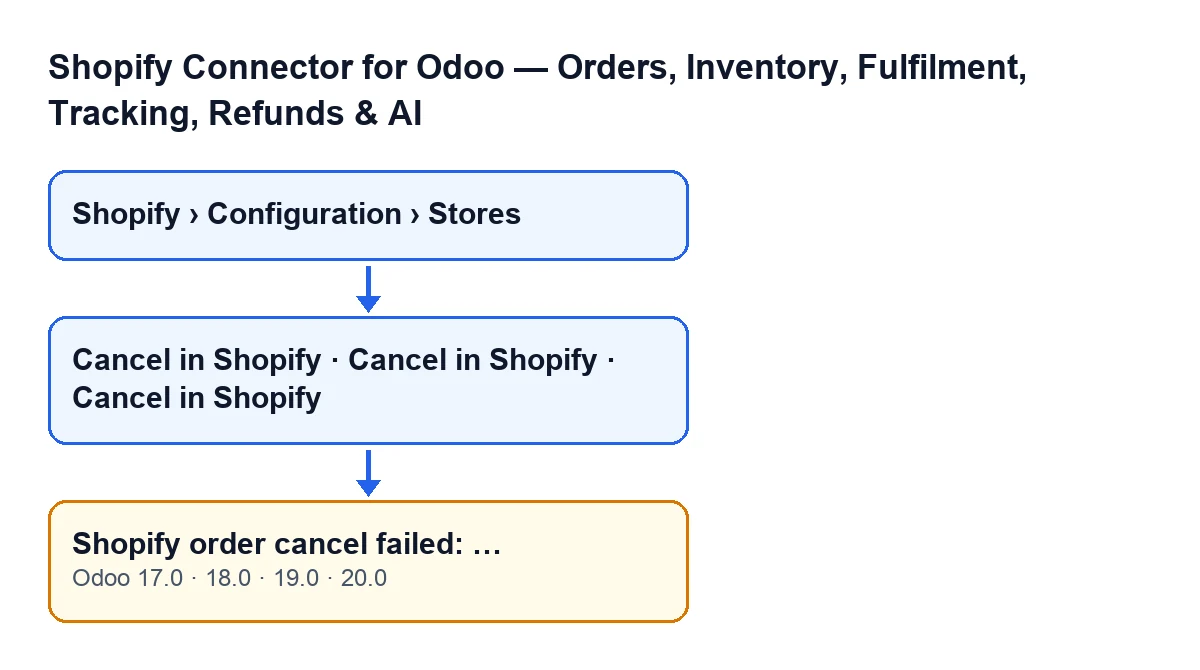

O que significa o que vem depois dos dois pontos
Esse texto não o redige o módulo: devolve-o o Shopify. A causa está nele, não no início da frase. Se o Shopify devolver vários erros, aparecem seguidos e separados por ponto e vírgula.
Por isso a solução não é a mesma de cada vez: depende do que o Shopify contar nessa resposta. O primeiro passo é lê-la inteira e não ficar só com o início da mensagem.
Lista de verificação
Antes de clicar no botão
- Confirme que o botão devia estar visível. Na Ordem de Vendas fica oculto se o campo
Ref. encomenda Shopify(Shopify Order Ref) estiver vazio ou se a encomenda estiver no estadoCancelada(Cancelled).
- Na ficha da encomenda Shopify, o botão fica oculto quando o campo
Estado(State) marca a encomenda como cancelada. Com os valores por defeito, é visível.
- Na Ordem de Vendas, leia a confirmação:
Cancelar a encomenda Shopify associada e esta encomenda Odoo?(Cancel the linked Shopify order and this Odoo order?). Aceite apenas se quiser cancelar as duas.
- Tenha presente que o aviso ao cliente, o reembolso e a reposição de stock são tomados, se ninguém indicar outra coisa, da configuração da loja.
- Localize a ficha da loja em
Shopify › Configuração › Lojas(Shopify › Configuration › Stores). O troçoShopifypede a permissãoVisualizador(Viewer) e o troçoConfiguração(Configuration) pedeOperador(Operator); se faltar uma, não vê esse troço.
Quando aparece a mensagem
- Copie o texto completo que se segue aos dois pontos. Se houver vários erros, vêm separados por ponto e vírgula.
- Leia-o como aquilo que é: a resposta do Shopify ao pedido de cancelamento. Resolva o que esse texto diz.
- Abra a encomenda no Shopify e veja que estado tem lá, para o comparar com o que o Odoo mostra.
- Não dê o cancelamento por feito: a ação fica interrompida quando a mensagem é mostrada. Antes de a repetir, reveja a encomenda no Odoo e no Shopify.
- Se o aviso ao cliente, o reembolso ou a reposição de stock não forem os que pretende, reveja a configuração da loja antes de tentar de novo.
O texto da mensagem depende do idioma do seu Odoo. Este esquema reúne as traduções publicadas do módulo:
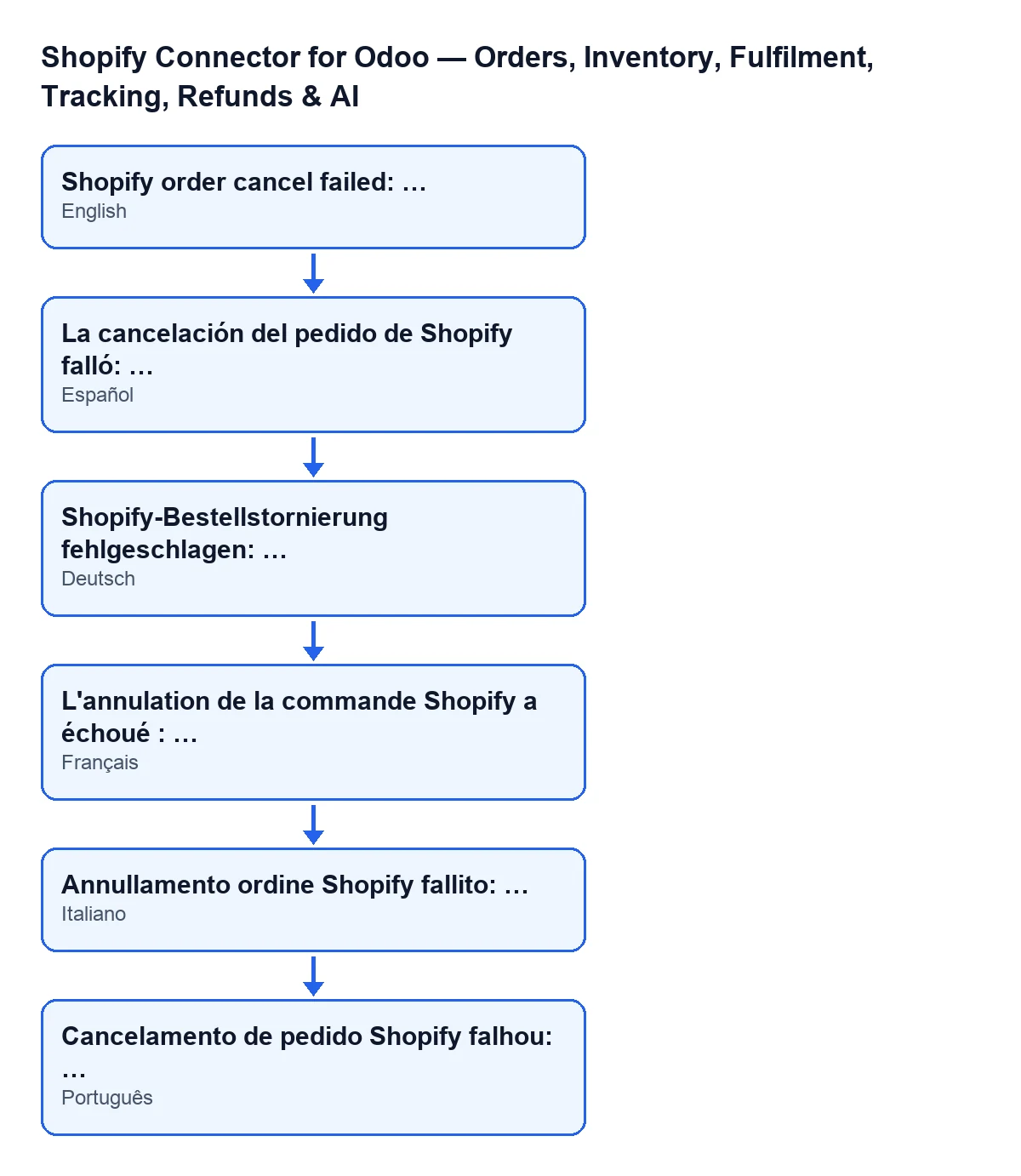
| Idioma do Odoo | Mensagem |
|---|---|
| Castelhano | Cancelamento de pedido Shopify falhou: … |
| Alemão | Shopify-Bestellstornierung fehlgeschlagen: … |
| Francês | L'annulation de la commande Shopify a échoué : … |
| Italiano | Annullamento ordine Shopify fallito: … |
| Português | Cancelamento de pedido Shopify falhou: … |
Depois de resolver
- Volte a clicar em
Cancelar no Shopify. Se o botão já não aparecer, verifique o estado da Ordem de Vendas ou o campoEstadoda ficha da encomenda Shopify, porque com esses valores fica oculto.
- Verifique o resultado nos dois lados: a encomenda no Shopify e a encomenda no Odoo.
- Se o texto do Shopify não esclarecer a causa, guarde-o inteiro e use-o ao pedir ajuda.
O passo a passo do botão, com as suas condições de aparecimento, está em O que faz o botão «Cancelar no Shopify».
Custo e ajuda
O módulo é de pagamento único por versão do Odoo (17, 18, 19 e 20) e requer a subscrição do FlexigoTech Cloud, plano Conector: 49 €/mês ou 490 €/ano, sem IVA. A ligação passa pelo FlexigoTech Cloud, que guarda as credenciais cifradas, vigia a sincronização e avisa por e-mail se falhar. Tem os detalhes na ficha do Odoo Apps e na página do módulo.
Se está a implementar o Odoo com o Shopify e quer rever como se cancelam as encomendas, a FlexigoTech implementa o Odoo 17, 18, 19 e 20 e desenvolve conectores e integrações à medida.
Continue a ler
Verificado no código do conector (versão 20.0) e nas fontes indicadas
Fontes
- Código do módulo: flexigobe_shopify_seller_connector 20.0 (2950bdc0): models/shopify_instance.py
- Código do módulo: flexigobe_shopify_seller_connector 20.0 (2950bdc0): views/sale_order_views.xml
- Código do módulo: flexigobe_shopify_seller_connector 20.0 (2950bdc0): views/shopify_order_views.xml
- Código do módulo: flexigobe_shopify_seller_connector 20.0 (2950bdc0): models/fgt_cloud.py
- apps.odoo.com/apps/modules/20.0/flexigobe_shopify_seller_connector
- flexigotech.com/precios.html
- flexigotech.com/en/services.html