

 Español
 English
 Català
 Deutsch
 Português
 Italiano
 Nederlands
 Polski
Quand le message apparaît
Il apparaît quand vous cliquez sur le bouton Annuler dans Shopify (Cancel in Shopify), aussi bien sur la commande client que sur la fiche de la commande Shopify. Odoo demande à Shopify d'annuler la commande et lui indique trois choses : s'il prévient le client, s'il rembourse et s'il remet le stock en place. D'après le code d'Odoo 20, quand aucune autre valeur n'est indiquée, le module reprend ces trois réglages de la configuration de la boutique.
Ensuite, Shopify répond. Si la réponse contient des erreurs d'annulation et qu'au moins l'une d'elles porte un texte, le module joint les textes avec un point-virgule et les affiche après les deux-points. L'action s'arrête. Si les erreurs arrivent sans texte, ce message n'est pas généré.
Le message figure dans le code publié d'Odoo 17, 18, 19 et 20.
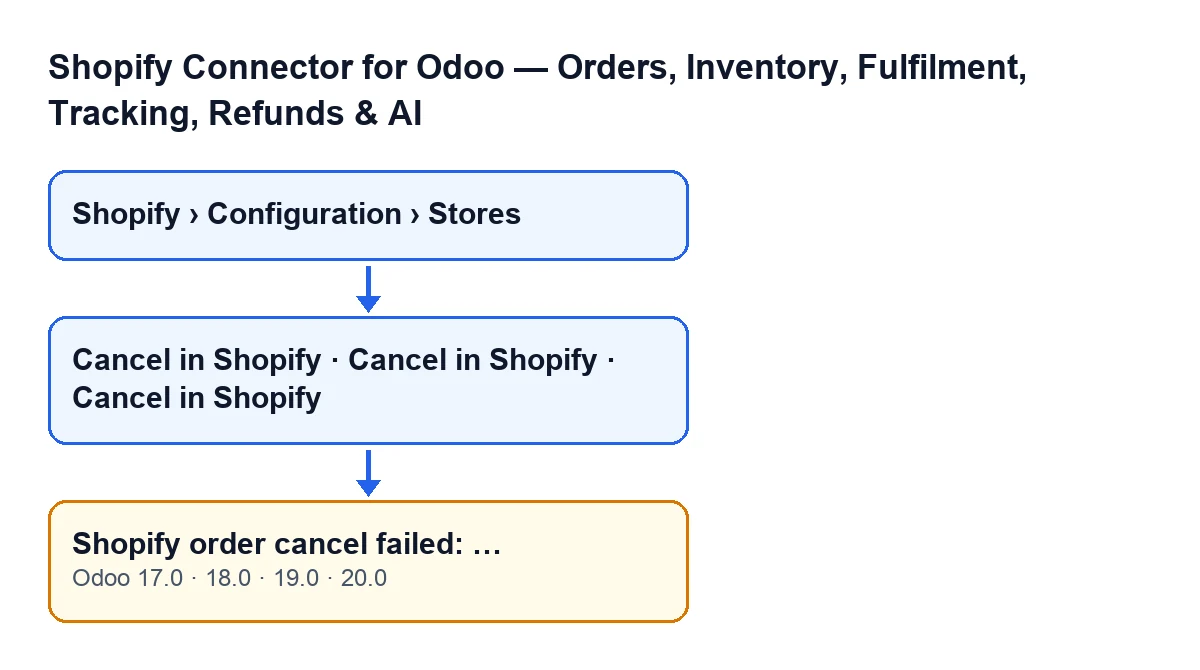

Ce que signifie le texte après les deux-points
Ce texte n'est pas rédigé par le module : c'est Shopify qui le renvoie. La cause se trouve dans ce texte, pas dans le début de la phrase. Si Shopify renvoie plusieurs erreurs, elles apparaissent à la suite, séparées par un point-virgule.
C'est pourquoi la solution n'est pas la même à chaque fois : elle dépend de ce que Shopify indique dans cette réponse. Le premier réflexe est de la lire en entier, sans se limiter au début du message.
Liste de contrôle
Avant de cliquer sur le bouton
- Vérifiez que le bouton devrait être visible. Sur la commande client, il est masqué si le champ
Réf. commande Shopify(Shopify Order Ref) est vide ou si la commande est à l'étatAnnulé(Cancelled).
- Sur la fiche de la commande Shopify, le bouton est masqué quand le champ
État(State) indique que la commande est annulée. Avec les valeurs par défaut, il est visible.
- Sur la commande client, lisez la confirmation :
Annuler la commande Shopify liée et cette commande Odoo ?(Cancel the linked Shopify order and this Odoo order?). N'acceptez que si vous voulez annuler les deux.
- Gardez à l'esprit que l'avis au client, le remboursement et la remise en stock sont repris, si personne n'indique autre chose, de la configuration de la boutique.
- Repérez la fiche de la boutique dans
Shopify › Configuration › Boutiques(Shopify › Configuration › Stores). Le menuShopifydemande l'autorisationLecteur(Viewer) et le menuConfigurationdemandeOpérateur(Operator) ; s'il en manque une, vous ne voyez pas ce menu.
Quand le message apparaît
- Copiez le texte complet qui suit les deux-points. S'il y a plusieurs erreurs, elles sont séparées par un point-virgule.
- Lisez-le pour ce qu'il est : la réponse de Shopify à la demande d'annulation. Résolvez ce que ce texte indique.
- Ouvrez la commande dans Shopify et regardez quel état elle y a, pour le comparer à celui qu'affiche Odoo.
- Ne considérez pas l'annulation comme faite : l'action s'arrête dès que le message s'affiche. Avant de la relancer, vérifiez la commande dans Odoo et dans Shopify.
- Si l'avis au client, le remboursement ou la remise en stock ne sont pas ceux que vous voulez, vérifiez la configuration de la boutique avant de réessayer.
Le texte du message dépend de la langue de votre Odoo. Ce schéma reprend les traductions publiées du module :
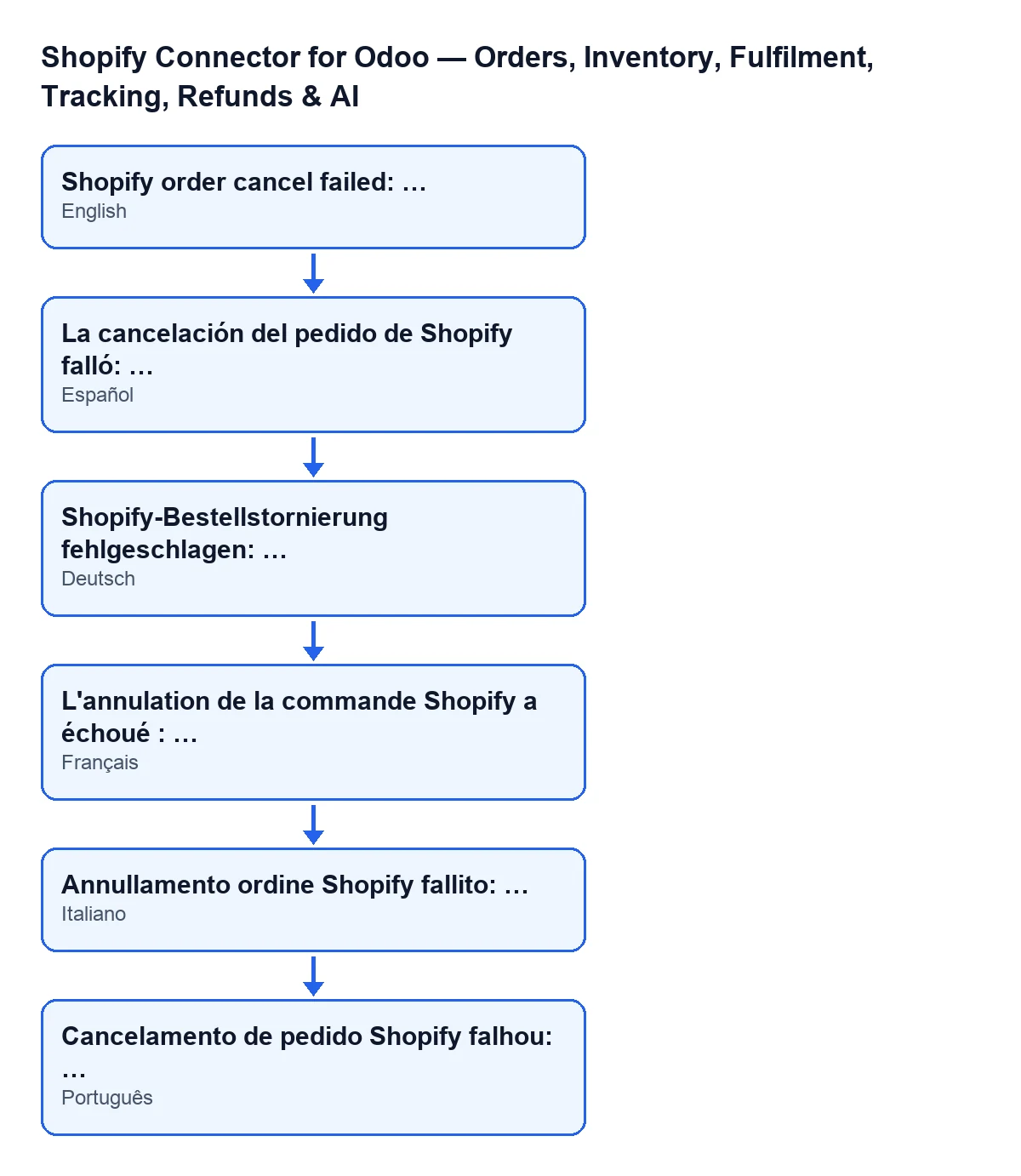
| Langue d'Odoo | Message |
|---|---|
| Espagnol | L'annulation de la commande Shopify a échoué : … |
| Allemand | Shopify-Bestellstornierung fehlgeschlagen: … |
| Français | L'annulation de la commande Shopify a échoué : … |
| Italien | Annullamento ordine Shopify fallito: … |
| Portugais | Cancelamento de pedido Shopify falhou: … |
Après la résolution
- Cliquez de nouveau sur
Annuler dans Shopify. Si le bouton n'apparaît plus, vérifiez l'état de la commande client ou le champÉtatde la fiche de la commande Shopify, car avec ces valeurs il est masqué.
- Vérifiez le résultat des deux côtés : la commande dans Shopify et la commande dans Odoo.
- Si le texte de Shopify ne vous éclaire pas sur la cause, conservez-le en entier et utilisez-le quand vous demandez de l'aide.
Le pas à pas du bouton, avec ses conditions d'affichage, se trouve dans Que fait le bouton « Annuler dans Shopify ».
Coût et aide
Le module est en paiement unique par version d'Odoo (17, 18, 19 et 20) et nécessite l'abonnement à FlexigoTech Cloud, formule Connecteur : 49 €/mois ou 490 €/an HT. La connexion passe par FlexigoTech Cloud, qui stocke les identifiants chiffrés, surveille la synchronisation et prévient par e-mail en cas d'échec. Vous trouverez les détails sur la fiche Odoo Apps et sur la page du module.
Si vous mettez en place Odoo avec Shopify et que vous voulez revoir la façon dont les commandes sont annulées, FlexigoTech déploie Odoo 17, 18, 19 et 20 et développe des connecteurs et des intégrations sur mesure.
À lire aussi
Vérifié dans le code du connecteur (version 20.0) et dans les sources citées
Sources
- Code du module : flexigobe_shopify_seller_connector 20.0 (2950bdc0): models/shopify_instance.py
- Code du module : flexigobe_shopify_seller_connector 20.0 (2950bdc0): views/sale_order_views.xml
- Code du module : flexigobe_shopify_seller_connector 20.0 (2950bdc0): views/shopify_order_views.xml
- Code du module : flexigobe_shopify_seller_connector 20.0 (2950bdc0): models/fgt_cloud.py
- apps.odoo.com/apps/modules/20.0/flexigobe_shopify_seller_connector
- flexigotech.com/precios.html
- flexigotech.com/en/services.html