

 Español
 English
 Català
 Deutsch
 Français
 Português
 Italiano
 Nederlands
Kiedy pojawia się komunikat
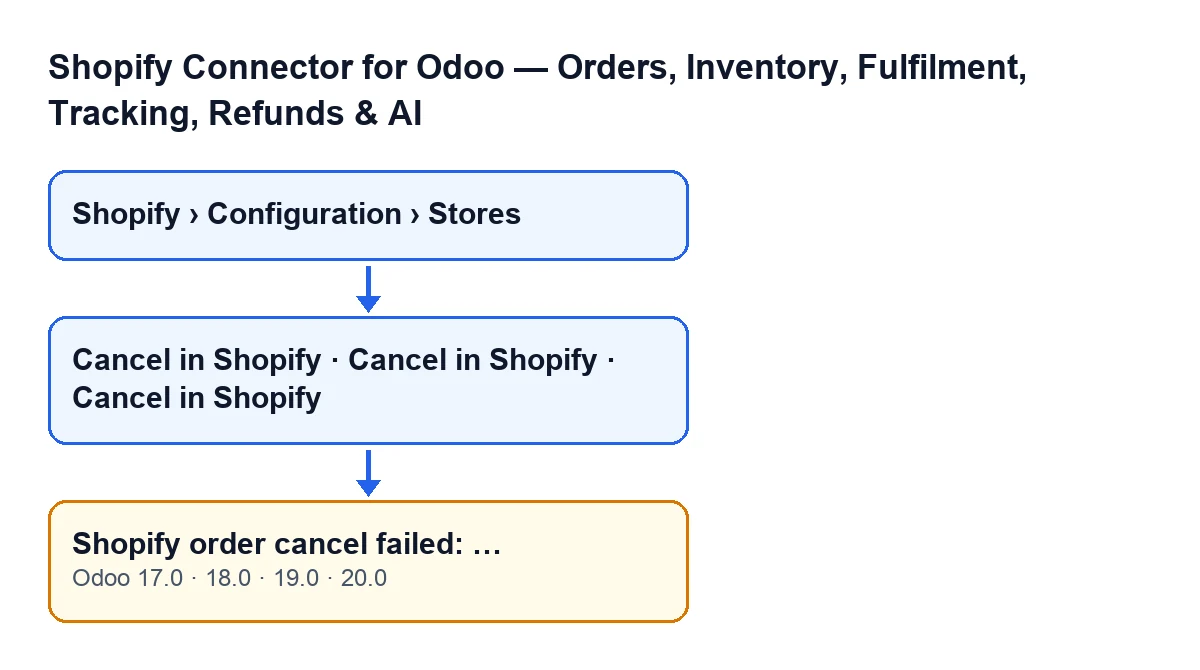
Pojawia się po kliknięciu przycisku Cancel in Shopify, zarówno w zamówieniu sprzedaży, jak i w karcie zamówienia Shopify. Odoo prosi Shopify o anulowanie zamówienia i wskazuje trzy rzeczy: czy powiadomić klienta, czy zwrócić pieniądze i czy przywrócić stan magazynowy. Według kodu Odoo 20, gdy nie podano innej wartości, moduł bierze te trzy ustawienia z konfiguracji sklepu.
Następnie Shopify odpowiada. Jeśli odpowiedź zawiera błędy anulowania i co najmniej jeden z nich ma tekst, moduł łączy teksty średnikiem i wyświetla je po dwukropku. Akcja zostaje zatrzymana. Jeśli błędy przychodzą bez tekstu, ten komunikat nie jest generowany.
Komunikat występuje w opublikowanym kodzie Odoo 17, 18, 19 i 20.

Co oznacza tekst po dwukropku
Tego tekstu nie redaguje moduł: zwraca go Shopify. Przyczyna jest w nim, a nie w początku zdania. Jeśli Shopify zwróci kilka błędów, pojawią się jeden po drugim, oddzielone średnikiem.
Dlatego rozwiązanie nie jest za każdym razem takie samo: zależy od tego, co Shopify napisze w odpowiedzi. Najpierw trzeba przeczytać ją w całości, a nie poprzestać na początku komunikatu.
Lista kontrolna
Przed kliknięciem przycisku
- Sprawdź, czy przycisk powinien być widoczny. W zamówieniu sprzedaży jest ukryty, jeśli pole
Shopify Order Refjest puste lub jeśli zamówienie ma statusAnulowano.
- W karcie zamówienia Shopify przycisk jest ukryty, gdy pole
Stateoznacza zamówienie jako anulowane. Przy wartościach domyślnych jest widoczny.
- W zamówieniu sprzedaży przeczytaj potwierdzenie:
Cancel the linked Shopify order and this Odoo order?. Zaakceptuj tylko wtedy, gdy chcesz anulować oba zamówienia.
- Pamiętaj, że powiadomienie klienta, zwrot pieniędzy i przywrócenie stanu magazynowego są, jeśli nikt nie wskaże inaczej, brane z konfiguracji sklepu.
- Znajdź kartę sklepu w
Shopify › Configuration › Stores. SekcjaShopifywymaga uprawnieniaViewer, a sekcjaConfigurationwymagaOperator; jeśli brakuje jednego z nich, tej sekcji nie zobaczysz.
Gdy pojawi się komunikat
- Skopiuj cały tekst po dwukropku. Jeśli błędów jest kilka, są oddzielone średnikiem.
- Czytaj go jako to, czym jest: odpowiedzią Shopify na żądanie anulowania. Rozwiąż to, o czym mówi ten tekst.
- Otwórz zamówienie w Shopify i sprawdź, jaki ma tam status, aby porównać go z tym, który pokazuje Odoo.
- Nie traktuj anulowania jako wykonanego: akcja zostaje zatrzymana w chwili wyświetlenia komunikatu. Zanim ją powtórzysz, sprawdź zamówienie w Odoo i w Shopify.
- Jeśli powiadomienie klienta, zwrot pieniędzy lub przywrócenie stanu magazynowego nie są takie, jak chcesz, sprawdź konfigurację sklepu przed ponowną próbą.
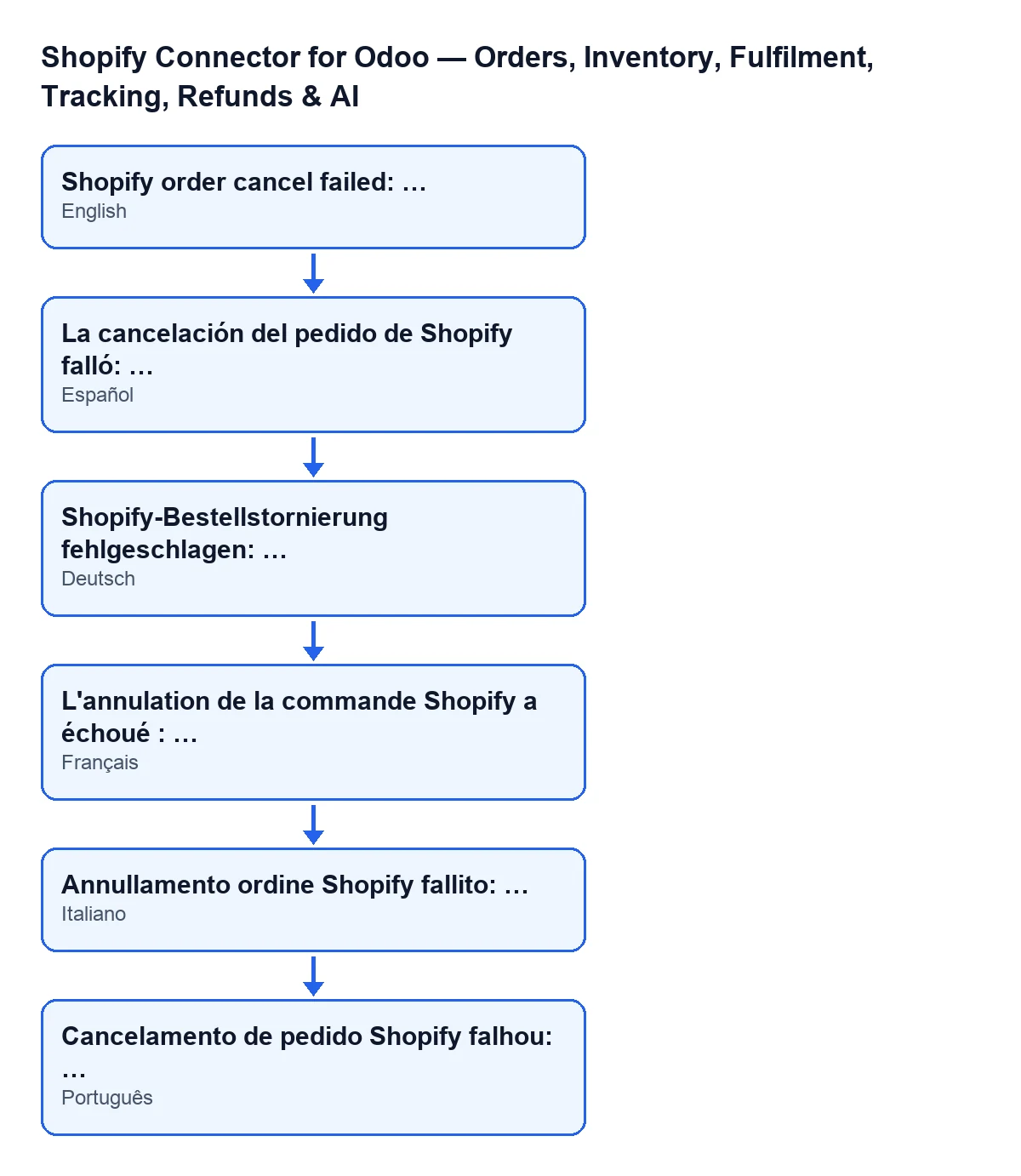
Treść komunikatu zależy od języka Twojego Odoo. Ten schemat zbiera opublikowane tłumaczenia modułu:
| Język Odoo | Komunikat |
|---|---|
| Hiszpański | Shopify order cancel failed: … |
| Niemiecki | Shopify-Bestellstornierung fehlgeschlagen: … |
| Francuski | L'annulation de la commande Shopify a échoué : … |
| Włoski | Annullamento ordine Shopify fallito: … |
| Portugalski | Cancelamento de pedido Shopify falhou: … |
Po rozwiązaniu problemu
- Kliknij ponownie
Cancel in Shopify. Jeśli przycisk już się nie pojawia, sprawdź status zamówienia sprzedaży lub poleStatew karcie zamówienia Shopify, ponieważ przy tych wartościach jest ukryty.
- Sprawdź wynik po obu stronach: zamówienie w Shopify i zamówienie w Odoo.
- Jeśli tekst od Shopify nie wyjaśnia przyczyny, zachowaj go w całości i użyj go, prosząc o pomoc.
Krok po kroku działanie przycisku, wraz z warunkami jego pojawiania się, opisano w Co robi przycisk „Cancel in Shopify”.
Koszt i pomoc
Moduł jest płatny jednorazowo za wersję Odoo (17, 18, 19 i 20) i wymaga subskrypcji FlexigoTech Cloud, plan Conector: 49 €/mies. lub 490 €/rok, netto (bez VAT). Połączenie przechodzi przez FlexigoTech Cloud, który przechowuje dane uwierzytelniające w formie zaszyfrowanej, nadzoruje synchronizację i wysyła e-mail, gdy coś zawiedzie. Szczegóły znajdziesz w karcie Odoo Apps i na stronie modułu.
Jeśli wdrażasz Odoo ze Shopify i chcesz sprawdzić, jak anulowane są zamówienia, FlexigoTech wdraża Odoo 17, 18, 19 i 20 oraz tworzy konektory i integracje na zamówienie.
Czytaj dalej
Sprawdzone w kodzie źródłowym konektora (wersja 20.0) i w podlinkowanych źródłach
Źródła
- Kod modułu: flexigobe_shopify_seller_connector 20.0 (2950bdc0): models/shopify_instance.py
- Kod modułu: flexigobe_shopify_seller_connector 20.0 (2950bdc0): views/sale_order_views.xml
- Kod modułu: flexigobe_shopify_seller_connector 20.0 (2950bdc0): views/shopify_order_views.xml
- Kod modułu: flexigobe_shopify_seller_connector 20.0 (2950bdc0): models/fgt_cloud.py
- apps.odoo.com/apps/modules/20.0/flexigobe_shopify_seller_connector
- flexigotech.com/precios.html
- flexigotech.com/en/services.html