

 Español
 English
 Català
 Deutsch
 Français
 Português
 Italiano
 Polski
Wanneer de melding verschijnt
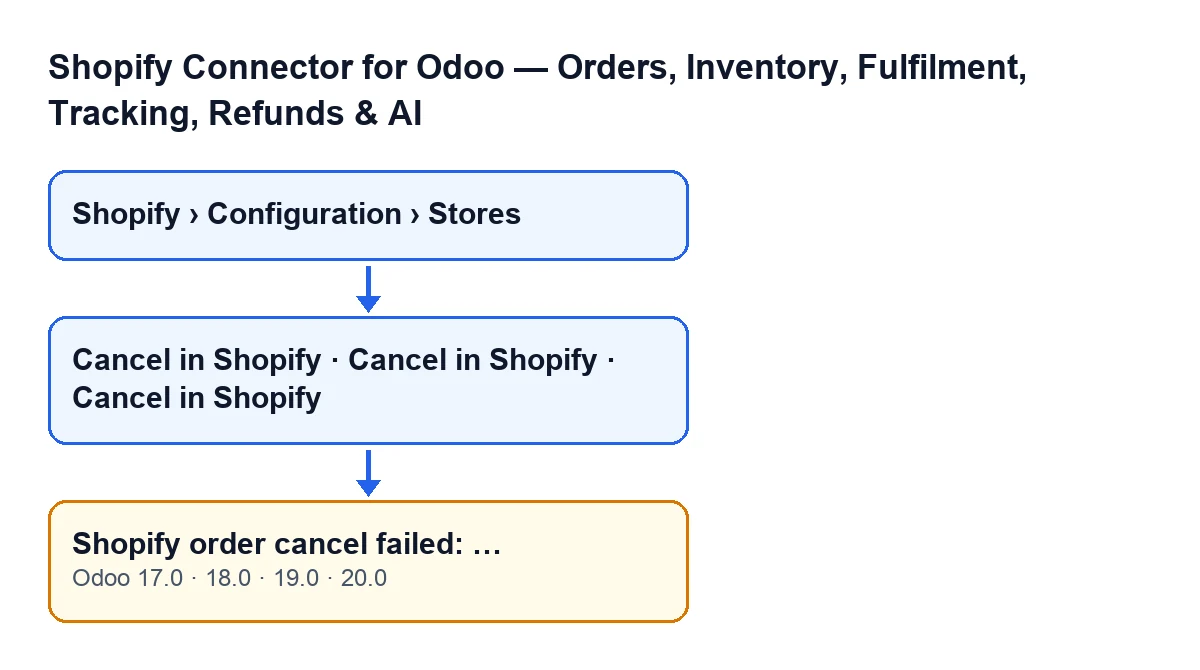
Hij verschijnt wanneer je op de knop Annuleren in Shopify (Cancel in Shopify) klikt, zowel in de verkooporder als in het Shopify-orderformulier. Odoo vraagt Shopify om de bestelling te annuleren en geeft drie dingen mee: of de klant een bericht krijgt, of er wordt terugbetaald en of de voorraad wordt aangevuld. Volgens de code van Odoo 20 neemt de module die drie instellingen uit de winkelconfiguratie wanneer er geen andere waarde wordt opgegeven.
Daarna antwoordt Shopify. Als het antwoord annuleerfouten bevat en minstens één daarvan een tekst heeft, voegt de module de teksten samen met een puntkomma en toont ze na de dubbele punt. De actie stopt. Als de fouten zonder tekst binnenkomen, wordt deze melding niet gegenereerd.
De melding staat in de gepubliceerde code van Odoo 17, 18, 19 en 20.

Wat de tekst na de dubbele punt betekent
Die tekst wordt niet door de module geschreven: Shopify stuurt hem terug. De oorzaak staat daarin, niet in het begin van de zin. Als Shopify meerdere fouten teruggeeft, staan ze achter elkaar, gescheiden door een puntkomma.
Daarom is de oplossing niet elke keer hetzelfde: het hangt af van wat Shopify in dat antwoord vertelt. Lees het eerst helemaal en blijf niet hangen bij het begin van de melding.
Checklist
Voordat je op de knop klikt
- Controleer of de knop zichtbaar hoort te zijn. In de verkooporder is hij verborgen als het veld
Shopify-orderref.(Shopify Order Ref) leeg is of als de order de statusGeannuleerd(Cancelled) heeft.
- In het Shopify-orderformulier is de knop verborgen wanneer het veld
Status(State) aangeeft dat de bestelling geannuleerd is. Met de standaardwaarden is hij zichtbaar.
- Lees in de verkooporder de bevestiging:
De gekoppelde Shopify-order en deze Odoo-order annuleren?(Cancel the linked Shopify order and this Odoo order?). Accepteer alleen als je beide wilt annuleren.
- Houd er rekening mee dat het bericht aan de klant, de terugbetaling en het aanvullen van de voorraad, als niemand iets anders opgeeft, uit de winkelconfiguratie komen.
- Zoek het winkelformulier op via
Shopify › Configuratie › Winkels(Shopify › Configuration › Stores). Het onderdeelShopifyvraagt de rechtenLezer(Viewer) en het onderdeelConfiguratie(Configuration) vraagtOperator; als er één ontbreekt, zie je dat onderdeel niet.
Wanneer de melding verschijnt
- Kopieer de volledige tekst na de dubbele punt. Bij meerdere fouten zijn ze gescheiden door een puntkomma.
- Lees hem voor wat hij is: het antwoord van Shopify op het annuleerverzoek. Los op wat die tekst zegt.
- Open de bestelling in Shopify en kijk welke status die daar heeft, om hem te vergelijken met wat Odoo toont.
- Ga er niet van uit dat de annulering gelukt is: de actie stopt zodra de melding verschijnt. Controleer de bestelling in Odoo en in Shopify voordat je het opnieuw probeert.
- Als het bericht aan de klant, de terugbetaling of het aanvullen van de voorraad niet is wat je wilt, controleer dan de winkelconfiguratie voordat je het opnieuw probeert.
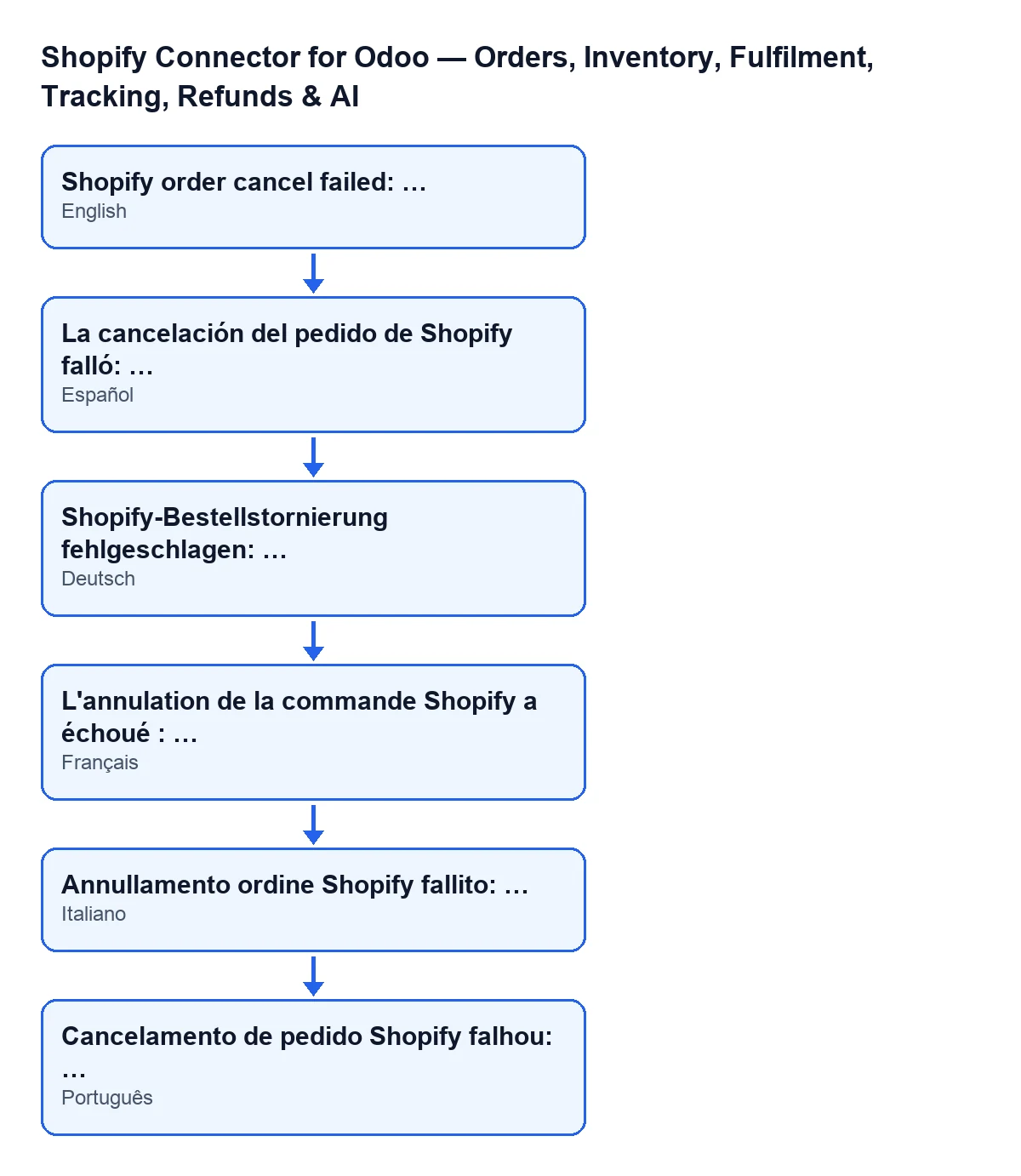
De tekst van de melding hangt af van de taal van je Odoo. Dit schema bevat de gepubliceerde vertalingen van de module:
| Taal van Odoo | Melding |
|---|---|
| Nederlands | Annuleren Shopify-bestelling mislukt: … |
| Duits | Shopify-Bestellstornierung fehlgeschlagen: … |
| Frans | L'annulation de la commande Shopify a échoué : … |
| Italiaans | Annullamento ordine Shopify fallito: … |
| Portugees | Cancelamento de pedido Shopify falhou: … |
Nadat je het hebt opgelost
- Klik opnieuw op
Annuleren in Shopify. Als de knop niet meer verschijnt, controleer dan de status van de verkooporder of het veldStatusvan het Shopify-orderformulier, want met die waarden is hij verborgen.
- Controleer het resultaat aan beide kanten: de bestelling in Shopify en de order in Odoo.
- Als de tekst van Shopify de oorzaak niet verduidelijkt, bewaar hem dan helemaal en gebruik hem wanneer je hulp vraagt.
De stap-voor-stapuitleg van de knop, met de voorwaarden waaronder hij verschijnt, staat in Wat de knop «Annuleren in Shopify» doet.
Kosten en hulp
De module is een eenmalige aankoop per Odoo-versie (17, 18, 19 en 20) en vereist het abonnement op FlexigoTech Cloud, plan Conector: € 49 per maand of € 490 per jaar, excl. btw. De verbinding loopt via FlexigoTech Cloud, dat de inloggegevens versleuteld bewaart, de synchronisatie bewaakt en per e-mail waarschuwt als er iets misgaat. De details vind je op de Odoo Apps-pagina en op de pagina van de module.
Als je Odoo met Shopify implementeert en wilt nalopen hoe bestellingen worden geannuleerd: FlexigoTech implementeert Odoo 17, 18, 19 en 20 en ontwikkelt connectoren en integraties op maat.
Lees verder
Gecontroleerd in de broncode van de connector (versie 20.0) en in de gelinkte bronnen
Bronnen
- Broncode van de module: flexigobe_shopify_seller_connector 20.0 (2950bdc0): models/shopify_instance.py
- Broncode van de module: flexigobe_shopify_seller_connector 20.0 (2950bdc0): views/sale_order_views.xml
- Broncode van de module: flexigobe_shopify_seller_connector 20.0 (2950bdc0): views/shopify_order_views.xml
- Broncode van de module: flexigobe_shopify_seller_connector 20.0 (2950bdc0): models/fgt_cloud.py
- apps.odoo.com/apps/modules/20.0/flexigobe_shopify_seller_connector
- flexigotech.com/precios.html
- flexigotech.com/en/services.html