

 English
 Català
 Deutsch
 Français
 Português
 Italiano
 Nederlands
 Polski
Cuándo sale el mensaje
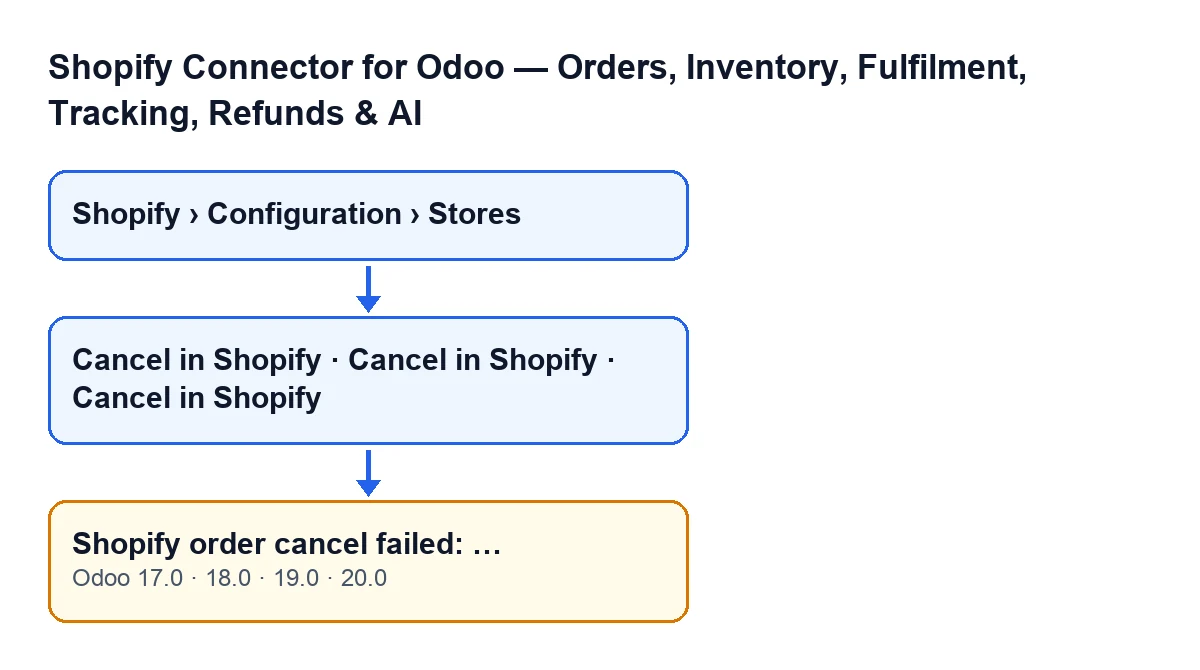
Sale al pulsar el botón Cancelar en Shopify (Cancel in Shopify), tanto en el pedido de venta como en la ficha del pedido de Shopify. Odoo pide a Shopify que cancele el pedido e indica tres cosas: si avisa al cliente, si reembolsa y si repone el stock. Según el código de Odoo 20, cuando no se indica otro valor, el módulo toma esos tres ajustes de la configuración de la tienda.
Después Shopify responde. Si la respuesta trae errores de cancelación y al menos uno lleva texto, el módulo une los textos con punto y coma y los muestra detrás de los dos puntos. La acción se detiene. Si los errores llegan sin texto, este mensaje no se genera.
El mensaje está en el código publicado de Odoo 17, 18, 19 y 20.

Qué significa lo que va tras los dos puntos
Ese texto no lo redacta el módulo: lo devuelve Shopify. La causa está en él, no en el arranque de la frase. Si Shopify devuelve varios errores, aparecen seguidos y separados por punto y coma.
Por eso la solución no es la misma cada vez: depende de lo que Shopify cuente en esa respuesta. Lo primero es leerla entera y no quedarse solo con el comienzo del mensaje.
Lista de comprobación
Antes de pulsar el botón
- Confirma que el botón debería verse. En el pedido de venta se oculta si el campo
Ref. de pedido de Shopify(Shopify Order Ref) está vacío o si el pedido está en estadoCancelado(Cancelled).
- En la ficha del pedido de Shopify, el botón se oculta cuando el campo
Estado(State) marca el pedido como cancelado. Con los valores por defecto se ve.
- En el pedido de venta, lee la confirmación:
¿Cancelar el pedido de Shopify vinculado y este pedido de Odoo?(Cancel the linked Shopify order and this Odoo order?). Acepta solo si quieres cancelar los dos.
- Ten presente que el aviso al cliente, el reembolso y la reposición de stock se toman, si nadie indica otra cosa, de la configuración de la tienda.
- Localiza la ficha de la tienda en
Shopify › Configuración › Tiendas(Shopify › Configuration › Stores). El tramoShopifypide el permisoVisor(Viewer) y el tramoConfiguración(Configuration) pideOperador(Operator); si falta uno, no ves ese tramo.
Cuando aparece el mensaje
- Copia el texto completo que sigue a los dos puntos. Si hay varios errores, van separados por punto y coma.
- Léelo como lo que es: la respuesta de Shopify a la petición de cancelar. Resuelve lo que ese texto dice.
- Abre el pedido en Shopify y mira qué estado tiene allí, para compararlo con el que muestra Odoo.
- No des la cancelación por hecha: la acción se detiene al mostrarse el mensaje. Antes de repetirla, revisa el pedido en Odoo y en Shopify.
- Si el aviso al cliente, el reembolso o la reposición de stock no son los que quieres, revisa la configuración de la tienda antes de reintentar.
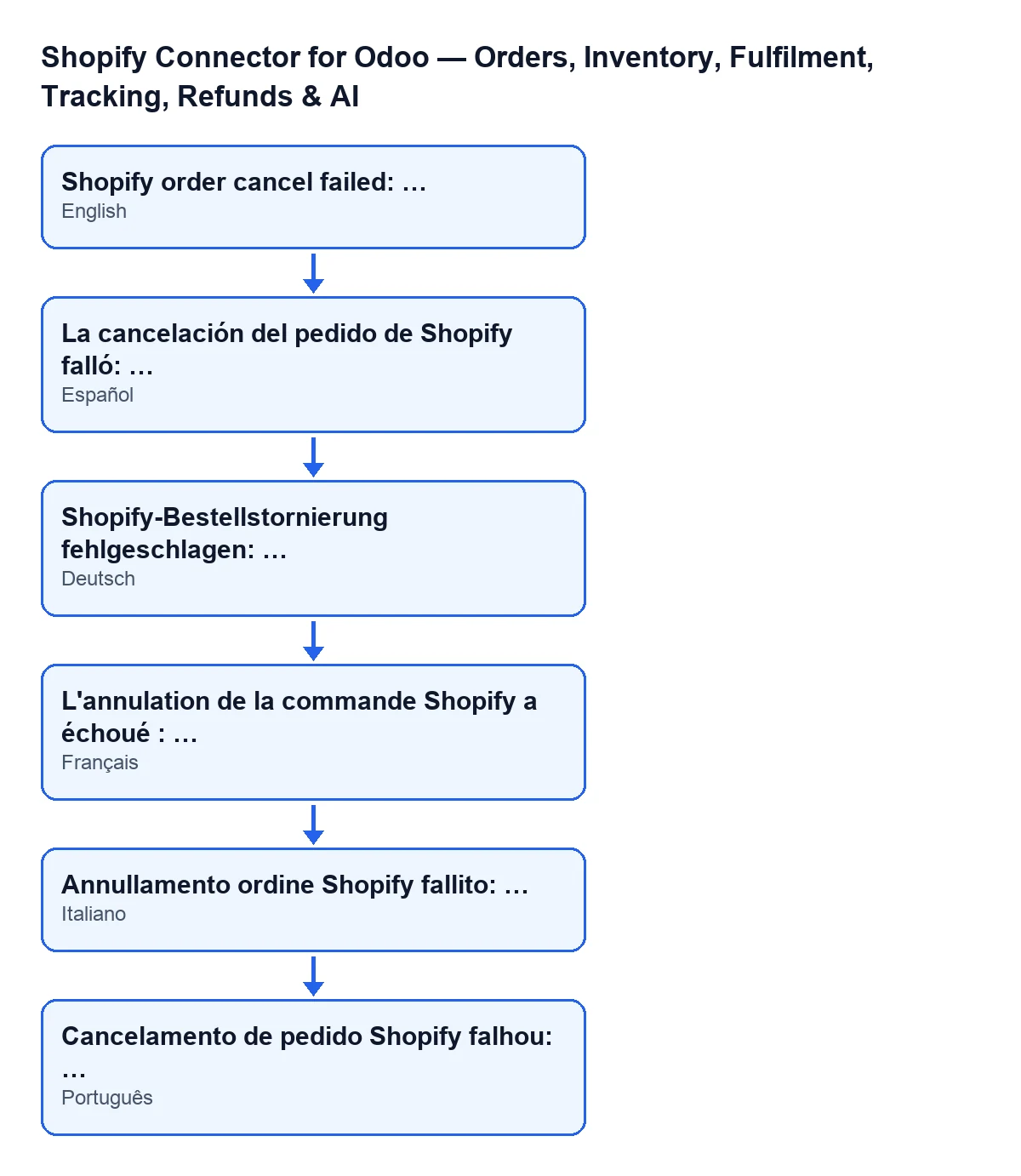
El texto del mensaje depende del idioma de tu Odoo. Este esquema recoge las traducciones publicadas del módulo:
| Idioma de Odoo | Mensaje |
|---|---|
| Castellano | La cancelación del pedido de Shopify falló: … |
| Alemán | Shopify-Bestellstornierung fehlgeschlagen: … |
| Francés | L'annulation de la commande Shopify a échoué : … |
| Italiano | Annullamento ordine Shopify fallito: … |
| Portugués | Cancelamento de pedido Shopify falhou: … |
Después de resolverlo
- Vuelve a pulsar
Cancelar en Shopify. Si el botón ya no aparece, comprueba el estado del pedido de venta o el campoEstadode la ficha del pedido de Shopify, porque con esos valores se oculta.
- Comprueba el resultado en los dos lados: el pedido en Shopify y el pedido en Odoo.
- Si el texto de Shopify no te aclara la causa, guárdalo entero y úsalo al pedir ayuda.
El paso a paso del botón, con sus condiciones de aparición, está en Qué hace el botón «Cancelar en Shopify».
Coste y ayuda
El módulo es de pago único por versión de Odoo (17, 18, 19 y 20) y necesita la suscripción a FlexigoTech Cloud, plan Conector: 49 € al mes o 490 € al año, sin IVA. La conexión pasa por FlexigoTech Cloud, que guarda cifradas las credenciales, vigila la sincronización y avisa por correo si falla. Tienes los detalles en la ficha de Odoo Apps y en la página del módulo.
Si estás implantando Odoo con Shopify y quieres revisar cómo se cancelan los pedidos, FlexigoTech implanta Odoo 17, 18, 19 y 20 y desarrolla conectores e integraciones a medida.
Sigue leyendo
Comprobado en el código del conector (versión 20.0) y en las fuentes enlazadas
Fuentes
- Código del módulo: flexigobe_shopify_seller_connector 20.0 (2950bdc0): models/shopify_instance.py
- Código del módulo: flexigobe_shopify_seller_connector 20.0 (2950bdc0): views/sale_order_views.xml
- Código del módulo: flexigobe_shopify_seller_connector 20.0 (2950bdc0): views/shopify_order_views.xml
- Código del módulo: flexigobe_shopify_seller_connector 20.0 (2950bdc0): models/fgt_cloud.py
- apps.odoo.com/apps/modules/20.0/flexigobe_shopify_seller_connector
- flexigotech.com/precios.html
- flexigotech.com/en/services.html