

 Español
 English
 Deutsch
 Français
 Português
 Italiano
 Nederlands
 Polski
Quan surt el missatge
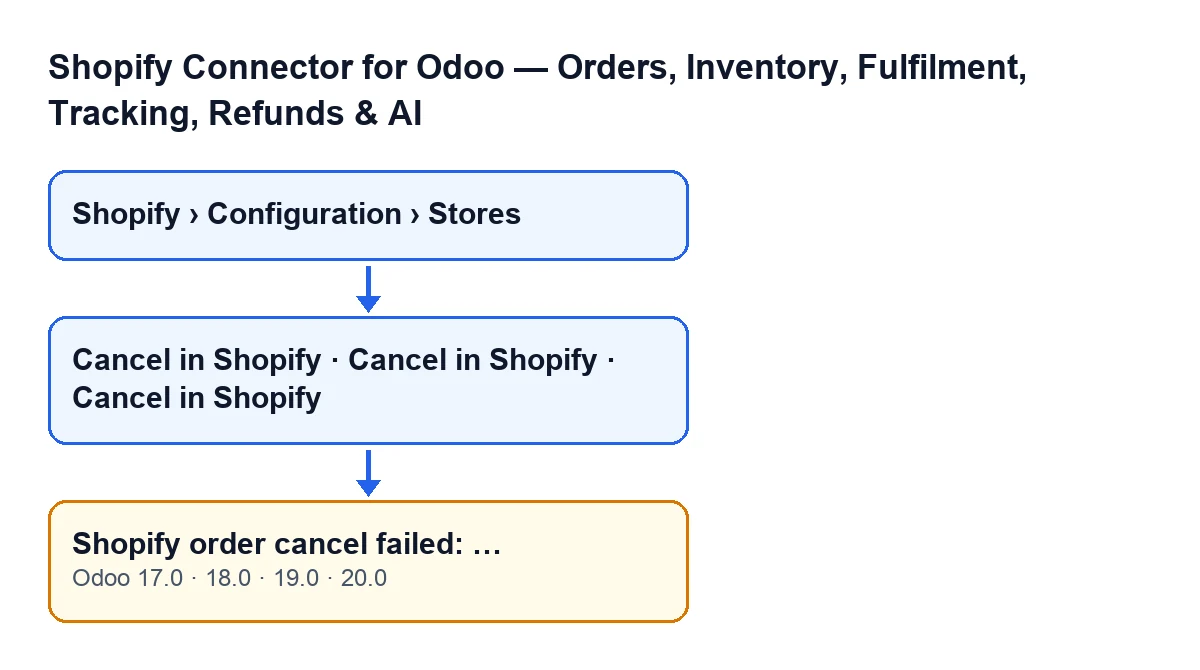
Surt en prémer el botó Cancel in Shopify, tant a la comanda de venda com a la fitxa de la comanda de Shopify. Odoo demana a Shopify que cancel·li la comanda i indica tres coses: si avisa el client, si reemborsa i si reposa l'estoc. Segons el codi d'Odoo 20, quan no s'indica un altre valor, el mòdul pren aquests tres ajustos de la configuració de la botiga.
Després Shopify respon. Si la resposta porta errors de cancel·lació i almenys un té text, el mòdul uneix els textos amb punt i coma i els mostra darrere dels dos punts. L'acció s'atura. Si els errors arriben sense text, aquest missatge no es genera.
El missatge és al codi publicat d'Odoo 17, 18, 19 i 20.

Què vol dir el que va després dels dos punts
Aquest text no el redacta el mòdul: el retorna Shopify. La causa és en ell, no a l'inici de la frase. Si Shopify retorna diversos errors, apareixen seguits i separats per punt i coma.
Per això la solució no és la mateixa cada vegada: depèn del que Shopify expliqui en aquesta resposta. El primer és llegir-la sencera i no quedar-se només amb el començament del missatge.
Llista de comprovació
Abans de prémer el botó
- Confirma que el botó s'hauria de veure. A la comanda de venda s'amaga si el camp
Shopify Order Refés buit o si la comanda està en estatCancel·lat.
- A la fitxa de la comanda de Shopify, el botó s'amaga quan el camp
Statemarca la comanda com a cancel·lada. Amb els valors per defecte es veu.
- A la comanda de venda, llegeix la confirmació:
Cancel the linked Shopify order and this Odoo order?. Accepta només si vols cancel·lar les dues.
- Tingues present que l'avís al client, el reembossament i la reposició d'estoc es prenen, si ningú indica una altra cosa, de la configuració de la botiga.
- Localitza la fitxa de la botiga a
Shopify › Configuration › Stores. El tramShopifydemana el permísVieweri el tramConfigurationdemanaOperator; si en falta un, no veus aquest tram.
Quan apareix el missatge
- Copia el text complet que segueix els dos punts. Si hi ha diversos errors, van separats per punt i coma.
- Llegeix-lo com el que és: la resposta de Shopify a la petició de cancel·lar. Resol el que aquest text diu.
- Obre la comanda a Shopify i mira quin estat hi té, per comparar-lo amb el que mostra Odoo.
- No donis la cancel·lació per feta: l'acció s'atura en mostrar-se el missatge. Abans de repetir-la, revisa la comanda a Odoo i a Shopify.
- Si l'avís al client, el reembossament o la reposició d'estoc no són els que vols, revisa la configuració de la botiga abans de reintentar.
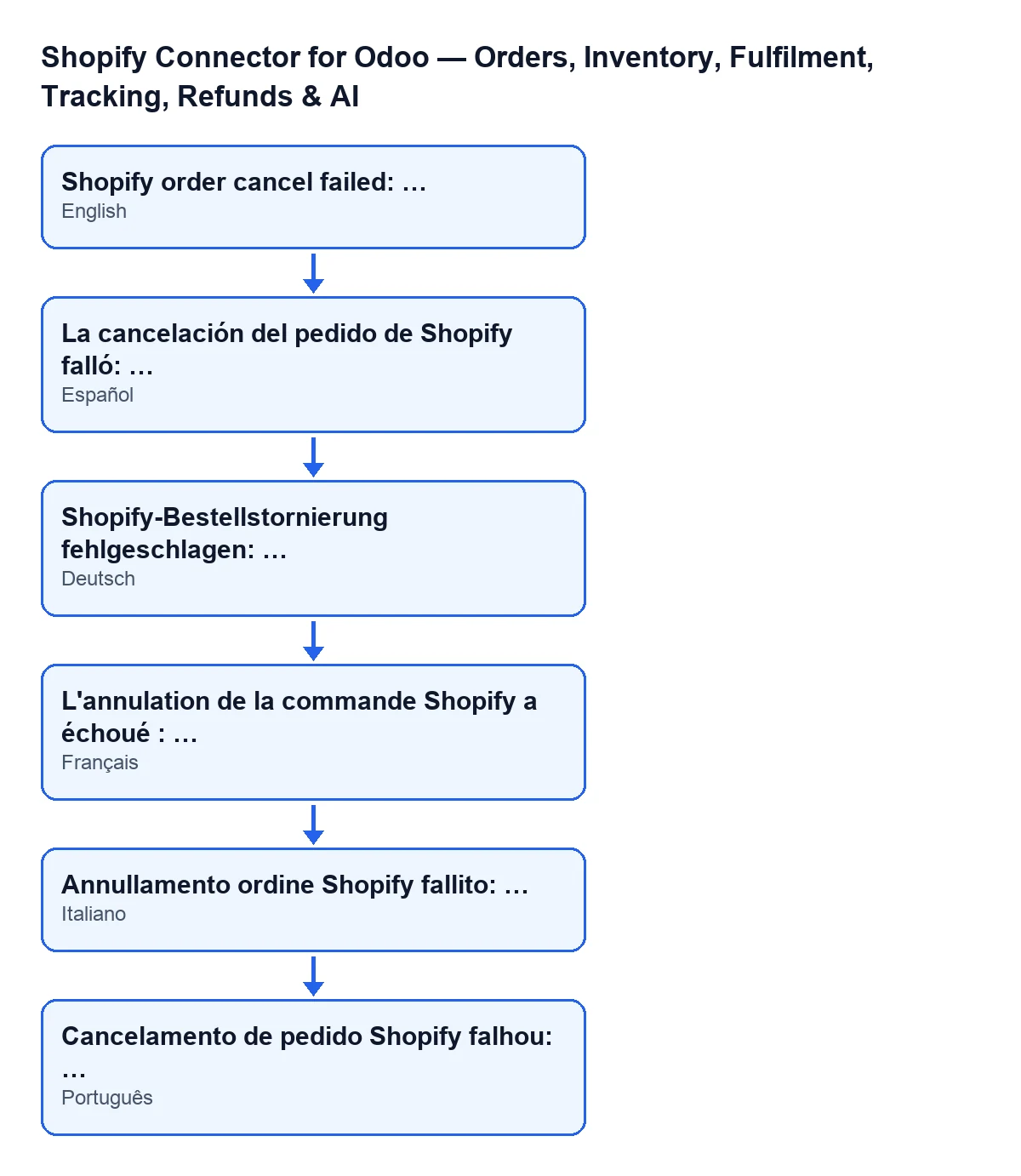
El text del missatge depèn de l'idioma del teu Odoo. Aquest esquema recull les traduccions publicades del mòdul:
| Idioma d'Odoo | Missatge |
|---|---|
| Castellà | Shopify order cancel failed: … |
| Alemany | Shopify-Bestellstornierung fehlgeschlagen: … |
| Francès | L'annulation de la commande Shopify a échoué : … |
| Italià | Annullamento ordine Shopify fallito: … |
| Portuguès | Cancelamento de pedido Shopify falhou: … |
Després de resoldre'l
- Torna a prémer
Cancel in Shopify. Si el botó ja no apareix, comprova l'estat de la comanda de venda o el campStatede la fitxa de la comanda de Shopify, perquè amb aquests valors s'amaga.
- Comprova el resultat als dos costats: la comanda a Shopify i la comanda a Odoo.
- Si el text de Shopify no t'aclareix la causa, guarda'l sencer i fes-lo servir en demanar ajuda.
El pas a pas del botó, amb les seves condicions d'aparició, és a Què fa el botó «Cancel in Shopify».
Cost i ajuda
El mòdul és de pagament únic per versió d'Odoo (17, 18, 19 i 20) i necessita la subscripció a FlexigoTech Cloud, pla Conector: 49 € al mes o 490 € a l'any, sense IVA. La connexió passa per FlexigoTech Cloud, que guarda xifrades les credencials, vigila la sincronització i avisa per correu si falla. Tens els detalls a la fitxa d'Odoo Apps i a la pàgina del mòdul.
Si estàs implantant Odoo amb Shopify i vols revisar com es cancel·len les comandes, FlexigoTech implanta Odoo 17, 18, 19 i 20 i desenvolupa connectors i integracions a mida.
Continua llegint
Comprovat al codi del connector (versió 20.0) i a les fonts enllaçades
Fonts
- Codi del mòdul: flexigobe_shopify_seller_connector 20.0 (2950bdc0): models/shopify_instance.py
- Codi del mòdul: flexigobe_shopify_seller_connector 20.0 (2950bdc0): views/sale_order_views.xml
- Codi del mòdul: flexigobe_shopify_seller_connector 20.0 (2950bdc0): views/shopify_order_views.xml
- Codi del mòdul: flexigobe_shopify_seller_connector 20.0 (2950bdc0): models/fgt_cloud.py
- apps.odoo.com/apps/modules/20.0/flexigobe_shopify_seller_connector
- flexigotech.com/precios.html
- flexigotech.com/en/services.html