

 Español
 English
 Català
 Deutsch
 Français
 Português
 Nederlands
 Polski
Cosa copre, secondo il suo README
Two-Factor Authentication & SSO for Odoo riunisce in un unico modulo due cose: politiche di doppio fattore e accesso con un provider di identità esterno. Ecco cosa riporta il suo README:
- Politiche MFA per azienda, gruppo di sicurezza e provider di identità, con un periodo di tolleranza. Si definiscono in
Authentication → MFA Policies, dove scegli i gruppi e i provider di identità (se lasci vuoti i provider, la politica vale per qualsiasi accesso). - Secondo fattore: il TOTP nativo di Odoo (
auth_totp), anche dopo aver effettuato l'accesso con SAML o OIDC. - SAML 2.0 come service provider, con
python3-samlexmlsecsul server, e OpenID Connect. - Connessioni con i provider di identità in
Authentication → IdP Connections: una per provider, e ognuna compare come pulsante nella pagina di accesso. - Creazione al volo (just-in-time) degli utenti al loro primo accesso SSO, con mappatura dei gruppi.
- Provisioning SCIM 2.0, con
/scim/v2/Users,/scim/v2/GroupseServiceProviderConfig. - Registro di autenticazione di accessi, configurazioni ed eventi di SCIM e SSO.
- Codice di emergenza per un amministratore rimasto fuori: monouso, con scadenza e registrato.
- Report di copertura MFA per azienda.
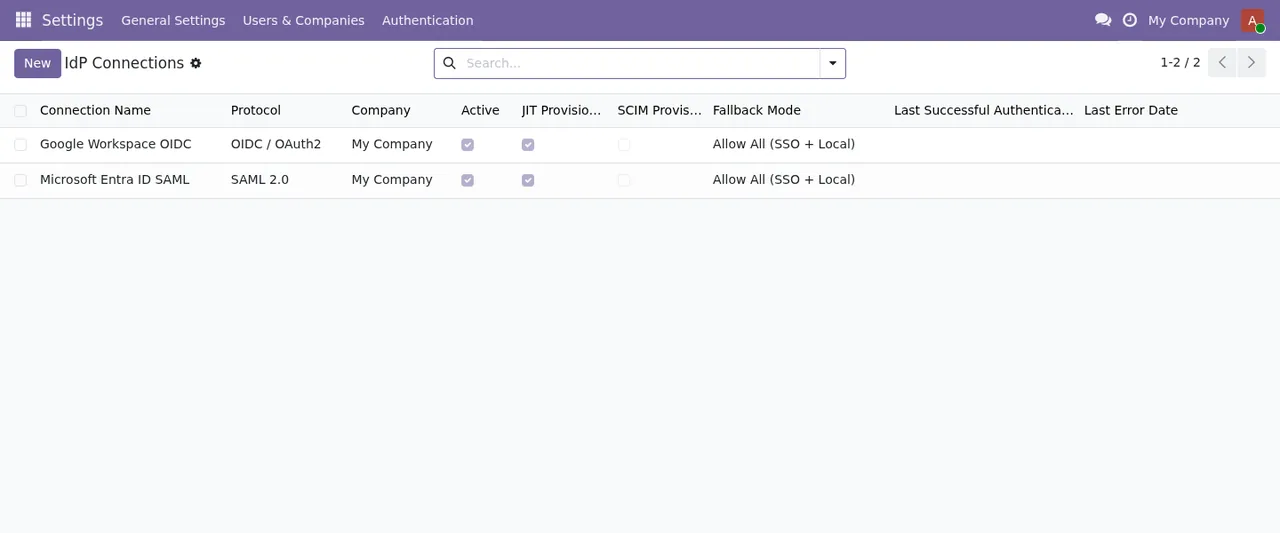
Ciò che pesa di più nella decisione se lavori su FlexigoTech Cloud: secondo la scheda, lì il single sign-on (SAML o OpenID Connect) e il provisioning SCIM con il tuo provider di identità richiedono un abbonamento a FlexigoTech Cloud.
Ciò che il README stesso avverte che non fa
Prima di acquistare, leggi questa parte con calma, perché segna fin dove arriva il modulo:
- Gli elenchi propri del modulo di dispositivi TOTP e di credenziali FIDO2 non si usano per accedere.
- L'elenco delle sessioni attive registra gli accessi SSO, ma terminare una sessione da lì non chiude quella sessione.
- SCIM non ha un limite di richieste per indirizzo IP.
- L'interfaccia rifiuta di modificare o eliminare nel registro di autenticazione, ma quel registro non è protetto da un amministratore che usi l'API.
- La modalità di riserva
SSO Onlydi una connessione nasconde il modulo della password nella pagina di accesso. Il README precisa poi cosa questa modalità non rifiuta: leggilo prima di considerarla un blocco. - La visibilità del registro per azienda segue regole di registro che non coprono ancora tutti i gruppi.
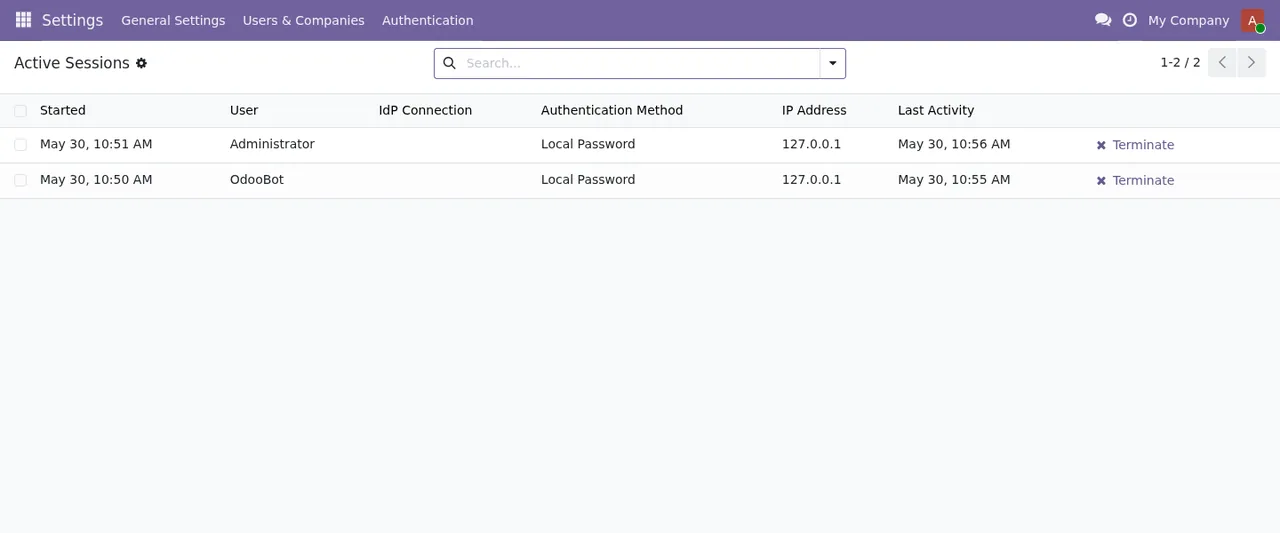
In questo elenco vedi il pulsante Terminate. Tieni presente quanto avverte il README: terminare lì una sessione non la chiude. Se interrompere subito l'accesso di qualcuno è un tuo requisito, valutalo prima di decidere.
Se ti trovi in questa situazione, ti conviene questo
Confronta la tua situazione con quanto dice la documentazione. Se ti riconosci nelle righe che combaciano, il modulo ti serve; se ciò che ti serve è nelle altre, decidi sapendo quel limite.
| La tua situazione | Cosa dice la documentazione | Cosa ti conviene |
|---|---|---|
| Vuoi richiedere il doppio fattore con regole diverse per azienda o gruppo | Politiche MFA per azienda, gruppo di sicurezza e provider, con periodo di tolleranza | Fa per te; lo configuri in Authentication → MFA Policies |
| Il tuo team accede con un provider SAML 2.0 o OpenID Connect | Una connessione per provider, che compare come pulsante nella pagina di accesso | Fa per te; secondo la scheda, su FlexigoTech Cloud il single sign-on richiede un abbonamento a FlexigoTech Cloud |
| Gestisci gli utenti dal tuo provider di identità | Creazione al volo con mappatura dei gruppi e SCIM 2.0 | Fa per te (su FlexigoTech Cloud, SCIM richiede un abbonamento); tieni presente che SCIM non limita le richieste per IP |
| Vuoi accedere con le credenziali FIDO2 elencate dal modulo | Quegli elenchi non si usano per accedere | Non sono coperte da quegli elenchi |
| Ti serve interrompere subito la sessione di un utente | Terminare una sessione nell'elenco non la chiude | Non è ciò che fa l'elenco delle sessioni attive |
| Ti serve un registro che nessuno possa alterare | L'interfaccia non permette di modificarlo né eliminarlo, ma non è protetto da un amministratore con l'API | Usalo come registro, non come prova al riparo da manipolazioni |
| Vuoi che nessuno acceda con la password | SSO Only nasconde il modulo della password | Leggi la nota del README su ciò che non rifiuta |
| Lavori con più aziende e team separati | La visibilità del registro per azienda non copre ancora tutti i gruppi | Verifica quali gruppi usi prima di dare accesso al registro |
| Ti preoccupa che un amministratore resti fuori | Codice di emergenza monouso, con scadenza e registrato | Fa per te |
Cosa avere pronto prima di installarlo
- Una versione di Odoo pubblicata: 17, 18, 19 o 20.
- Poter seguire l'installazione richiesta dal README: mettere il modulo nel percorso degli addon e riavviare Odoo, poi andare in
Apps, cercare *Two-Factor Authentication & SSO* e premereInstall. - Per SAML,
python3-samlexmlsecsul server. - Se userai SSO o SCIM su FlexigoTech Cloud, l'abbonamento a FlexigoTech Cloud.
- Il tuo account sul provider di identità: secondo la scheda, i costi di terze parti (il tuo account su ciascuna piattaforma, Odoo e l'hosting) li sottoscrivi e li paghi tu.
- Aver deciso quali gruppi e quali provider rientrano in ogni politica, per compilare
Authentication → MFA Policies. - Un database di prova: la scheda prevede il servizio nelle copie di staging e di test del tuo database.
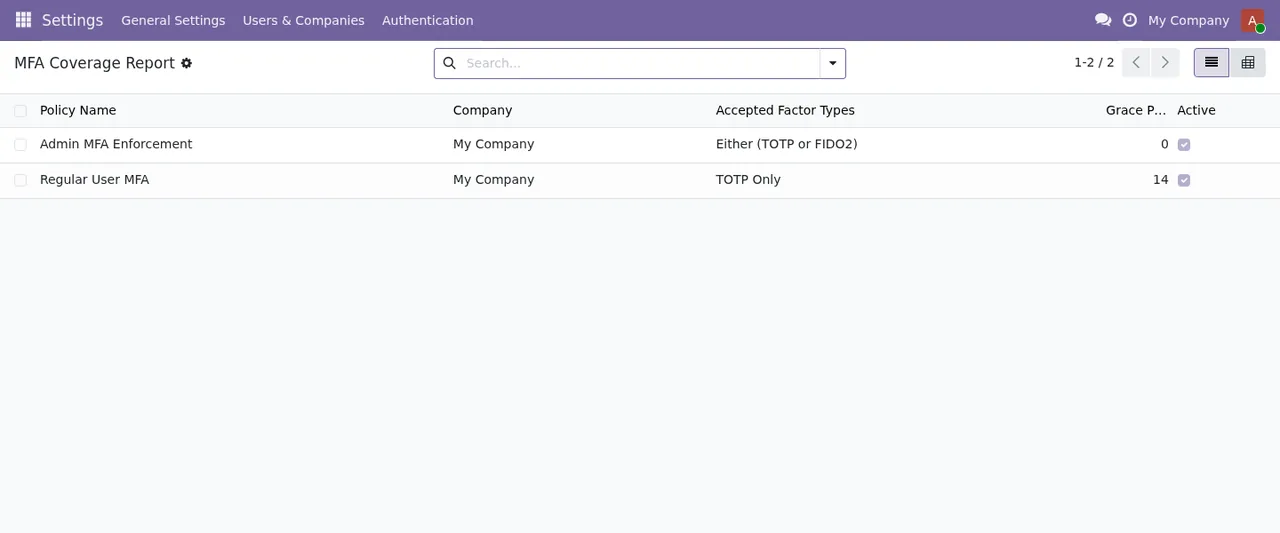
In questo report vedi, per ogni politica, l'azienda, i tipi di fattore accettati, il periodo di tolleranza e se è attiva. Avere chiaro prima quali gruppi e quali provider vanno in ogni politica ti permette di compilarle in una volta sul tuo database di prova.
Versioni di Odoo e quanto paghi
Il modulo è pubblicato su Odoo Apps per 17.0, 18.0, 19.0 e 20.0, e costa 9 € IVA esclusa, pagamento unico per versione di Odoo, per 17, 18, 19 e 20. Secondo il suo manifest, alcune funzioni usano un servizio esterno a pagamento, l'abbonamento a FlexigoTech Cloud (servizio locale: 29 €/mese o 290 €/anno IVA esclusa; Pro: 58 €/mese o 580 €/anno).
Se lo acquisti su flexigotech.com, con l'abbonamento è incluso il modulo per le nuove versioni di Odoo; nell'Odoo App Store, ogni versione di Odoo si acquista lì. La migrazione del tuo database a una nuova versione di Odoo non la facciamo noi. Senza abbonamento, o con il servizio sospeso, si ferma ciò che dà l'abbonamento e i dati restano nel tuo Odoo.
La scheda del servizio riporta, tra gli altri punti, gli aggiornamenti del modulo, il supporto con prima risposta in 1 giorno lavorativo e il monitoraggio dello stato di salute del modulo nel tuo database, con avvisi.
Come ti aiuta FlexigoTech
FlexigoTech implementa Odoo 17, 18, 19 e 20 e sviluppa connettori e integrazioni su misura, quindi possiamo rivedere con te la tabella qui sopra sul tuo caso prima che tu acquisti. Se hai già deciso, in l'avvio del modulo trovi quali impostazioni compilare e cosa verificare la prima settimana, e in i messaggi di errore e gli avvisi cosa significa ogni testo. L'acquisto e l'abbonamento sono su la pagina del modulo, e la scheda di ogni versione su Odoo Apps.
Continua a leggere
Verificato nel codice del modulo (versione 20.0) e nelle fonti collegate
Fonti
- Codice del modulo: flexigo_2fa_sso_saml_oidc_modern_bundle_for_odoo_commun paquete-BO/20.0 (249f0717): README.rst
- Codice del modulo: flexigo_2fa_sso_saml_oidc_modern_bundle_for_odoo_commun paquete-BO/20.0 (249f0717): static/description/index.html
- apps.odoo.com/apps/modules/20.0/flexigo_2fa_sso_saml_oidc_modern_bundle_for_odoo_commun
- apps.odoo.com/apps/modules/17.0/flexigo_2fa_sso_saml_oidc_modern_bundle_for_odoo_commun
- apps.odoo.com/apps/modules/18.0/flexigo_2fa_sso_saml_oidc_modern_bundle_for_odoo_commun
- apps.odoo.com/apps/modules/19.0/flexigo_2fa_sso_saml_oidc_modern_bundle_for_odoo_commun
- flexigotech.com/en/services.html
- flexigotech.com/precios.html