

 Español
 English
 Català
 Français
 Português
 Italiano
 Nederlands
 Polski
Was es laut README abdeckt
Two-Factor Authentication & SSO for Odoo vereint in einem Modul zwei Dinge: Richtlinien für den zweiten Faktor und die Anmeldung über einen externen Identitätsanbieter. Das hält das README fest:
- MFA-Richtlinien pro Unternehmen, Sicherheitsgruppe und Identitätsanbieter, mit einer Karenzzeit. Sie werden unter
Authentication → MFA Policiesdefiniert, wo Sie die Gruppen und die Identitätsanbieter auswählen (lassen Sie die Anbieter leer, gilt die Richtlinie für jede Anmeldung). - Zweiter Faktor: das eigene TOTP von Odoo (
auth_totp), auch nach der Anmeldung per SAML oder OIDC. - SAML 2.0 als Service Provider, mit
python3-samlundxmlsecauf dem Server, sowie OpenID Connect. - Verbindungen zu Identitätsanbietern unter
Authentication → IdP Connections: eine pro Anbieter, und jede erscheint als Schaltfläche auf der Anmeldeseite. - Just-in-time-Anlage von Benutzern bei der ersten SSO-Anmeldung, mit Gruppenzuordnung.
- SCIM-2.0-Provisionierung, mit
/scim/v2/Users,/scim/v2/GroupsundServiceProviderConfig. - Authentifizierungsprotokoll für Anmeldungen, Konfigurationen sowie SCIM- und SSO-Ereignisse.
- Notfallcode für einen Administrator, der sich ausgesperrt hat: einmalig verwendbar, befristet und protokolliert.
- MFA-Abdeckungsbericht pro Unternehmen.
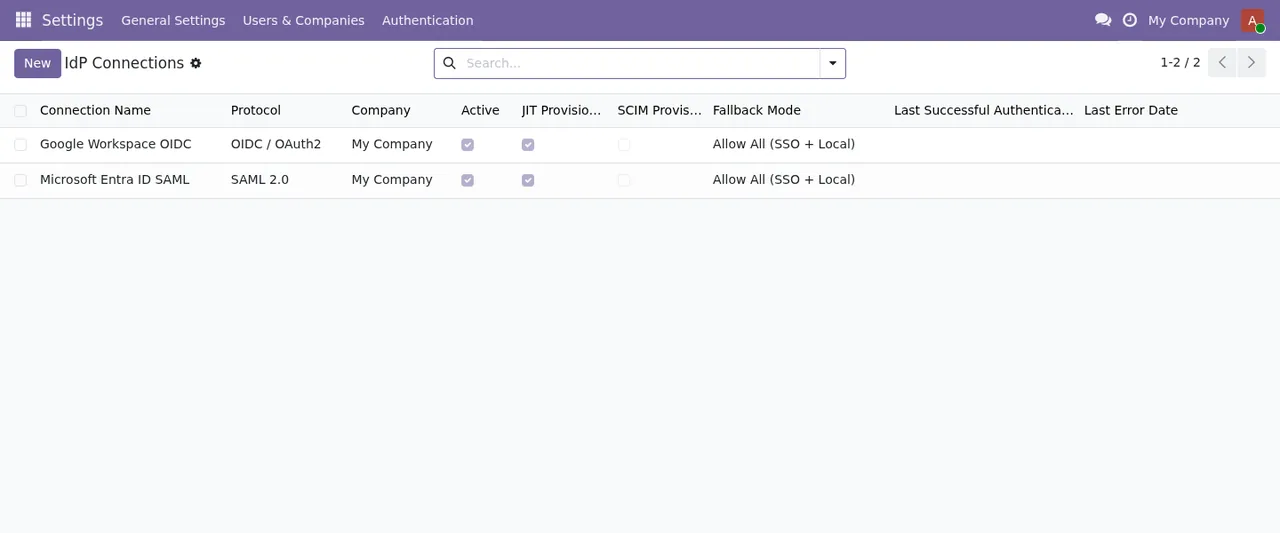
Was bei der Entscheidung am meisten zählt, wenn Sie auf FlexigoTech Cloud arbeiten: Laut Produktseite erfordern dort Single Sign-on (SAML oder OpenID Connect) und die SCIM-Provisionierung mit Ihrem Identitätsanbieter ein FlexigoTech-Cloud-Abonnement.
Was das README selbst als nicht abgedeckt nennt
Lesen Sie diesen Abschnitt vor dem Kauf in Ruhe, denn er zeigt, wie weit das Modul reicht:
- Die modulinternen Listen der TOTP-Geräte und der FIDO2-Anmeldedaten werden nicht für die Anmeldung verwendet.
- Die Liste der aktiven Sitzungen protokolliert SSO-Anmeldungen, aber das Beenden einer Sitzung von dort aus schließt diese Sitzung nicht.
- SCIM hat kein Anfragelimit pro IP-Adresse.
- Die Oberfläche lehnt das Bearbeiten oder Löschen im Authentifizierungsprotokoll ab, aber dieses Protokoll ist nicht gegen einen Administrator geschützt, der die API nutzt.
- Der Fallback-Modus
SSO Onlyeiner Verbindung blendet das Passwortformular auf der Anmeldeseite aus. Das README erläutert anschließend, was dieser Modus nicht abweist: Lesen Sie das, bevor Sie ihn als Sperre betrachten. - Die Sichtbarkeit des Protokolls pro Unternehmen folgt Datensatzregeln, die noch nicht alle Gruppen abdecken.
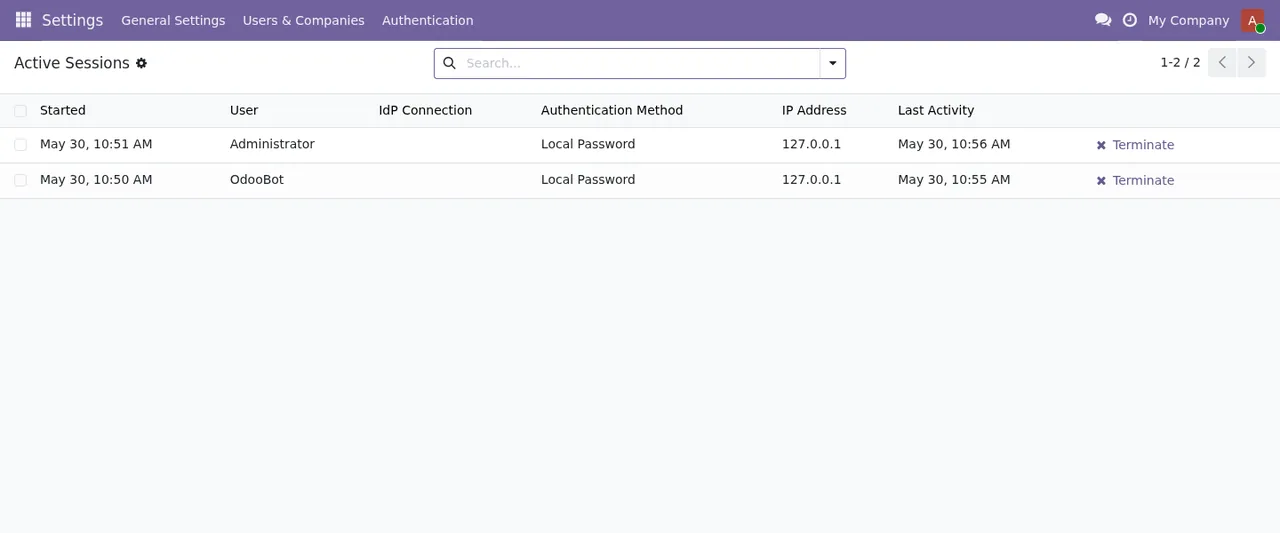
In dieser Liste sehen Sie die Schaltfläche Terminate. Beachten Sie, was das README sagt: Das Beenden einer Sitzung dort schließt sie nicht. Wenn Sie den Zugang einer Person sofort kappen müssen, berücksichtigen Sie das vor Ihrer Entscheidung.
Wenn das auf Sie zutrifft, empfehlen wir Ihnen Folgendes
Gleichen Sie Ihre Situation mit der Dokumentation ab. Wenn Sie sich in den passenden Zeilen wiederfinden, taugt das Modul für Sie; liegt Ihr Bedarf in den anderen, entscheiden Sie in Kenntnis dieser Grenze.
| Ihre Situation | Was die Dokumentation sagt | Was für Sie sinnvoll ist |
|---|---|---|
| Sie möchten den zweiten Faktor mit unterschiedlichen Regeln je Unternehmen oder Gruppe verlangen | MFA-Richtlinien pro Unternehmen, Sicherheitsgruppe und Anbieter, mit Karenzzeit | Passt; Sie konfigurieren es unter Authentication → MFA Policies |
| Ihr Team meldet sich über einen SAML-2.0- oder OpenID-Connect-Anbieter an | Eine Verbindung pro Anbieter, die als Schaltfläche in der Anmeldung erscheint | Passt; laut Produktseite erfordert Single Sign-on auf FlexigoTech Cloud ein FlexigoTech-Cloud-Abonnement |
| Sie verwalten die Benutzer über Ihren Identitätsanbieter | Just-in-time-Anlage mit Gruppenzuordnung und SCIM 2.0 | Passt (auf FlexigoTech Cloud erfordert SCIM ein Abonnement); beachten Sie, dass SCIM Anfragen pro IP nicht begrenzt |
| Sie möchten sich mit den FIDO2-Anmeldedaten anmelden, die das Modul auflistet | Diese Listen werden nicht für die Anmeldung verwendet | Diese Listen decken das nicht ab |
| Sie müssen die Sitzung eines Benutzers sofort kappen | Das Beenden einer Sitzung in der Liste schließt sie nicht | Das leistet die Liste der aktiven Sitzungen nicht |
| Sie brauchen ein Protokoll, das niemand verändern kann | Die Oberfläche erlaubt weder Bearbeiten noch Löschen, aber es ist nicht gegen einen Administrator mit API geschützt | Nutzen Sie es als Protokoll, nicht als manipulationssicheren Nachweis |
| Sie möchten, dass sich niemand mit Passwort anmeldet | SSO Only blendet das Passwortformular aus | Lesen Sie den Hinweis im README dazu, was es nicht abweist |
| Sie arbeiten mit mehreren Unternehmen und getrennten Teams | Die Sichtbarkeit des Protokolls pro Unternehmen deckt noch nicht alle Gruppen ab | Prüfen Sie, welche Gruppen Sie nutzen, bevor Sie Zugriff auf das Protokoll geben |
| Sie sorgen sich, dass ein Administrator ausgesperrt wird | Notfallcode, einmalig verwendbar, befristet und protokolliert | Passt |
Was vor der Installation bereitliegen sollte
- Eine veröffentlichte Odoo-Version: 17, 18, 19 oder 20.
- Die Möglichkeit, der Installation zu folgen, die das README verlangt: das Modul in den Addons-Pfad legen und Odoo neu starten, dann zu
Appsgehen, *Two-Factor Authentication & SSO* suchen und aufInstallklicken. - Für SAML
python3-samlundxmlsecauf dem Server. - Wenn Sie SSO oder SCIM auf FlexigoTech Cloud nutzen, das FlexigoTech-Cloud-Abonnement.
- Ihr Konto beim Identitätsanbieter: Laut Produktseite schließen und bezahlen Sie die Kosten Dritter (Ihr Konto bei jeder Plattform, Odoo und das Hosting) selbst.
- Festgelegt, welche Gruppen und welche Anbieter in welche Richtlinie gehören, um
Authentication → MFA Policiesauszufüllen. - Eine Testdatenbank: Die Produktseite nennt den Service auch für Staging- und Testkopien Ihrer Datenbank.
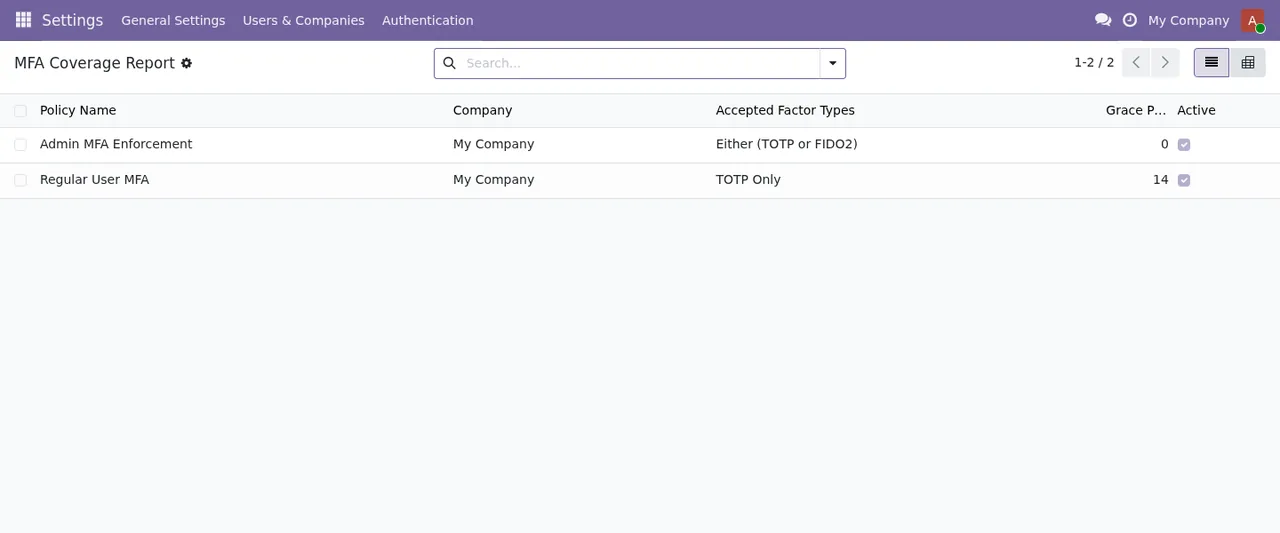
In diesem Bericht sehen Sie pro Richtlinie das Unternehmen, die akzeptierten Faktortypen, die Karenzzeit und ob sie aktiv ist. Wenn Sie vorher klar haben, welche Gruppen und welche Anbieter in welche Richtlinie gehören, können Sie alle in Ihrer Testdatenbank in einem Zug ausfüllen.
Odoo-Versionen und was Sie zahlen
Das Modul ist in Odoo Apps für 17.0, 18.0, 19.0 und 20.0 veröffentlicht und kostet 9 € zzgl. MwSt., einmalige Zahlung pro Odoo-Version, für 17, 18, 19 und 20. Laut Manifest nutzen einige Funktionen einen kostenpflichtigen externen Dienst, das FlexigoTech-Cloud-Abonnement (lokaler Dienst: 29 €/Monat oder 290 €/Jahr zzgl. MwSt.; Pro: 58 €/Monat oder 580 €/Jahr).
Wenn Sie auf flexigotech.com kaufen, ist mit dem Abonnement das Modul für die neuen Odoo-Versionen enthalten; im Odoo App Store kaufen Sie jede Odoo-Version dort. Die Migration Ihrer Datenbank auf eine neue Odoo-Version übernehmen wir nicht. Ohne Abonnement oder bei ausgesetztem Dienst steht alles still, was das Abonnement leistet, und die Daten bleiben in Ihrem Odoo.
Die Produktseite des Dienstes nennt unter anderem Modul-Updates, Support mit erster Antwort innerhalb von 1 Werktag und die Überwachung des Modulzustands in Ihrer Datenbank mit Warnmeldungen.
Wie FlexigoTech Ihnen hilft
FlexigoTech implementiert Odoo 17, 18, 19 und 20 und entwickelt maßgeschneiderte Konnektoren und Integrationen, sodass wir die Tabelle oben vor Ihrem Kauf gemeinsam mit Ihnen anhand Ihres Falls durchgehen können. Wenn Sie sich schon entschieden haben, finden Sie in der Inbetriebnahme des Moduls, welche Einstellungen Sie ausfüllen und was Sie in der ersten Woche prüfen sollten, und in den Fehlermeldungen und Hinweisen, was jeder Text bedeutet. Kauf und Abonnement finden Sie auf der Seite des Moduls, die Produktseite jeder Version auf Odoo Apps.
Weiterlesen
Geprüft im Quellcode des Moduls (Version 20.0) und in den verlinkten Quellen
Quellen
- Quellcode des Moduls: flexigo_2fa_sso_saml_oidc_modern_bundle_for_odoo_commun paquete-BO/20.0 (249f0717): README.rst
- Quellcode des Moduls: flexigo_2fa_sso_saml_oidc_modern_bundle_for_odoo_commun paquete-BO/20.0 (249f0717): static/description/index.html
- apps.odoo.com/apps/modules/20.0/flexigo_2fa_sso_saml_oidc_modern_bundle_for_odoo_commun
- apps.odoo.com/apps/modules/17.0/flexigo_2fa_sso_saml_oidc_modern_bundle_for_odoo_commun
- apps.odoo.com/apps/modules/18.0/flexigo_2fa_sso_saml_oidc_modern_bundle_for_odoo_commun
- apps.odoo.com/apps/modules/19.0/flexigo_2fa_sso_saml_oidc_modern_bundle_for_odoo_commun
- flexigotech.com/en/services.html
- flexigotech.com/precios.html