

 Español
 English
 Català
 Deutsch
 Français
 Português
 Nederlands
 Polski
Il menu PSA in sintesi
Il modulo appende tutto a un menu radice PSA. Ha due voci dirette, PSA › Rate Cards e PSA › Retainer Contracts, e quattro gruppi: PSA › Projects, PSA › Billing, PSA › Dashboards e PSA › Configuration.
Il glossario qui sotto passa in rassegna ogni voce con il suo percorso così come appare nel modulo, perché tu la trovi a schermo. Quando lo stesso termine compare in un'azione pianificata, lo segnaliamo, perché ti aiuta a riconoscerlo altrove.
Tariffe e contratti
Rate Cards- Voce diretta del menu, in
PSA › Rate Cards, fuori dai gruppi dei progetti e della fatturazione.
Retainer Contracts- Voce diretta in
PSA › Retainer Contracts. La parola retainer ricompare nel nome dell'azione pianificataPSA: Generate retainer invoices.
Progetti e monitoraggio
All Projects- Nel gruppo
Projects, inPSA › Projects › All Projects.
Portfolio View- Nello stesso gruppo, in
PSA › Projects › Portfolio View.
Milestones Roll-up- In
PSA › Projects › Milestones Roll-up. Il termine milestone compare anche nell'azionePSA: Check milestone delays.
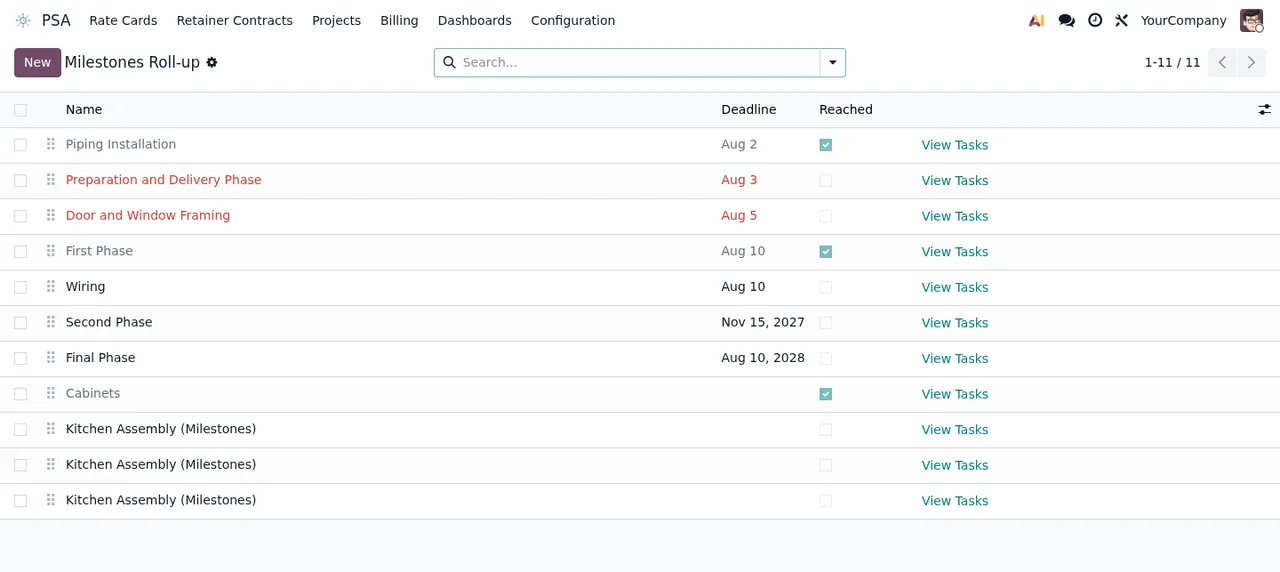
Milestones Roll-up: alcune appaiono in rosso e altre sono segnate come raggiunte.Fatturazione
Billing Queue- In
PSA › Billing › Billing Queue. Il nome coincide con quello dell'azionePSA: Cleanup expired billing queue locks.
NTE Caps- In
PSA › Billing › NTE Caps, nel gruppo della fatturazione.
Change Orders- In
PSA › Billing › Change Orders, accanto alle due precedenti.
Dashboard
Utilization- Sotto
PSA › Dashboards, inPSA › Dashboards › Utilization. Nella panoramica animata qui sotto si vede come elenco.
Revenue Forecast- In
PSA › Dashboards › Revenue Forecast. L'azionePSA: Refresh revenue forecastporta lo stesso termine.
Utilization, con colonne per data, dipendente, progetto, ore, tariffa, importo fatturabile, stato WIP e approvazione del cliente.Configurazione
Non-Billable Categories- In
PSA › Configuration › Non-Billable Categories.
Settings- In
PSA › Configuration › Settings.
DSAR Requests- Sempre nella configurazione, in
PSA › Configuration › DSAR Requests.
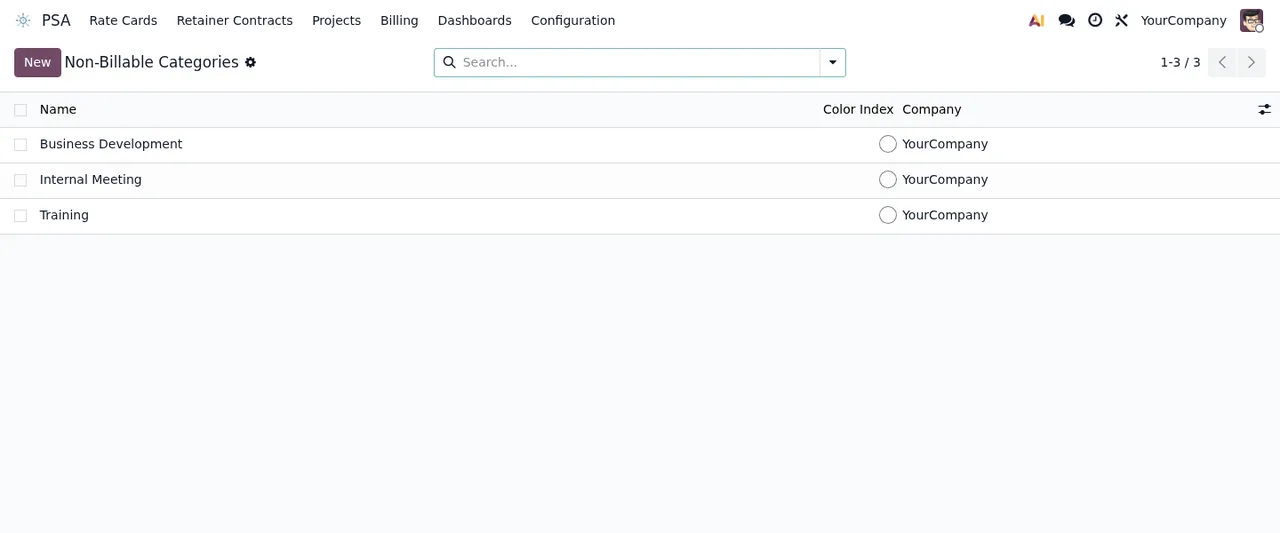
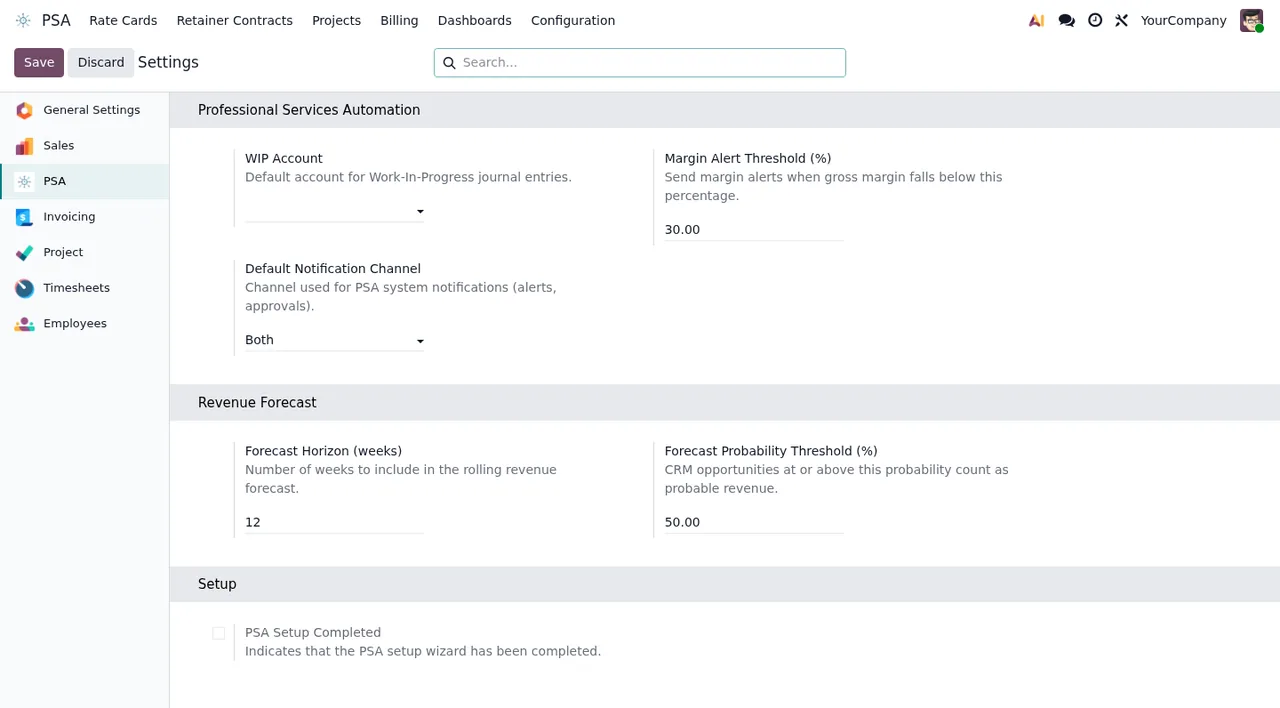
WIP Account ancora vuoto, il canale di notifica su Both e la casella di configurazione non spuntata.Le azioni pianificate che girano da sole
Oltre ai menu, il modulo lascia sei azioni pianificate, tutte attive. In ordine di frequenza:
PSA: Generate retainer invoices: ogni giorno.PSA: Check milestone delays: ogni giorno.PSA: Check project margin alerts: ogni giorno.PSA: Refresh revenue forecast: ogni giorno.PSA: Compute WIP values: ogni ora.PSA: Cleanup expired billing queue locks: ogni 6 ore.
I nomi dicono su cosa lavora ciascuna: fatture retainer, ritardi delle milestone, avvisi di margine del progetto, previsione dei ricavi, valori WIP e blocchi scaduti della coda di fatturazione. Se vuoi cambiarne la frequenza o disattivarne qualcuna, fallo prima su una copia del tuo database e verifica lì il risultato.
Le azioni condividono termini con i menu: retainer con Retainer Contracts, milestone con Milestones Roll-up, revenue forecast con Revenue Forecast e billing queue con Billing Queue. È una coincidenza di nomi che ti orienta, non una dipendenza documentata.
Cosa si vede di un record nelle sue schermate
Ecco cosa mostrano le schermate: in Milestones Roll-up ogni milestone ha una scadenza, una casella di raggiunto e un link per vederne le attività, e alcune appaiono in rosso. Nell'elenco Utilization c'è una colonna di stato WIP e una di approvazione del cliente, accanto a ore, tariffa e importo fatturabile.
Se cerchi quali campi compilare e cosa controllare nei primi giorni, lo trovi nella messa in funzione di PSA.
Servizio esterno, prezzo e versioni
La scheda di Odoo Apps avvisa prima dell'acquisto: Before you buy: some features of this app use a paid external service. È un modulo con servizio locale di FlexigoTech Cloud: una parte funziona nel tuo Odoo e un'altra dipende da quel servizio.
Il modulo costa 9 € per versione di Odoo, pagamento unico IVA esclusa, per 17, 18 e 19 (schede del 03-11-2026); il servizio locale costa 29 €/mese o 290 €/anno IVA esclusa, e il piano Pro 58 €/mese o 580 €/anno IVA esclusa.
Senza abbonamento, o con il servizio sospeso, si ferma ciò che offre l'abbonamento, e i dati restano nel tuo Odoo. Con l'abbonamento, il modulo per le nuove versioni di Odoo è incluso se l'hai acquistato su flexigotech.com; se lo acquisti dalla scheda di Odoo Apps, ogni versione di Odoo si acquista lì.
Dove si inserisce FlexigoTech
FlexigoTech implementa Odoo e sviluppa connettori e integrazioni su misura. Se stai ancora valutando se questo modulo fa per te e su quale versione installarlo, parti da se PSA è adatto alla tua azienda; se ce l'hai già e vuoi collegarlo ad altre parti del tuo Odoo o a sistemi esterni, è quello che facciamo in un'implementazione.
Continua a leggere
Verificato nel codice del modulo (versione 19.0) e nelle fonti collegate
Fonti
- Codice del modulo: flexigo_psa_premium 19.0 (9670343f): views/menus.xml
- Codice del modulo: flexigo_psa_premium 19.0 (9670343f): data/psa_cron_data.xml
- Codice del modulo: flexigo_psa_premium 19.0 (9670343f): static/description/index.html
- apps.odoo.com/apps/modules/19.0/flexigo_psa_premium
- apps.odoo.com/apps/modules/17.0/flexigo_psa_premium
- apps.odoo.com/apps/modules/18.0/flexigo_psa_premium
- flexigotech.com/en/services.html
- flexigotech.com/precios.html