

 Español
 English
 Català
 Deutsch
 Português
 Italiano
 Nederlands
 Polski
Le menu PSA en un coup d'œil
Le module regroupe tout sous un menu racine PSA. Il comporte deux entrées directes, PSA › Rate Cards et PSA › Retainer Contracts, et quatre groupes : PSA › Projects, PSA › Billing, PSA › Dashboards et PSA › Configuration.
Le glossaire ci-dessous passe en revue chaque entrée avec son chemin tel qu'il apparaît dans le module, pour que vous la repériez à l'écran. Quand le même terme apparaît dans une action planifiée, nous le signalons, car cela vous aide à le reconnaître ailleurs.
Tarifs et contrats
Rate Cards- Entrée directe du menu, dans
PSA › Rate Cards, en dehors des groupes projets et facturation.
Retainer Contracts- Entrée directe dans
PSA › Retainer Contracts. Le mot retainer revient dans le nom de l'action planifiéePSA: Generate retainer invoices.
Projets et suivi
All Projects- Dans le groupe
Projects, sousPSA › Projects › All Projects.
Portfolio View- Dans le même groupe, sous
PSA › Projects › Portfolio View.
Milestones Roll-up- Sous
PSA › Projects › Milestones Roll-up. Le terme milestone apparaît aussi dans l'actionPSA: Check milestone delays.
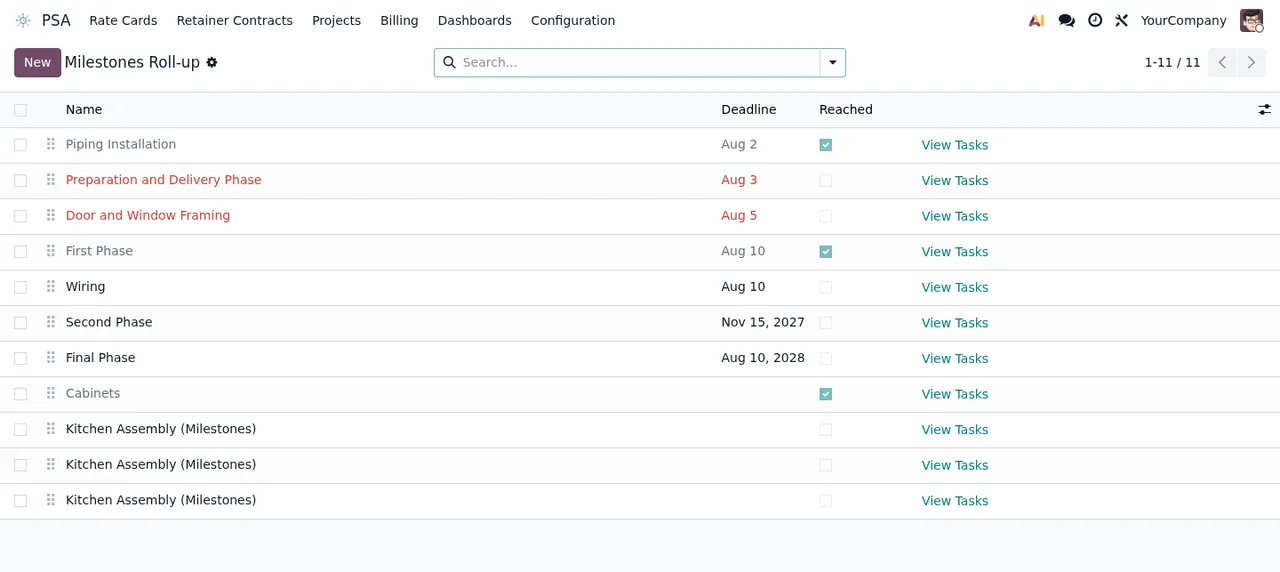
Milestones Roll-up : certains apparaissent en rouge et d'autres sont marqués comme atteints.Facturation
Billing Queue- Sous
PSA › Billing › Billing Queue. Son nom correspond à celui de l'actionPSA: Cleanup expired billing queue locks.
NTE Caps- Sous
PSA › Billing › NTE Caps, dans le groupe facturation.
Change Orders- Sous
PSA › Billing › Change Orders, à côté des deux précédentes.
Tableaux de bord
Utilization- Dans
PSA › Dashboards, sousPSA › Dashboards › Utilization. Le parcours animé ci-dessous l'affiche sous forme de liste.
Revenue Forecast- Sous
PSA › Dashboards › Revenue Forecast. L'actionPSA: Refresh revenue forecastporte le même terme.
Utilization, avec les colonnes date, employé, projet, heures, tarif, montant facturable, statut WIP et approbation du client.Configuration
Non-Billable Categories- Sous
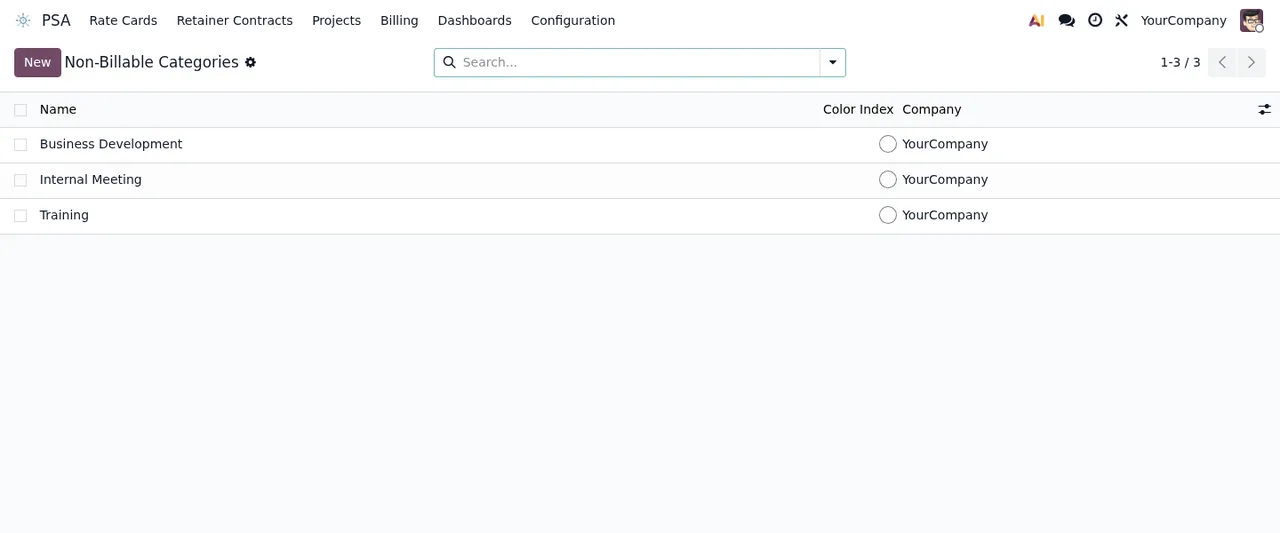
PSA › Configuration › Non-Billable Categories.
Settings- Sous
PSA › Configuration › Settings.
DSAR Requests- Également dans la configuration, sous
PSA › Configuration › DSAR Requests.
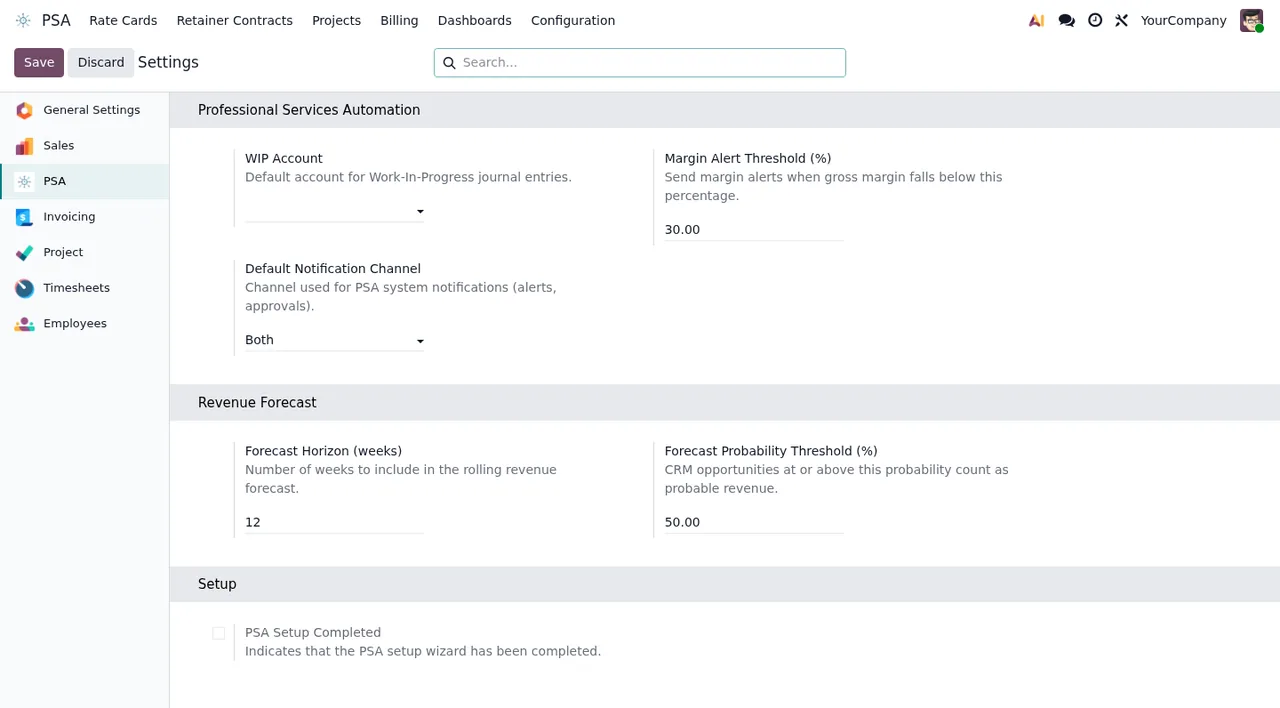
WIP Account encore vide, le canal de notification sur Both et la case de configuration non cochée.Les actions planifiées qui tournent toutes seules
En plus des menus, le module installe six actions planifiées, toutes actives. Par fréquence :
PSA: Generate retainer invoices: chaque jour.PSA: Check milestone delays: chaque jour.PSA: Check project margin alerts: chaque jour.PSA: Refresh revenue forecast: chaque jour.PSA: Compute WIP values: toutes les heures.PSA: Cleanup expired billing queue locks: toutes les 6 heures.
Les noms indiquent sur quoi chacune travaille : factures de retainer, retards de jalons, alertes de marge du projet, prévision de revenus, valeurs WIP et verrous expirés de la file de facturation. Si vous comptez modifier une fréquence ou en désactiver une, faites-le d'abord sur une copie de votre base de données et vérifiez le résultat.
Les actions partagent des termes avec les menus : retainer avec Retainer Contracts, milestone avec Milestones Roll-up, revenue forecast avec Revenue Forecast et billing queue avec Billing Queue. C'est une correspondance de noms qui vous oriente, pas une dépendance documentée.
Ce qu'on voit d'un enregistrement à l'écran
Ce que montrent les captures : dans Milestones Roll-up, chaque jalon a une date limite, une case atteint et un lien pour voir ses tâches, et certains s'affichent en rouge. La liste Utilization comporte une colonne de statut WIP et une d'approbation du client, à côté des heures, du tarif et du montant facturable.
Si vous cherchez quels champs remplir et quoi vérifier les premiers jours, consultez la mise en route de PSA.
Service externe, prix et versions
La fiche Odoo Apps prévient avant l'achat : Before you buy: some features of this app use a paid external service. C'est un module avec un service local FlexigoTech Cloud : une partie fonctionne dans votre Odoo et une autre dépend de ce service.
Le module coûte 9 € par version d'Odoo, paiement unique HT, pour 17, 18 et 19 (fiches du 03-11-2026) ; le service local coûte 29 €/mois ou 290 €/an HT, et le plan Pro 58 €/mois ou 580 €/an HT.
Sans abonnement, ou avec le service suspendu, ce qu'apporte l'abonnement s'arrête, et les données restent dans votre Odoo. Avec l'abonnement, le module pour les nouvelles versions d'Odoo est inclus si vous l'avez acheté sur flexigotech.com ; si vous l'achetez sur la fiche Odoo Apps, chaque version d'Odoo s'achète là-bas.
La place de FlexigoTech
FlexigoTech déploie Odoo et développe des connecteurs et des intégrations sur mesure. Si vous vous demandez encore si ce module vous convient et sur quelle version l'installer, commencez par savoir si PSA convient à votre entreprise ; si vous l'avez déjà et souhaitez le connecter à d'autres parties de votre Odoo ou à des systèmes externes, c'est ce que nous faisons lors d'un déploiement.
À lire aussi
Vérifié dans le code du module (version 19.0) et dans les sources citées
Sources
- Code du module : flexigo_psa_premium 19.0 (9670343f): views/menus.xml
- Code du module : flexigo_psa_premium 19.0 (9670343f): data/psa_cron_data.xml
- Code du module : flexigo_psa_premium 19.0 (9670343f): static/description/index.html
- apps.odoo.com/apps/modules/19.0/flexigo_psa_premium
- apps.odoo.com/apps/modules/17.0/flexigo_psa_premium
- apps.odoo.com/apps/modules/18.0/flexigo_psa_premium
- flexigotech.com/en/services.html
- flexigotech.com/precios.html