

 English
 Català
 Deutsch
 Français
 Português
 Italiano
 Nederlands
 Polski
El menú PSA, de un vistazo
El módulo cuelga todo de un menú raíz PSA. Tiene dos entradas directas, PSA › Rate Cards y PSA › Retainer Contracts, y cuatro grupos: PSA › Projects, PSA › Billing, PSA › Dashboards y PSA › Configuration.
El glosario de abajo recorre cada entrada con su ruta tal como aparece en el módulo. Cuando el mismo término aparece en una tarea programada, lo señalamos, porque te ayuda a reconocerlo cuando lo veas en otra parte.
Tarifas y contratos
Rate Cards- Entrada directa del menú, en
PSA › Rate Cards, fuera de los grupos de proyectos y de facturación.
Retainer Contracts- Entrada directa en
PSA › Retainer Contracts. La palabra retainer vuelve a salir en el nombre de la tarea programadaPSA: Generate retainer invoices.
Proyectos y seguimiento
All Projects- Dentro del grupo
Projects, enPSA › Projects › All Projects.
Portfolio View- En el mismo grupo, en
PSA › Projects › Portfolio View.
Milestones Roll-up- En
PSA › Projects › Milestones Roll-up. El término milestone aparece también en la tareaPSA: Check milestone delays.
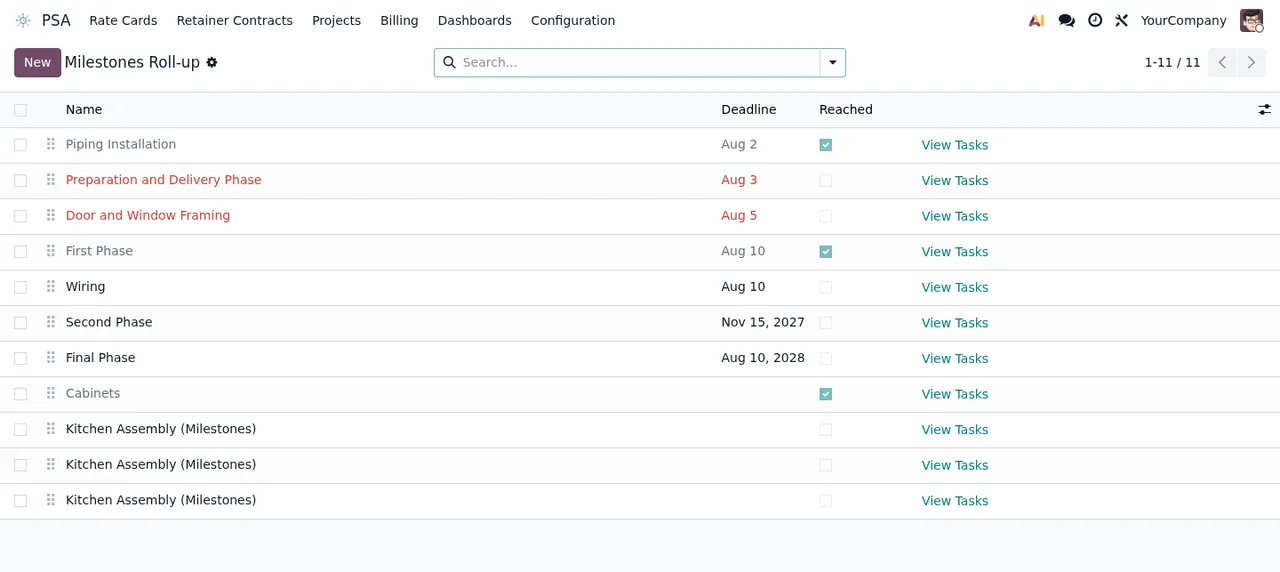
Milestones Roll-up: algunos aparecen en rojo y otros marcados como alcanzados.Facturación
Billing Queue- En
PSA › Billing › Billing Queue. Su nombre coincide con el de la tareaPSA: Cleanup expired billing queue locks.
NTE Caps- En
PSA › Billing › NTE Caps, dentro del grupo de facturación.
Change Orders- En
PSA › Billing › Change Orders, junto a las dos anteriores.
Paneles
Utilization- Bajo
PSA › Dashboards, enPSA › Dashboards › Utilization. En el recorrido animado de abajo se ve como lista.
Revenue Forecast- En
PSA › Dashboards › Revenue Forecast. La tareaPSA: Refresh revenue forecastlleva el mismo término.
Utilization, con columnas de fecha, empleado, proyecto, horas, tarifa, importe facturable, estado WIP y aprobación del cliente.Configuración
Non-Billable Categories- En
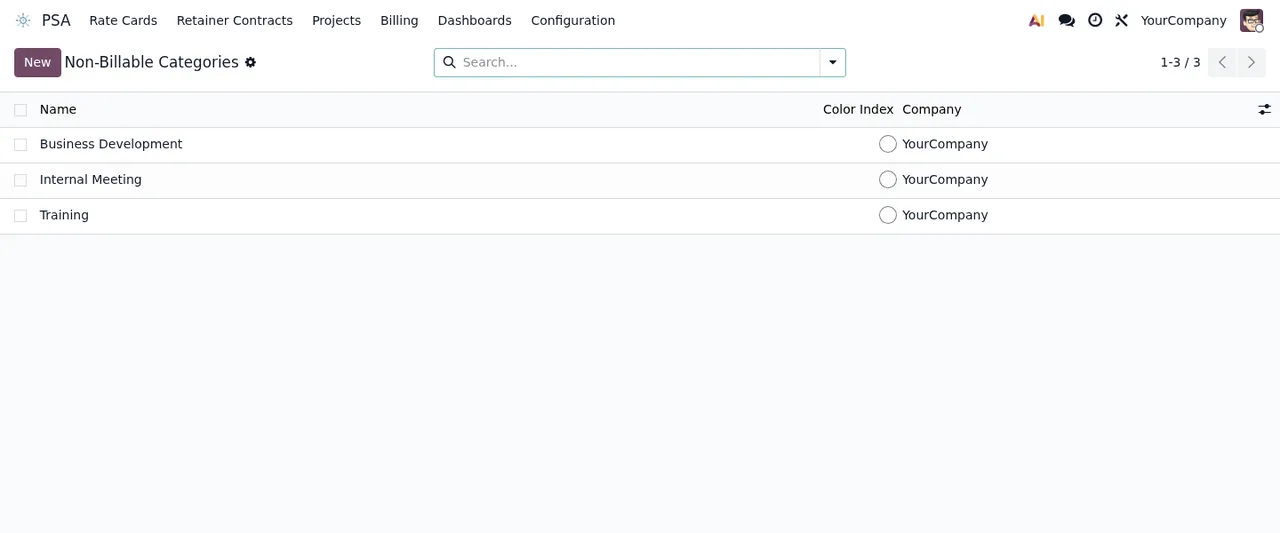
PSA › Configuration › Non-Billable Categories.
Settings- En
PSA › Configuration › Settings.
DSAR Requests- También dentro de configuración, en
PSA › Configuration › DSAR Requests.
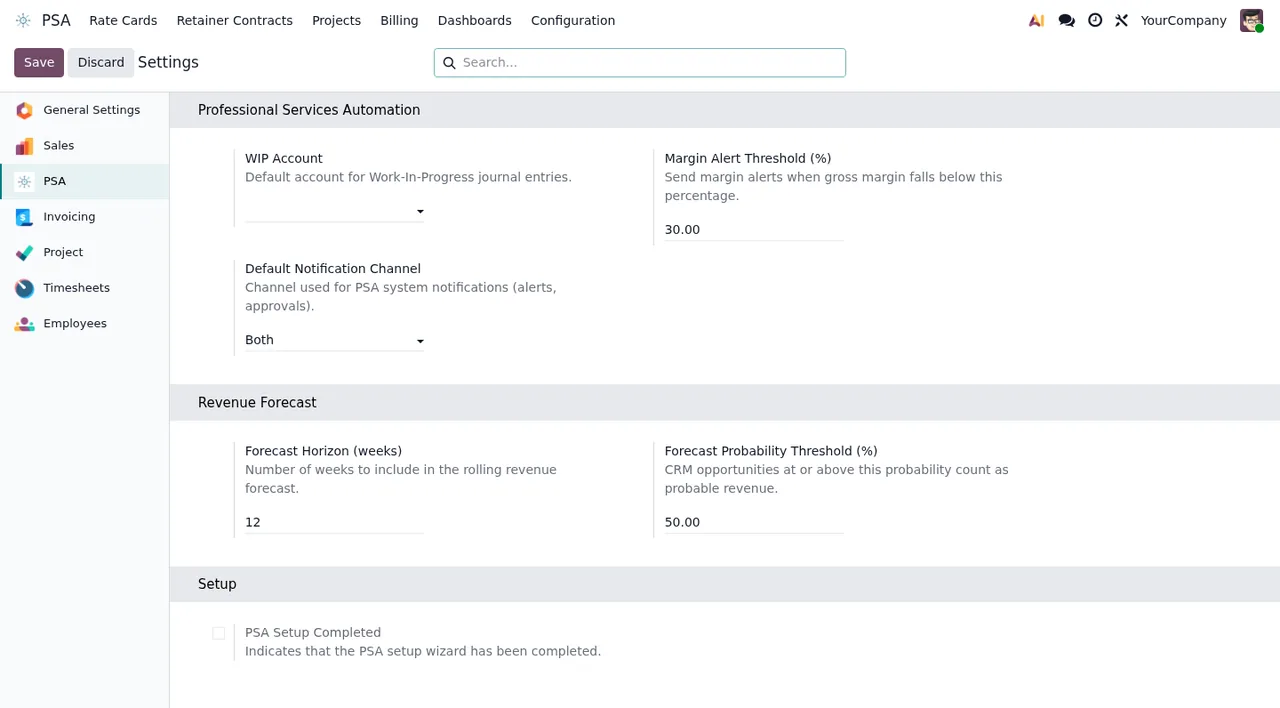
WIP Account todavía vacío, el canal de notificación en Both y la casilla de configuración sin marcar.Las tareas programadas que corren solas
Además de los menús, el módulo deja seis tareas programadas, todas activas. Ordenadas por frecuencia:
PSA: Generate retainer invoices: cada día.PSA: Check milestone delays: cada día.PSA: Check project margin alerts: cada día.PSA: Refresh revenue forecast: cada día.PSA: Compute WIP values: cada hora.PSA: Cleanup expired billing queue locks: cada 6 horas.
Los nombres dicen sobre qué trabaja cada una: facturas de retainer, retrasos de hitos, alertas de margen del proyecto, previsión de ingresos, valores WIP y bloqueos caducados de la cola de facturación. Si vas a cambiar su frecuencia o desactivar alguna, hazlo primero en una copia de tu base de datos y comprueba el resultado allí.
Las tareas comparten términos con los menús: retainer con Retainer Contracts, milestone con Milestones Roll-up, revenue forecast con Revenue Forecast y billing queue con Billing Queue. Es una coincidencia de nombres que te orienta, no una dependencia documentada.
Qué se ve de un registro en sus pantallas
Lo que enseñan las capturas: en Milestones Roll-up cada hito lleva fecha límite, una casilla de alcanzado y un enlace para ver sus tareas, y algunos salen en rojo. En la lista Utilization hay una columna de estado WIP y otra de aprobación del cliente, junto a horas, tarifa e importe facturable.
Si lo que buscas es qué campos rellenar y qué revisar los primeros días, lo tienes en la puesta en marcha de PSA.
Servicio externo, precio y versiones
La ficha de Odoo Apps avisa antes de comprar: Before you buy: some features of this app use a paid external service. Es un módulo con servicio local de FlexigoTech Cloud: una parte funciona en tu Odoo y otra depende de ese servicio.
El módulo cuesta 9 € por versión de Odoo, pago único y sin IVA, para 17, 18 y 19 (fichas del 03-11-2026); el servicio local cuesta 29 €/mes o 290 €/año sin IVA, y el plan Pro 58 €/mes o 580 €/año sin IVA.
Sin suscripción, o con el servicio suspendido, se para lo que da la suscripción, y los datos se quedan en tu Odoo. Con la suscripción, el módulo para las versiones nuevas de Odoo va incluido si lo compraste en flexigotech.com; si lo compras en la ficha de Odoo Apps, cada versión de Odoo se compra allí.
Dónde encaja FlexigoTech
FlexigoTech implanta Odoo y desarrolla conectores e integraciones a medida. Si todavía estás valorando si este módulo te sirve y en qué versión instalarlo, empieza por si PSA encaja en tu empresa; si ya lo tienes y quieres conectarlo con otras partes de tu Odoo o con sistemas de fuera, eso es lo que hacemos en una implantación.
Sigue leyendo
Comprobado en el código del módulo (versión 19.0) y en las fuentes enlazadas
Fuentes
- Código del módulo: flexigo_psa_premium 19.0 (9670343f): views/menus.xml
- Código del módulo: flexigo_psa_premium 19.0 (9670343f): data/psa_cron_data.xml
- Código del módulo: flexigo_psa_premium 19.0 (9670343f): static/description/index.html
- apps.odoo.com/apps/modules/19.0/flexigo_psa_premium
- apps.odoo.com/apps/modules/17.0/flexigo_psa_premium
- apps.odoo.com/apps/modules/18.0/flexigo_psa_premium
- flexigotech.com/en/services.html
- flexigotech.com/precios.html