

 Español
 English
 Català
 Deutsch
 Français
 Português
 Nederlands
 Polski
Prima di aprire le impostazioni
Il modulo è pubblicato su Odoo Apps per Odoo 17.0, 18.0 e 19.0, e la scheda di ogni versione indica 9 €, pagamento unico per versione di Odoo, IVA esclusa. Il servizio locale di FlexigoTech Cloud costa 29 €/mese o 290 €/anno IVA esclusa (Pro: 58 €/mese o 580 €/anno); senza abbonamento, o con il servizio sospeso, si ferma ciò che offre l'abbonamento e i dati restano nel tuo Odoo.
Se lo acquisti su Odoo App Store, ogni versione di Odoo si acquista lì. Se lo acquisti dalla pagina del modulo su flexigotech.com, con l'abbonamento il modulo per le nuove versioni di Odoo è incluso. La scheda pubblica è su Odoo Apps.
Prima di toccare qualsiasi cosa, tieni pronte tre decisioni: quale conto contabile userai per il lavoro in corso, sotto quale margine lordo vuoi che i project manager vengano avvisati e quante settimane vuoi vedere nella previsione dei ricavi. Sono valori che inserirai nelle impostazioni.
Configurazione passo per passo
Questo è l'ordine che ti proponiamo: prima le impostazioni generali di PSA e poi ogni progetto.
- Conto WIP predefinito. Compila
WIP Account(psa_wip_account_id). Secondo il testo di aiuto, è il conto predefinito per le registrazioni contabili del lavoro in corso.
- Soglia di avviso margine. In
Margin Alert Threshold (%)inserisci la percentuale: secondo il testo di aiuto, i project manager vengono avvisati quando il margine lordo scende sotto quel valore.
- Canale di notifica.
Default Notification Channelè un campo di selezione. Scegli l'opzione con cui vuoi ricevere gli avvisi.
- Orizzonte di previsione.
Forecast Horizon (weeks)è il numero di settimane incluse nella previsione mobile dei ricavi.
- Soglia di probabilità.
Forecast Probability Threshold (%)fissa la probabilità a partire dalla quale (uguale o superiore) vengono conteggiate le opportunità del CRM.
- Categoria non fatturabile predefinita. Il campo
Default Non-Billable Categorycontiene il nome della categoria di tempo non fatturabile predefinita.
- Chiudi la procedura guidata. Il campo
PSA Setup Completedviene spuntato automaticamente dalla procedura guidata di configurazione. Alla fine, verifica che sia spuntato.
- Dati di fatturazione del progetto. In ogni progetto scegli
PSA Billing Type(selezione) e compiliContracted Value. Se il progetto prevede un contratto retainer, lo indichi inRetainer Contract; se ha dei tetti massimi, li aggiungi inNTE Caps.
- Conto WIP proprio, solo se serve. Il progetto ha un proprio
WIP Accountche, secondo il testo di aiuto, sostituisce il conto WIP dell'azienda per quel progetto. Lascialo vuoto se ti va bene quello generale.
- Approvazione del cliente. Se spunti
Client Approval Required, le righe del foglio ore di quel progetto richiedono l'approvazione del cliente nel portale.
- Cruscotto del progetto. Spunta
PSA Cockpit Enabledper mostrare il cruscotto PSA Cockpit in quel progetto.
WIP Account vuoto e la casella di configurazione non spuntata, e la lista Utilization con ore, tariffa, importo fatturabile, stato WIP e approvazione del cliente.C'è inoltre un campo Margin Alert Threshold (%) (margin_alert_threshold_pct) con il testo di aiuto «Send margin alert when gross margin falls below this percentage», e un altro WIP Account il cui testo di aiuto dice che è il conto su cui si registrano le scritture del lavoro in corso. Se li vedi entrambi durante la configurazione, controlla che il valore sia quello che vuoi in ciascun punto.
Gli indicatori del progetto e da dove viene ciascuno
Una volta configurato, ogni progetto mostra una serie di importi e segnali. Conviene sapere cosa misura ciascuno prima di trarre conclusioni:
Invoiced to Date: somma delle fatture registrate collegate al progetto.
WIP Value: valore dei fogli ore fatturabili non ancora fatturati.
Cost to Date: costo totale dei dipendenti accumulato sul progetto.
Gross Margin (%): si calcola come(Invoiced to Date − Cost to Date) / Invoiced to Date * 100.
Margin Trend: lo calcola un'attività pianificata (cron) ed è la variazione del margine rispetto al periodo precedente.
Margin Alert Sent Period: chiave dell'ultimo periodo per cui è stato inviato un avviso di margine.
NTE Overrun Risk: casella il cui testo di aiuto inizia con «True when any NTE cap».
Billing Days Outstanding: media dei giorni tra la data del foglio ore e la data della fattura.
Poiché il margine lordo si calcola sul fatturato, guarda Gross Margin (%) insieme a Invoiced to Date e Cost to Date, non da solo. Se vuoi vedere come si incastrano questi pezzi all'interno, trovi tutto in come funziona PSA in Odoo.
Cosa controllare nella prima settimana
Con i primi fogli ore registrati, ripassa questi punti:
- Configurazione chiusa.
PSA Setup Completedspuntato nelle impostazioni.
- Conto WIP.
WIP Accountdelle impostazioni con un conto scelto e, nei progetti con conto proprio, quello corretto.
- Tariffe. Controlla la lista Rate Cards. Se trovi un record dimostrativo come quello nello screenshot, decidi se sostituirlo con le tue tariffe.
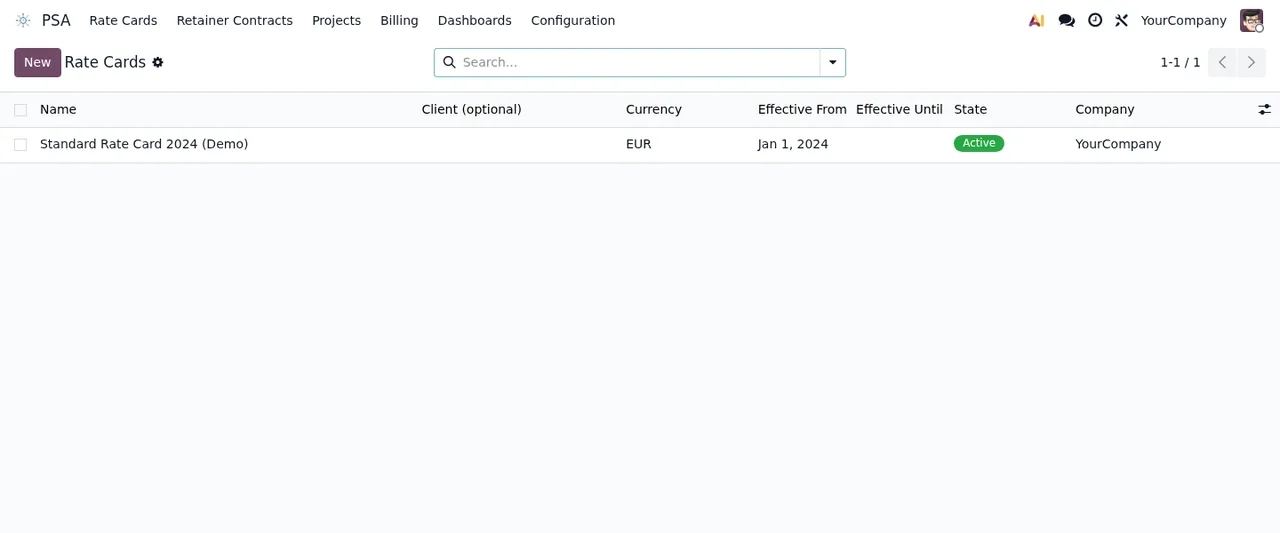
PSA › Rate Cards con dati dimostrativi: un solo record, valido da gennaio 2024, dell'azienda YourCompany.- Approvazione del cliente. Nei progetti con
Client Approval Required, controlla nella lista Utilization la colonna di approvazione del cliente e assicurati che il cliente sappia di dover approvare le righe nel portale.
- Margine e giorni di fatturazione. Confronta
Gross Margin (%)con la soglia che hai impostato e guardaBilling Days Outstandingdi ogni progetto.
- Ordini di modifica e richieste DSAR. Individua entrambe le schermate anche se non hai ancora record, così sai dove si trovano.
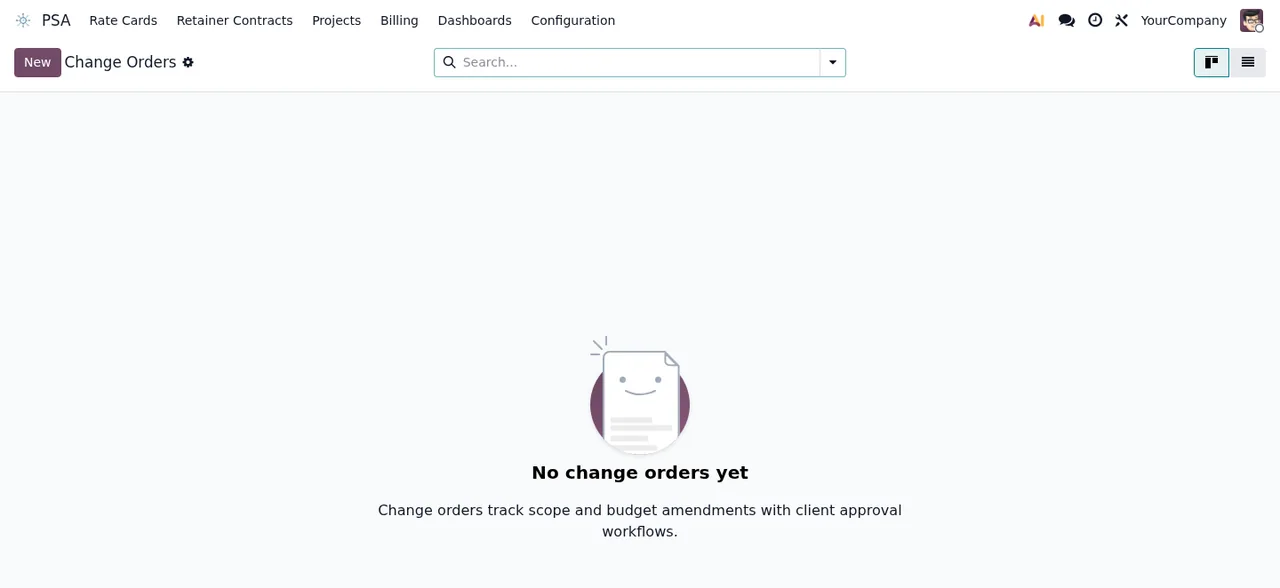
PSA › Change Orders, ancora senza record: compare il messaggio «No change orders yet».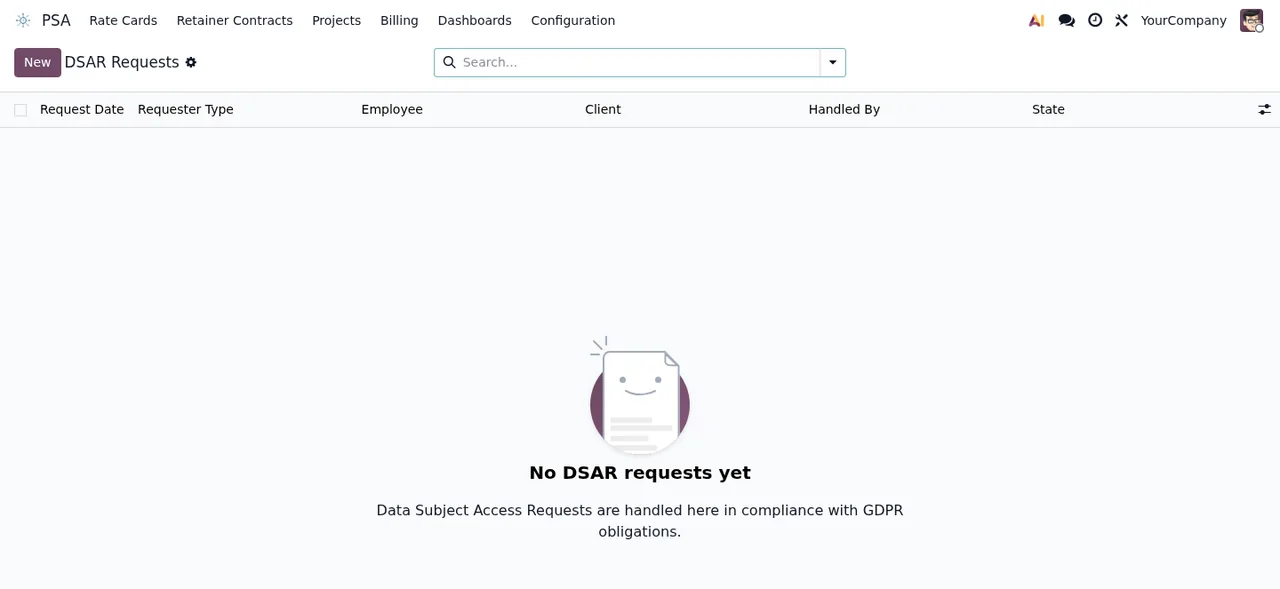
PSA › DSAR Requests, ancora senza record, con il messaggio «No DSAR requests yet».Se in questi giorni ti compare qualche avviso o errore, trovi i testi letterali e cosa fare per ciascuno nei messaggi di errore di PSA.
Come ti aiuta FlexigoTech
FlexigoTech implementa Odoo 17, 18, 19 e 20 e sviluppa connettori e integrazioni su misura. Se vuoi che rivediamo con te le impostazioni di PSA, il conto WIP o la configurazione dei tuoi progetti prima di iniziare a fatturare, scrivici dalla pagina del modulo.
Continua a leggere
Verificato nel codice del modulo (versione 19.0) e nelle fonti collegate
Fonti
- Codice del modulo: flexigo_psa_premium 19.0 (9670343f): models/project_project_ext.py
- Codice del modulo: flexigo_psa_premium 19.0 (9670343f): models/psa_setup_wizard.py
- Codice del modulo: flexigo_psa_premium 19.0 (9670343f): models/res_config_settings_ext.py
- apps.odoo.com/apps/modules/19.0/flexigo_psa_premium
- apps.odoo.com/apps/modules/17.0/flexigo_psa_premium
- apps.odoo.com/apps/modules/18.0/flexigo_psa_premium
- flexigotech.com/en/services.html
- flexigotech.com/precios.html