

 Español
 English
 Català
 Français
 Português
 Italiano
 Nederlands
 Polski
Das PSA-Menü im Überblick
Das Modul hängt alles an ein Hauptmenü PSA. Es hat zwei direkte Einträge, PSA › Rate Cards und PSA › Retainer Contracts, sowie vier Gruppen: PSA › Projects, PSA › Billing, PSA › Dashboards und PSA › Configuration.
Das Glossar unten geht jeden Eintrag mit seinem Pfad so durch, wie er im Modul erscheint, damit Sie ihn auf dem Bildschirm finden. Taucht derselbe Begriff in einer geplanten Aktion auf, weisen wir darauf hin, denn so erkennen Sie ihn auch an anderer Stelle wieder.
Stundensätze und Verträge
Rate Cards- Direkter Menüeintrag unter
PSA › Rate Cards, außerhalb der Gruppen für Projekte und Abrechnung.
Retainer Contracts- Direkter Eintrag unter
PSA › Retainer Contracts. Das Wort retainer taucht wieder im Namen der geplanten AktionPSA: Generate retainer invoicesauf.
Projekte und Nachverfolgung
All Projects- In der Gruppe
Projects, unterPSA › Projects › All Projects.
Portfolio View- In derselben Gruppe, unter
PSA › Projects › Portfolio View.
Milestones Roll-up- Unter
PSA › Projects › Milestones Roll-up. Der Begriff milestone erscheint auch in der AktionPSA: Check milestone delays.
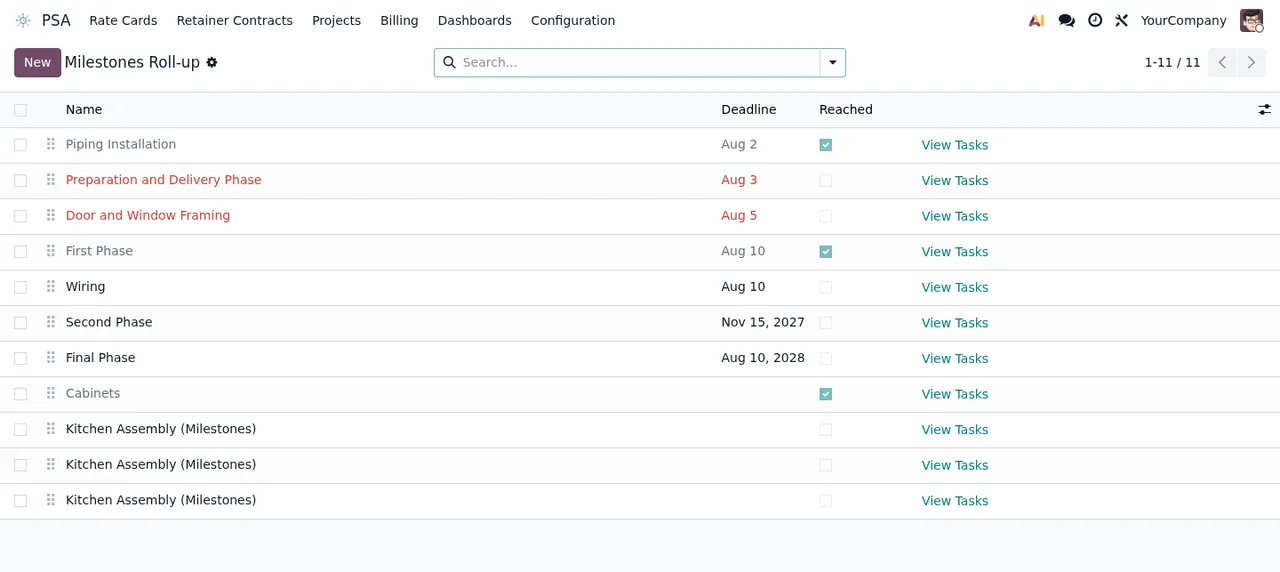
Milestones Roll-up: Einige erscheinen rot, andere sind als erreicht markiert.Abrechnung
Billing Queue- Unter
PSA › Billing › Billing Queue. Der Name entspricht dem der AktionPSA: Cleanup expired billing queue locks.
NTE Caps- Unter
PSA › Billing › NTE Caps, in der Gruppe für Abrechnung.
Change Orders- Unter
PSA › Billing › Change Orders, neben den beiden vorigen.
Dashboards
Utilization- Unter
PSA › Dashboards, im PfadPSA › Dashboards › Utilization. Im animierten Rundgang unten erscheint es als Liste.
Revenue Forecast- Unter
PSA › Dashboards › Revenue Forecast. Die AktionPSA: Refresh revenue forecastträgt denselben Begriff.
Utilization, mit Spalten für Datum, Mitarbeiter, Projekt, Stunden, Satz, abrechenbaren Betrag, WIP-Status und Kundenfreigabe.Konfiguration
Non-Billable Categories- Unter
PSA › Configuration › Non-Billable Categories.
Settings- Unter
PSA › Configuration › Settings.
DSAR Requests- Ebenfalls in der Konfiguration, unter
PSA › Configuration › DSAR Requests.
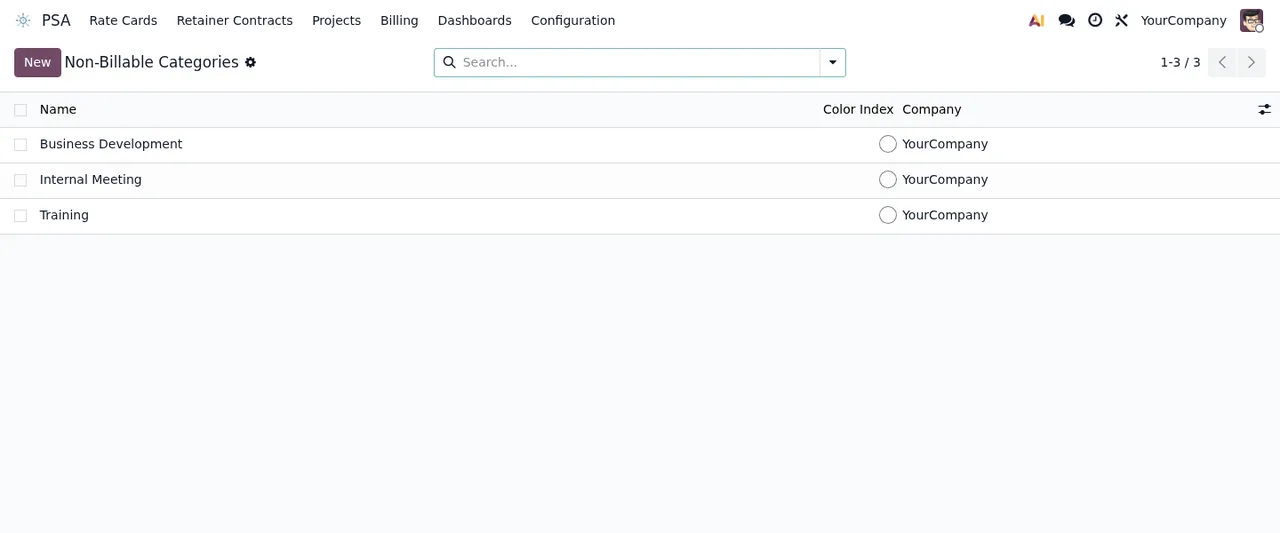
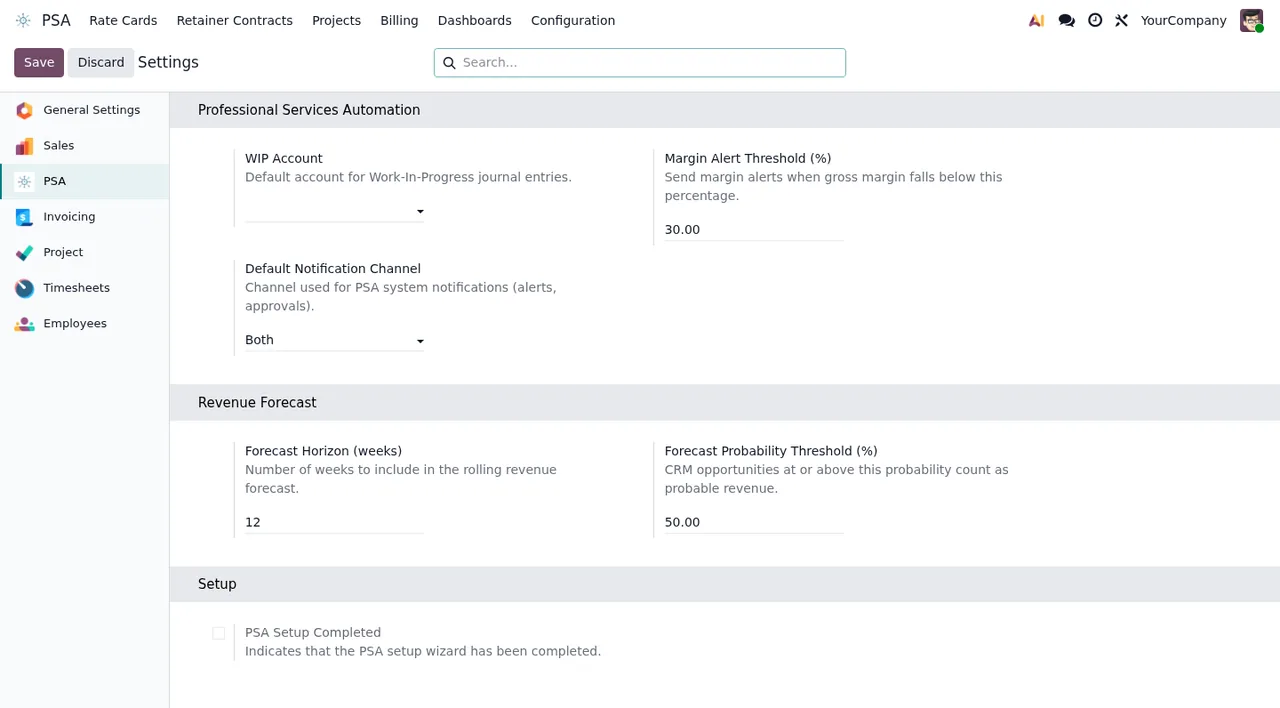
WIP Account, dem Benachrichtigungskanal auf Both und dem nicht aktivierten Einrichtungs-Kontrollkästchen.Die geplanten Aktionen, die von selbst laufen
Neben den Menüs richtet das Modul sechs geplante Aktionen ein, alle aktiv. Nach Häufigkeit sortiert:
PSA: Generate retainer invoices: täglich.PSA: Check milestone delays: täglich.PSA: Check project margin alerts: täglich.PSA: Refresh revenue forecast: täglich.PSA: Compute WIP values: stündlich.PSA: Cleanup expired billing queue locks: alle 6 Stunden.
Die Namen verraten, woran jede arbeitet: Retainer-Rechnungen, Meilensteinverzögerungen, Margenwarnungen des Projekts, Umsatzprognose, WIP-Werte und abgelaufene Sperren der Abrechnungswarteschlange. Wenn Sie eine Häufigkeit ändern oder eine Aktion deaktivieren möchten, tun Sie das zuerst in einer Kopie Ihrer Datenbank und prüfen Sie dort das Ergebnis.
Die Aktionen teilen Begriffe mit den Menüs: retainer mit Retainer Contracts, milestone mit Milestones Roll-up, revenue forecast mit Revenue Forecast und billing queue mit Billing Queue. Diese Namensgleichheit dient der Orientierung, ist aber keine dokumentierte Abhängigkeit.
Was man von einem Datensatz in seinen Ansichten sieht
Was die Screenshots zeigen: In Milestones Roll-up hat jeder Meilenstein eine Frist, ein Kontrollkästchen für erreicht und einen Link zu seinen Aufgaben, und einige erscheinen rot. In der Liste Utilization gibt es eine Spalte für den WIP-Status und eine für die Kundenfreigabe, neben Stunden, Satz und abrechenbarem Betrag.
Wenn Sie wissen möchten, welche Felder Sie ausfüllen und was Sie in den ersten Tagen prüfen sollten, lesen Sie die Einrichtung von PSA.
Externer Dienst, Preis und Versionen
Die Seite im Odoo Apps Store weist vor dem Kauf darauf hin: Before you buy: some features of this app use a paid external service. Es ist ein Modul mit lokalem Dienst von FlexigoTech Cloud: Ein Teil läuft in Ihrem Odoo, ein anderer hängt von diesem Dienst ab.
Das Modul kostet 9 € pro Odoo-Version, einmalig und zzgl. MwSt., für 17, 18 und 19 (Stand der Seiten: 03-11-2026); der lokale Dienst kostet 29 €/Monat oder 290 €/Jahr zzgl. MwSt., der Pro-Tarif 58 €/Monat oder 580 €/Jahr zzgl. MwSt.
Ohne Abonnement oder bei ausgesetztem Dienst stoppt alles, was das Abonnement bereitstellt, und Ihre Daten bleiben in Ihrem Odoo. Mit Abonnement ist das Modul für neue Odoo-Versionen inklusive, wenn Sie es auf flexigotech.com gekauft haben; kaufen Sie es über die Seite im Odoo Apps Store, wird jede Odoo-Version dort gekauft.
Wo FlexigoTech ins Spiel kommt
FlexigoTech führt Odoo ein und entwickelt individuelle Konnektoren und Integrationen. Wenn Sie noch prüfen, ob dieses Modul zu Ihnen passt und auf welcher Version Sie es installieren, beginnen Sie mit ob PSA zu Ihrem Unternehmen passt; wenn Sie es bereits haben und mit anderen Bereichen Ihres Odoo oder mit externen Systemen verbinden möchten, ist genau das Teil unserer Einführungsprojekte.
Weiterlesen
Geprüft im Quellcode des Moduls (Version 19.0) und in den verlinkten Quellen
Quellen
- Quellcode des Moduls: flexigo_psa_premium 19.0 (9670343f): views/menus.xml
- Quellcode des Moduls: flexigo_psa_premium 19.0 (9670343f): data/psa_cron_data.xml
- Quellcode des Moduls: flexigo_psa_premium 19.0 (9670343f): static/description/index.html
- apps.odoo.com/apps/modules/19.0/flexigo_psa_premium
- apps.odoo.com/apps/modules/17.0/flexigo_psa_premium
- apps.odoo.com/apps/modules/18.0/flexigo_psa_premium
- flexigotech.com/en/services.html
- flexigotech.com/precios.html