

 Español
 English
 Català
 Deutsch
 Português
 Italiano
 Nederlands
 Polski
Ce que le module ajoute à votre Odoo
La fiche du module s'ouvre sur le titre « HubSpot or Pipedrive contacts synced with Odoo ». Une fois le module installé, un menu CRM Sync apparaît avec ces entrées :
CRM Sync › Dashboard, le tableau de bord.CRM Sync › Sync Queue, la file de synchronisation.CRM Sync › Conflicts, les conflits.CRM Sync › Audit Log, le journal d'audit.
En coulisses, le module définit, entre autres, les modèles crm.sync.dashboard (CRM Sync Dashboard), crm.sync.queue.item (CRM Sync Queue Item), crm.sync.conflict (CRM Sync Conflict), crm.sync.audit.log (CRM Sync Audit Log), crm.sync.connection (CRM Sync Connection Service) et crm.sync.engine (CRM Sync Engine). Si vous êtes consultant et cherchez quelque chose en mode développeur, ce sont ces noms qu'il faut rechercher.
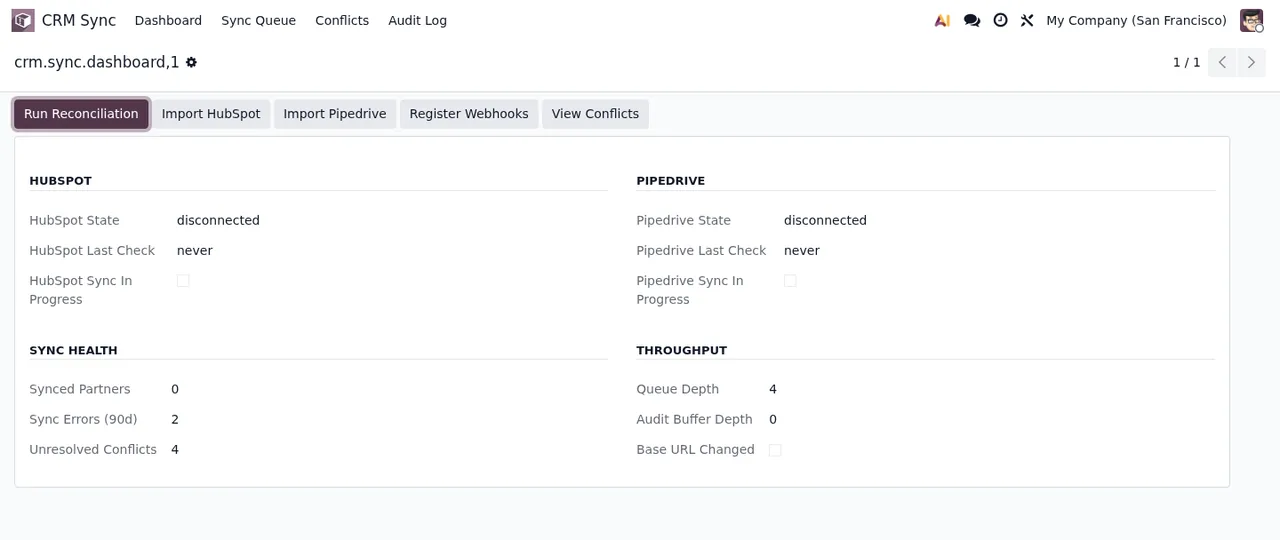
CRM Sync › Dashboard, avec les deux CRM déconnectés, des conflits non résolus et des erreurs de synchronisation.Le tableau de bord est un formulaire avec des boutons d'action en haut et des sections pour HubSpot, Pipedrive, Sync Health et Throughput. Sur la capture, HubSpot comme Pipedrive apparaissent déconnectés, et le tableau de bord compte lui-même les conflits non résolus et les erreurs de synchronisation.
Chronologie des actions planifiées
Toutes les actions du module portent le préfixe CRM Sync:. Les huit sont désactivées par défaut : vérifiez donc leur état dans votre base avant de compter sur elles. De la plus fréquente à la moins fréquente, voici ce que cela donne :
- Chaque minute
CRM Sync: Process Queue, planifiée chaque minute. C'est l'action qui porte le nom de la file que vous consultez dansCRM Sync › Sync Queue.
- Chaque minute
CRM Sync: Flush Audit Buffer, elle aussi chaque minute. Son nom renvoie au journal d'audit, accessible dansCRM Sync › Audit Log.
- Toutes les 30 minutes
CRM Sync: Connection Health Check.
- Toutes les 60 minutes
CRM Sync: Reconciliation Sweep.
- Chaque jour
CRM Sync: Bulk Import, planifiée chaque jour.
- Chaque jour
CRM Sync: Purge Done Queue Items, elle aussi chaque jour.
- Chaque jour
CRM Sync: Purge Resolved Conflicts, chaque jour.
- Chaque jour
CRM Sync: Purge Old Audit Logs, chaque jour.
Il y a trois actions de purge. D'après leur nom, elles concernent les entrées de file traitées, les conflits résolus et les anciens journaux d'audit.
Le parcours d'une entrée dans la file
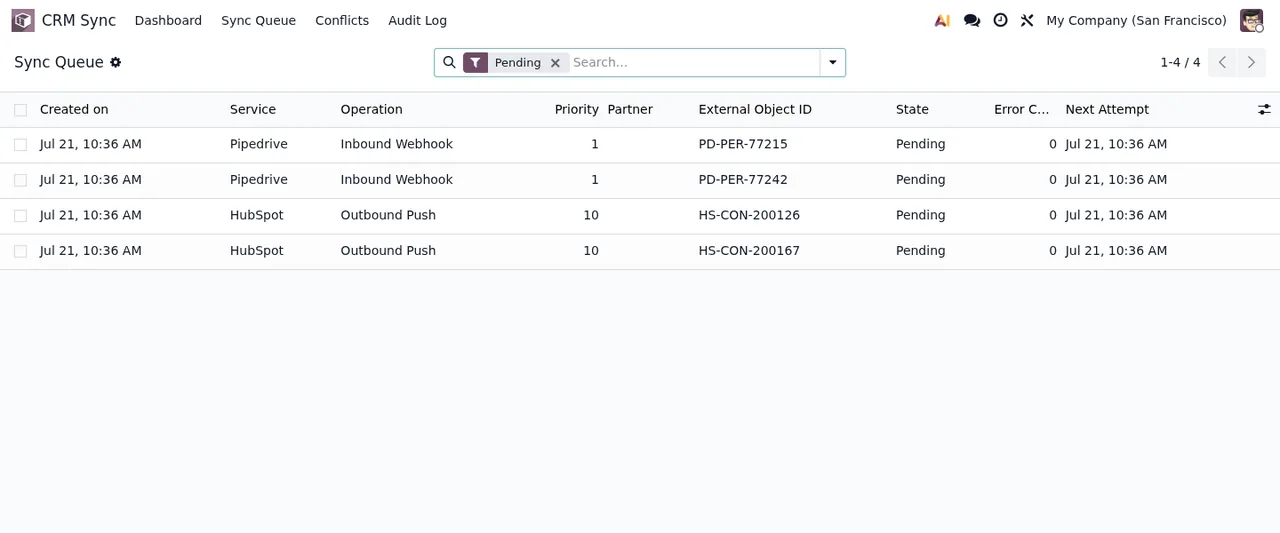
CRM Sync › Sync Queue filtrée sur Pending : priorité, ID externe, état et prochaine tentative de chaque entrée.Dans CRM Sync › Sync Queue, avec le filtre Pending, la liste affiche des entrées Pipedrive et HubSpot de deux types : Inbound Webhook et Outbound Push. Chaque ligne indique la priorité, l'ID externe, l'état Pending et la prochaine tentative. En suivant une entrée dans le temps, voici ce que vous pouvez observer avec ce que fournit le module :
- Dans la file L'entrée apparaît dans
Sync Queueavec l'étatPendinget une date de prochaine tentative.
- Chaque minute, si elle est active L'action
CRM Sync: Process Queueest planifiée chaque minute ; rappelez-vous qu'elle est désactivée par défaut.
- En cas de conflit Les conflits ont leur propre liste dans
CRM Sync › Conflicts, et le module inclut l'assistantCRM Sync Conflict Resolve Wizard(crm.sync.conflict.resolve.wizard).
- Chaque jour, si elles sont actives Les actions
CRM Sync: Purge Done Queue ItemsetCRM Sync: Purge Resolved Conflicts, planifiées chaque jour, portent dans leur nom les entrées traitées et les conflits résolus.
Si vous voyez des erreurs dans la file ou sur le tableau de bord et voulez savoir ce que signifie chaque avertissement, tout est détaillé dans les messages d'erreur du module.
Les assistants qui ouvrent des boîtes de dialogue
En plus des listes, le module fournit quatre assistants :
crm.sync.import.wizard(CRM Sync Import Wizard).crm.sync.conflict.resolve.wizard(CRM Sync Conflict Resolve Wizard).crm.sync.bulk.unlink.wizard(CRM Sync Bulk Unlink Wizard).crm.sync.transfer.disclosure.wizard(CRM Sync Transfer Disclosure Wizard).
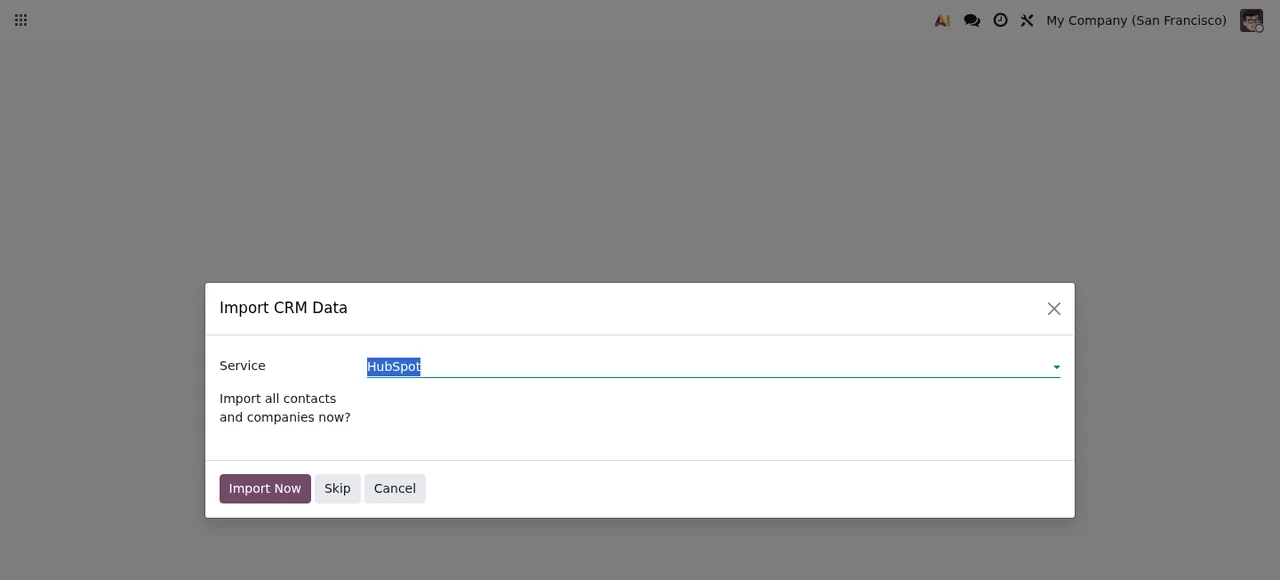
Import CRM Data, avec HubSpot choisi dans Service et la question sur l'import de tous les contacts et sociétés.La boîte de dialogue Import CRM Data comporte un champ Service (HubSpot sélectionné sur la capture), vous demande si vous voulez importer tous les contacts et sociétés et propose trois boutons : Import Now, Skip et Cancel. Indépendamment de cet assistant, l'action CRM Sync: Bulk Import est planifiée chaque jour.
I acknowledge and continue non cochée.La dernière boîte de dialogue de la séquence, Cross-Border Transfer Disclosure, affiche un texte sur le transfert de données vers les États-Unis au titre du RGPD, une case I acknowledge and continue et les boutons Acknowledge & Continue et Cancel. C'est ce que le module montre à l'écran ; l'évaluation juridique de votre cas vous revient, à vous ou à votre conseiller.
Le service externe en arrière-plan
La fiche le signale dans une section dédiée, « Before you buy: this app uses a paid external service », et comporte aussi une section « Privacy policy ». La connexion passe par FlexigoTech Cloud : il stocke les identifiants chiffrés, surveille la synchronisation et vous prévient par e-mail en cas d'échec ; si la plateforme modifie son API, le module et le service sont adaptés. Sans abonnement, ou si le service est suspendu, ce que fournit l'abonnement s'arrête et les données restent dans votre Odoo.
Le module coûte 9 € HT par version d'Odoo, en paiement unique, pour 17, 18, 19 et 20 ; le plan Connecteur coûte 49 €/mois ou 490 €/an HT, avec jusqu'à 3 comptes de la plateforme (Pro : 98 €/mois ou 980 €/an, jusqu'à 10). Avec l'abonnement, le module pour les nouvelles versions d'Odoo est inclus si vous l'avez acheté sur flexigotech.com ; sur l'Odoo App Store, chaque version s'achète là-bas, depuis la fiche Odoo Apps.
Comment FlexigoTech vous accompagne
FlexigoTech déploie Odoo 17, 18, 19 et 20 et développe des connecteurs et intégrations sur mesure. Si vous avez déjà le module et voulez savoir quoi renseigner et quoi surveiller les premiers jours, poursuivez avec la mise en route pas à pas. Si vous avez besoin que la synchronisation couvre un point que ce connecteur n'inclut pas, nous pouvons l'étudier comme développement sur mesure.
À lire aussi
Vérifié dans le code du connecteur (version 20.0) et dans les sources citées
Sources
- Code du module : flexigo_hubspot_pipedrive_two_way_crm_sync_lite 20.0 (c091502a): views/crm_sync_menus.xml
- Code du module : flexigo_hubspot_pipedrive_two_way_crm_sync_lite 20.0 (c091502a): data/crm_sync_crons.xml
- Code du module : flexigo_hubspot_pipedrive_two_way_crm_sync_lite 20.0 (c091502a): static/description/index.html
- Code du module : flexigo_hubspot_pipedrive_two_way_crm_sync_lite 20.0 (c091502a): models/crm_sync_audit_log.py
- Code du module : flexigo_hubspot_pipedrive_two_way_crm_sync_lite 20.0 (c091502a): models/crm_sync_conflict.py
- Code du module : flexigo_hubspot_pipedrive_two_way_crm_sync_lite 20.0 (c091502a): models/crm_sync_connection.py
- Code du module : flexigo_hubspot_pipedrive_two_way_crm_sync_lite 20.0 (c091502a): models/crm_sync_dashboard.py
- Code du module : flexigo_hubspot_pipedrive_two_way_crm_sync_lite 20.0 (c091502a): models/crm_sync_engine.py
- Code du module : flexigo_hubspot_pipedrive_two_way_crm_sync_lite 20.0 (c091502a): models/crm_sync_queue_item.py
- Code du module : flexigo_hubspot_pipedrive_two_way_crm_sync_lite 20.0 (c091502a): wizards/crm_sync_bulk_unlink_wizard.py
- Code du module : flexigo_hubspot_pipedrive_two_way_crm_sync_lite 20.0 (c091502a): wizards/crm_sync_conflict_resolve_wizard.py
- Code du module : flexigo_hubspot_pipedrive_two_way_crm_sync_lite 20.0 (c091502a): wizards/crm_sync_import_wizard.py
- Code du module : flexigo_hubspot_pipedrive_two_way_crm_sync_lite 20.0 (c091502a): wizards/crm_sync_transfer_disclosure_wizard.py
- apps.odoo.com/apps/modules/20.0/flexigo_hubspot_pipedrive_two_way_crm_sync_lite
- apps.odoo.com/apps/modules/17.0/flexigo_hubspot_pipedrive_two_way_crm_sync_lite
- apps.odoo.com/apps/modules/18.0/flexigo_hubspot_pipedrive_two_way_crm_sync_lite
- apps.odoo.com/apps/modules/19.0/flexigo_hubspot_pipedrive_two_way_crm_sync_lite
- flexigotech.com/en/services.html
- flexigotech.com/precios.html