

 Español
 English
 Català
 Deutsch
 Português
 Italiano
 Nederlands
 Polski
Quand il apparaît et ce qu'il dit
Quel message voyez-vous et quand apparaît-il ?
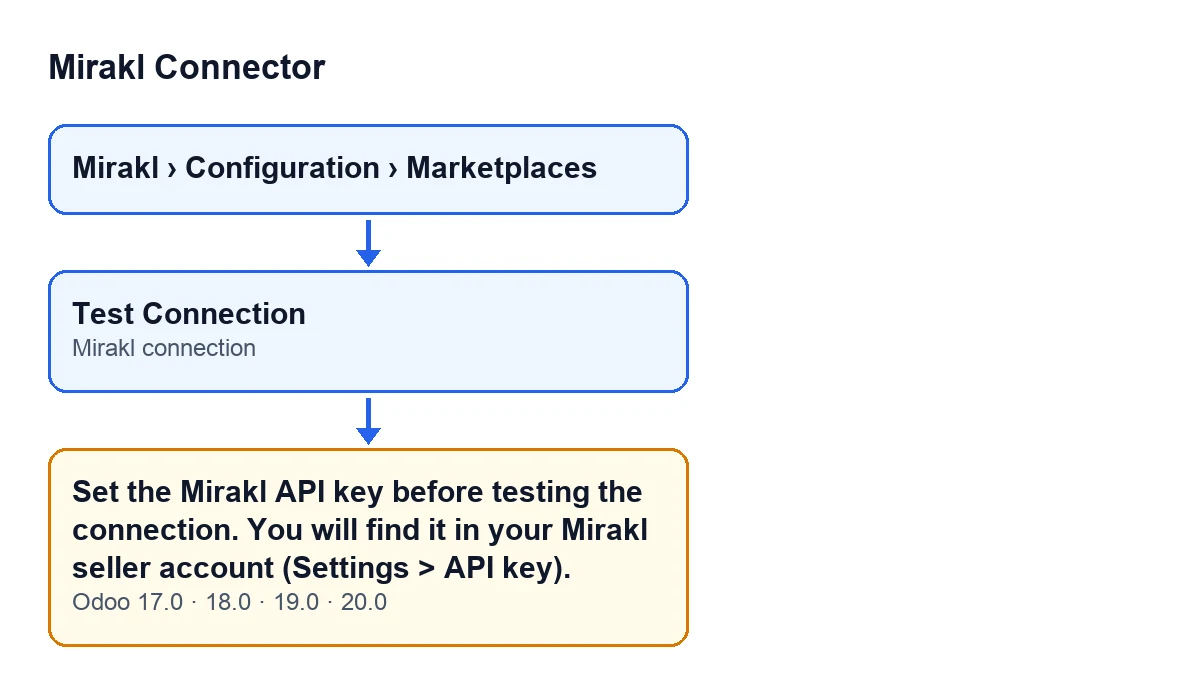
Avec Odoo en français, vous voyez Définissez la clé API Mirakl avant de tester la connexion. Vous la trouverez dans votre compte vendeur Mirakl (Paramètres > Clé API). Il apparaît en cliquant sur Tester la connexion dans la fiche Instances Mirakl, que vous ouvrez depuis Mirakl › Configuration › Marketplaces. Le bouton est toujours visible dans Odoo 17, 18, 19 et 20.
Que devient l'action quand il apparaît ?
Elle s'arrête. C'est une erreur qui interrompt ce que vous alliez faire avec le bouton : le test de connexion ne va pas plus loin.
Quelle est la condition exacte ?
Le module vérifie deux choses à la fois, et le message n'apparaît que si les deux sont réunies. La première : que le champ Connexion Mirakl n'ait pas la valeur FlexigoTech Cloud, c'est-à-dire qu'il soit sur Directe (clé API enregistrée dans Odoo). La seconde : que la clé API enregistrée dans cette instance soit vide. Avant de regarder si elle est vide, le code retire les espaces aux extrémités, donc une clé composée uniquement d'espaces compte comme vide. C'est la condition du code d'Odoo 20.
Pourquoi n'apparaît-il pas sur un marketplace connecté via FlexigoTech Cloud ?
Parce qu'avec cette connexion, la vérification ne se fait pas dans Odoo. D'après le code, la clé se trouve dans le relais de FlexigoTech Cloud et non ici, et c'est ce relais qui prévient en cas d'absence. L'aide du champ Connexion Mirakl indique que les nouveaux marketplaces se connectent via FlexigoTech Cloud et que la connexion directe n'est conservée que pour les marketplaces qui existaient déjà avant cette version, lesquels continuent de fonctionner tels qu'ils ont été achetés. La valeur par défaut du champ dans le code est FlexigoTech Cloud.
Comment vérifier quelle connexion a mon marketplace ?
Ouvrez la fiche du marketplace, allez dans l'onglet Connexion et regardez le groupe Accès : c'est là que se trouve Connexion Mirakl, en lecture seule, donc il ne se modifie pas depuis cet écran. Si c'est écrit Directe (clé API enregistrée dans Odoo), ce marketplace fait partie de ceux qui peuvent afficher ce message. Si c'est écrit FlexigoTech Cloud, la condition n'est pas remplie et le message n'apparaît pas sur cette instance.

Comment le résoudre
Que faire pour qu'il disparaisse ?
Connectez-vous à votre compte vendeur Mirakl et copiez la clé qui apparaît dans Ajustes > Clave de API, qui est précisément l'endroit où le message vous envoie. Enregistrez-la dans l'instance Odoo que vous testez et cliquez de nouveau sur Tester la connexion. La condition du code est que cette clé ne soit pas vide : quand elle n'est plus remplie, le message ne réapparaît pas.
Et si je pense l'avoir déjà enregistrée ?
Il y a deux choses à vérifier. La première : que vous soyez bien dans la fiche du marketplace que vous testez, car la vérification porte sur la clé de cette instance et non sur celle d'un autre marketplace. La seconde : que ce que vous avez enregistré ne soit pas uniquement des espaces, car cela compte comme vide. Avec FlexigoTech Cloud dans Connexion Mirakl, ce message ne peut pas venir de la clé de cette instance.
Le fait que le message disparaisse signifie-t-il que la clé fonctionne ?
Non. Cette vérification regarde seulement si quelque chose est saisi dans la clé, pas si elle est correcte. C'est la première vérification de la configuration : si vous la passez, le module vérifie ensuite les URL de l'opérateur Mirakl. Le fonctionnement du bouton de bout en bout est expliqué dans Ce que fait le bouton Tester la connexion.
Dois-je faire quelque chose si mon marketplace se connecte via FlexigoTech Cloud ?
Pour ce message, non : avec cette connexion, le module ne regarde pas la clé dans Odoo, et c'est le relais de FlexigoTech Cloud qui prévient en cas d'absence. C'est pourquoi, s'il apparaît, vérifiez d'abord dans l'onglet Connexion, groupe Accès, que Connexion Mirakl indique Directe (clé API enregistrée dans Odoo).
Versions et aide
Est-ce identique dans Odoo 17, 18, 19 et 20 ?
Le message figure dans le code publié des quatre branches, et le bouton Tester la connexion est toujours visible dans toutes. Le module est publié sur Odoo Apps pour ces quatre versions (fiche sur Odoo Apps). La condition que vous avez lue plus haut est celle du code d'Odoo 20.
Où trouve-t-on chaque élément, en un coup d'œil ?
Le menu est Mirakl › Configuration › Marketplaces. Le bouton Tester la connexion se trouve dans la fiche Instances Mirakl. Le champ Connexion Mirakl se trouve dans l'onglet Connexion, groupe Accès, en lecture seule. Si vous ne voyez pas la section Mirakl du menu, il vous manque l'autorisation que cette section exige.
Comment FlexigoTech vous aide
FlexigoTech met en place Odoo 17, 18, 19 et 20 et développe des connecteurs et des intégrations sur mesure. Pour les marketplaces qui se connectent via FlexigoTech Cloud, le service stocke les identifiants chiffrés, surveille la synchronisation et prévient par e-mail en cas d'échec. Si vous êtes en train de monter le connecteur et souhaitez que nous revoyions la configuration avec vous, consultez la page du module.
À lire aussi
Vérifié dans le code du connecteur (version 20.0) et dans les sources citées
Sources
- Code du module : flexigobe_mirakl_connector 20.0 (aa05e537): models/mirakl_instance.py
- Code du module : flexigobe_mirakl_connector 20.0 (aa05e537): views/mirakl_instance_views.xml
- Code du module : flexigobe_mirakl_connector 20.0 (aa05e537): models/mirakl_fgt_cloud.py
- Code du module : flexigobe_mirakl_connector 20.0 (aa05e537): models/mirakl_ai.py
- apps.odoo.com/apps/modules/20.0/flexigobe_mirakl_connector
- flexigotech.com/precios.html
- flexigotech.com/en/services.html