

 Español
 English
 Català
 Deutsch
 Português
 Italiano
 Nederlands
 Polski
Où il s'affiche et ce qu'il signifie
La fenêtre de recherche de catégories Mirakl s'intitule Rechercher une catégorie Mirakl (Search Mirakl Category) lorsque le module la rouvre après une recherche. Elle contient le bouton Rechercher, qui, d'après le code publié, est toujours visible, dans Odoo 17, 18, 19 et 20. Comme le bouton est toujours visible, vous pouvez cliquer dessus avec le champ Instance vide, et c'est alors que le message apparaît.
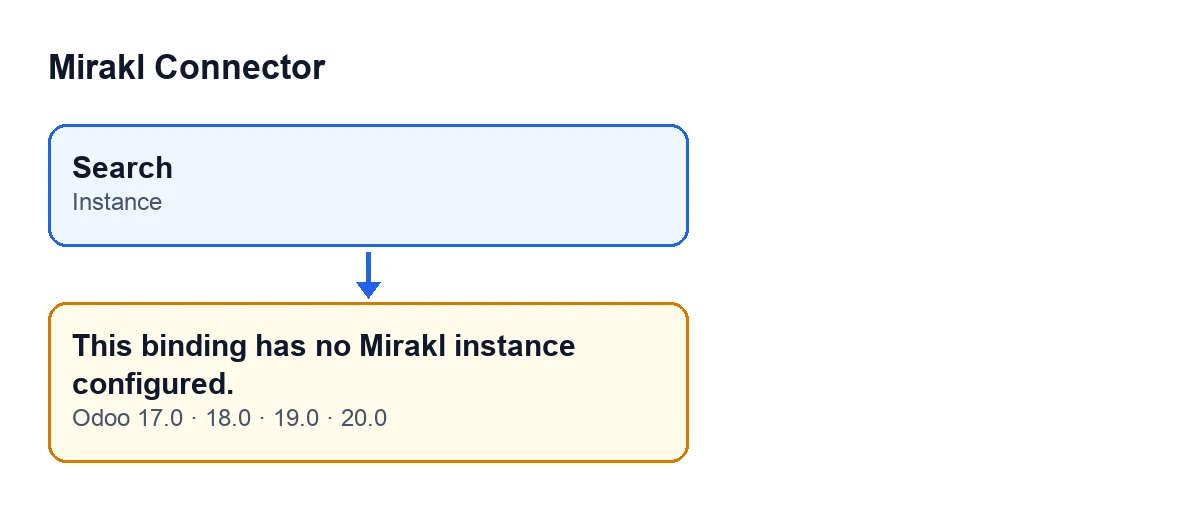
Ce que cela signifie : la fenêtre n'a aucune instance Mirakl associée. La recherche travaille à partir de cette instance, aussi bien lorsqu'elle regarde parmi les catégories déjà synchronisées que lorsqu'elle interroge Mirakl, et sans elle l'action s'arrête. Le champ Instance est visible dans la fenêtre, mais en lecture seule : on ne le corrige pas en écrivant dedans.
Le même texte peut aussi s'afficher depuis la méthode d'exportation du catalogue de la liaison.

La condition exacte, en clair
Dans le code d'Odoo 20.0, la première chose que fait la recherche est de vérifier qu'elle travaille sur un seul enregistrement puis, juste après, de regarder si Instance est vide. Si c'est le cas, elle lève le message et l'action s'arrête. C'est pourquoi, quand vous le voyez :
- Aucune recherche n'a été faite parmi les catégories synchronisées.
- Mirakl n'a pas été interrogé.
- Rien de ce que la recherche allait écrire dans la fenêtre n'a été enregistré.
La condition est uniquement celle-là : instance vide. Le message figure dans le code publié de 17.0, 18.0, 19.0 et 20.0 ; la vérification décrite est celle du code d'Odoo 20.0.
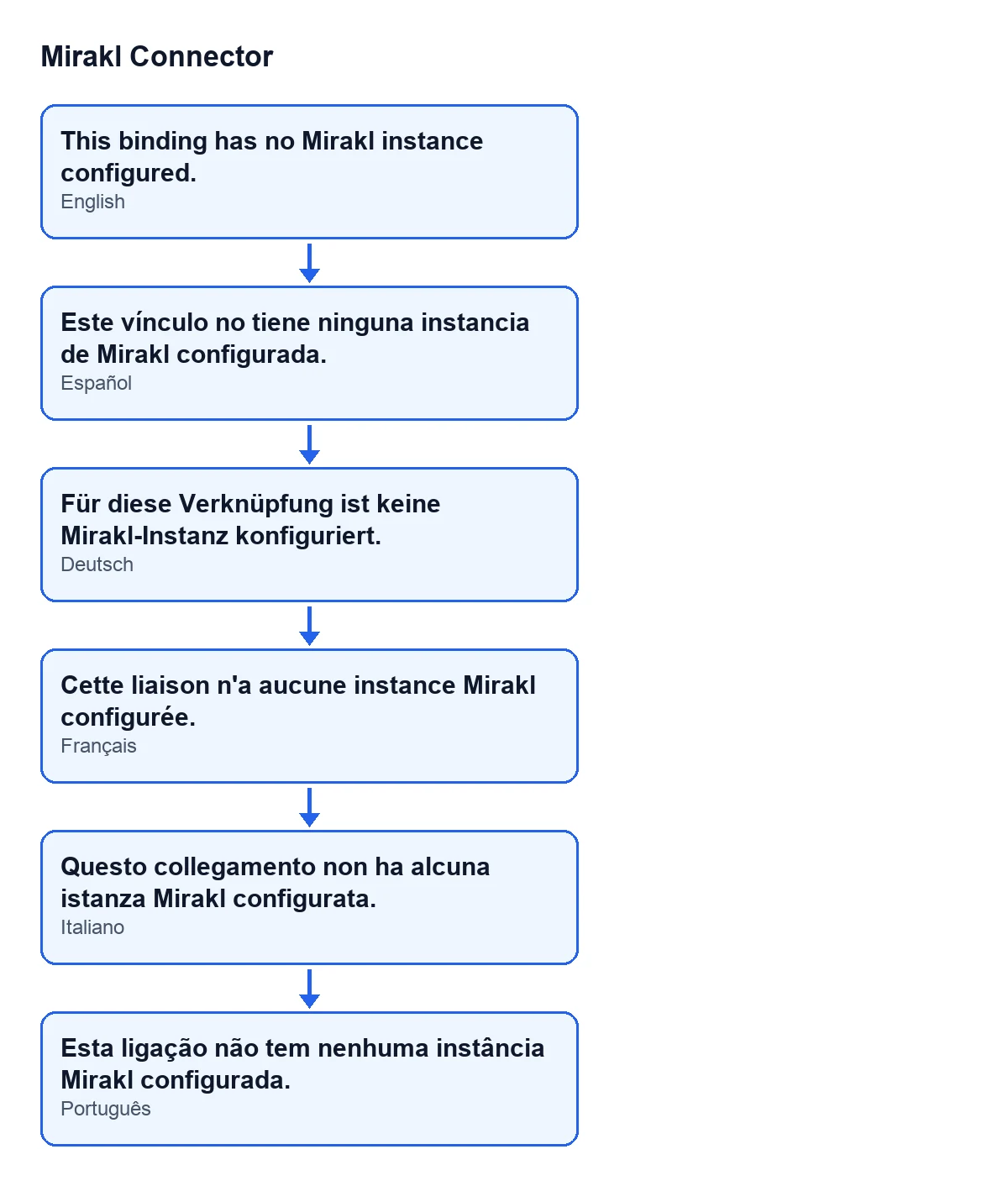
Avec Odoo en espagnol vous voyez le texte ci-dessus ; dans les autres langues publiées, ceux-ci :
| Langue | Texte |
|---|---|
| Espagnol | Este vínculo no tiene ninguna instancia de Mirakl configurada. |
| Allemand | Für diese Verknüpfung ist keine Mirakl-Instanz konfiguriert. |
| Français | Cette liaison n'a aucune instance Mirakl configurée. |
| Italien | Questo collegamento non ha alcuna istanza Mirakl configurata. |
| Portugais | Esta ligação não tem nenhuma instância Mirakl configurada. |
Cas : une recherche de catégorie qui ne démarre pas
Exemple Cas illustratif : l'entreprise et ses chiffres sont inventés pour expliquer le flux.
Imaginez Lucía, responsable du catalogue chez Hogar Ribera, une entreprise inventée qui prépare son catalogue pour une place de marché Mirakl. Elle ouvre la fenêtre de recherche de catégories depuis une liaison et clique sur Rechercher. Au lieu de résultats, Odoo affiche Cette liaison n'a aucune instance Mirakl configurée. et la fenêtre reste comme elle était.
Elle regarde la fenêtre : Instance est vide et en lecture seule, il n'y a donc rien à écrire là. Elle clique une seconde fois sur Rechercher, au cas où ce serait ponctuel, et le message est le même, parce que la condition est toujours remplie.
Lucía comprend alors ce que le message lui dit : la recherche n'a même pas commencé, et ce qui manque ne se règle pas depuis cette fenêtre. Elle ferme la fenêtre, note sur quelle liaison elle se trouvait et demande que l'on vérifie la configuration de cette liaison auprès de la personne qui administre son Odoo ou de FlexigoTech.
Ce qu'il faut retenir du cas : le message est une vérification préalable, pas le résultat d'une recherche qui n'a rien trouvé, et il ne se résout pas en répétant le clic.
Que faire quand il apparaît
- Fermez la fenêtre de recherche. De ce clic, rien n'a été enregistré.
- Rouvrez-la et regardez le champ
Instance: s'il est vide, c'est la cause. - N'essayez pas de le remplir dans la fenêtre : le champ est en lecture seule. Tant qu'il reste vide,
Rechercherdonnera le même message. - Demandez que l'on vérifie la configuration de la liaison depuis laquelle vous avez ouvert la recherche, auprès de la personne qui administre votre Odoo ou de FlexigoTech.
- Quand
Instancen'est plus vide, rouvrez la recherche et cliquez surRechercher. Si un autre message apparaît, il s'agit d'une autre cause.
Ce que fait la recherche quand il y a une instance
Une fois la vérification passée, le module cherche d'abord parmi les catégories Mirakl déjà synchronisées avec cette instance. S'il trouve des correspondances, il remplit la liste de résultats de la fenêtre et la rouvre. S'il n'en trouve aucune, il interroge Mirakl via l'instance et la fenêtre se rouvre avec les résultats ou avec un texte qui raconte ce qui s'est passé.
Cette requête à Mirakl passe par FlexigoTech Cloud. Si le service ne laisse pas passer la demande (sans abonnement ou avec une pause du service), la recherche est interrompue et rien n'est marqué. C'est une situation distincte de celle de ce message.
Versions et coût
Mirakl Connector est publié sur Odoo Apps pour Odoo 17, 18, 19 et 20 (fiche). C'est un module à paiement unique par version qui nécessite l'abonnement à FlexigoTech Cloud, plan Connecteur : 49 €/mois ou 490 €/an HT (le plan Pro est à 98 €/mois ou 980 €/an). Avec l'abonnement, le module pour les nouvelles versions d'Odoo est inclus si vous l'avez acheté sur flexigotech.com ; sur l'Odoo App Store, chaque version s'y achète. Sans abonnement, ou avec le service suspendu, ce que fournit l'abonnement s'arrête, et les données restent dans votre Odoo. Plus de détails sur la page du module.
Comment FlexigoTech peut vous aider
Si vous êtes en train de mettre en place Odoo et que vous voulez revoir la configuration de Mirakl dès le départ, FlexigoTech met en place Odoo 17, 18, 19 et 20 et développe des connecteurs et des intégrations sur mesure. Dites-nous ce qui ne fonctionne pas et nous regarderons cela avec vous.
À lire aussi
Vérifié dans le code du connecteur (version 20.0) et dans les sources citées
Sources
- Code du module : flexigobe_mirakl_connector 20.0 (aa05e537): models/mirakl_category_search_wizard.py
- Code du module : flexigobe_mirakl_connector 20.0 (aa05e537): models/mirakl_catalog_binding_mixin.py
- Code du module : flexigobe_mirakl_connector 20.0 (aa05e537): views/mirakl_category_search_wizard_views.xml
- apps.odoo.com/apps/modules/20.0/flexigobe_mirakl_connector
- flexigotech.com/en/services.html
- flexigotech.com/precios.html