

 Español
 English
 Català
 Deutsch
 Português
 Italiano
 Nederlands
 Polski
Où se trouvent les champs et lesquels sont en lecture seule
Les fiches d'offre s'ouvrent depuis le menu Octopia › Offres › Offres. La partie Octopia n'est visible que si vous avez le droit Utilisateur Octopia. Le module est publié sur Odoo Apps pour 17.0, 18.0, 19.0 et 20.0.
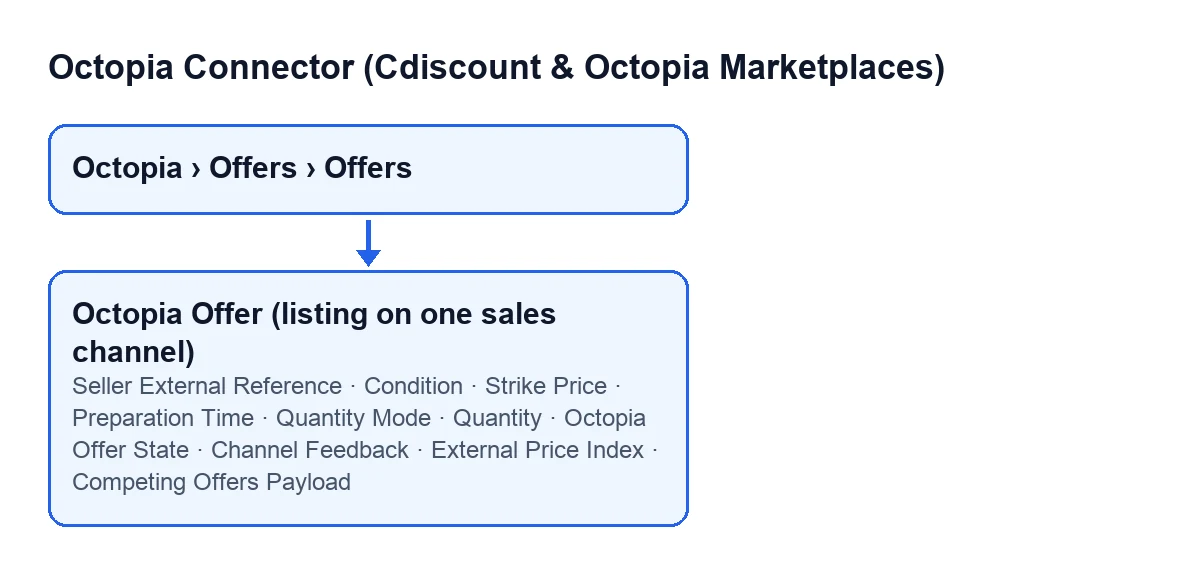
Certains champs de la fiche sont en lecture seule : ils sont indiqués un à un plus bas.

Identifier l'offre
Référence externe du vendeur(Seller External Reference)- Elle se trouve sur la fiche des
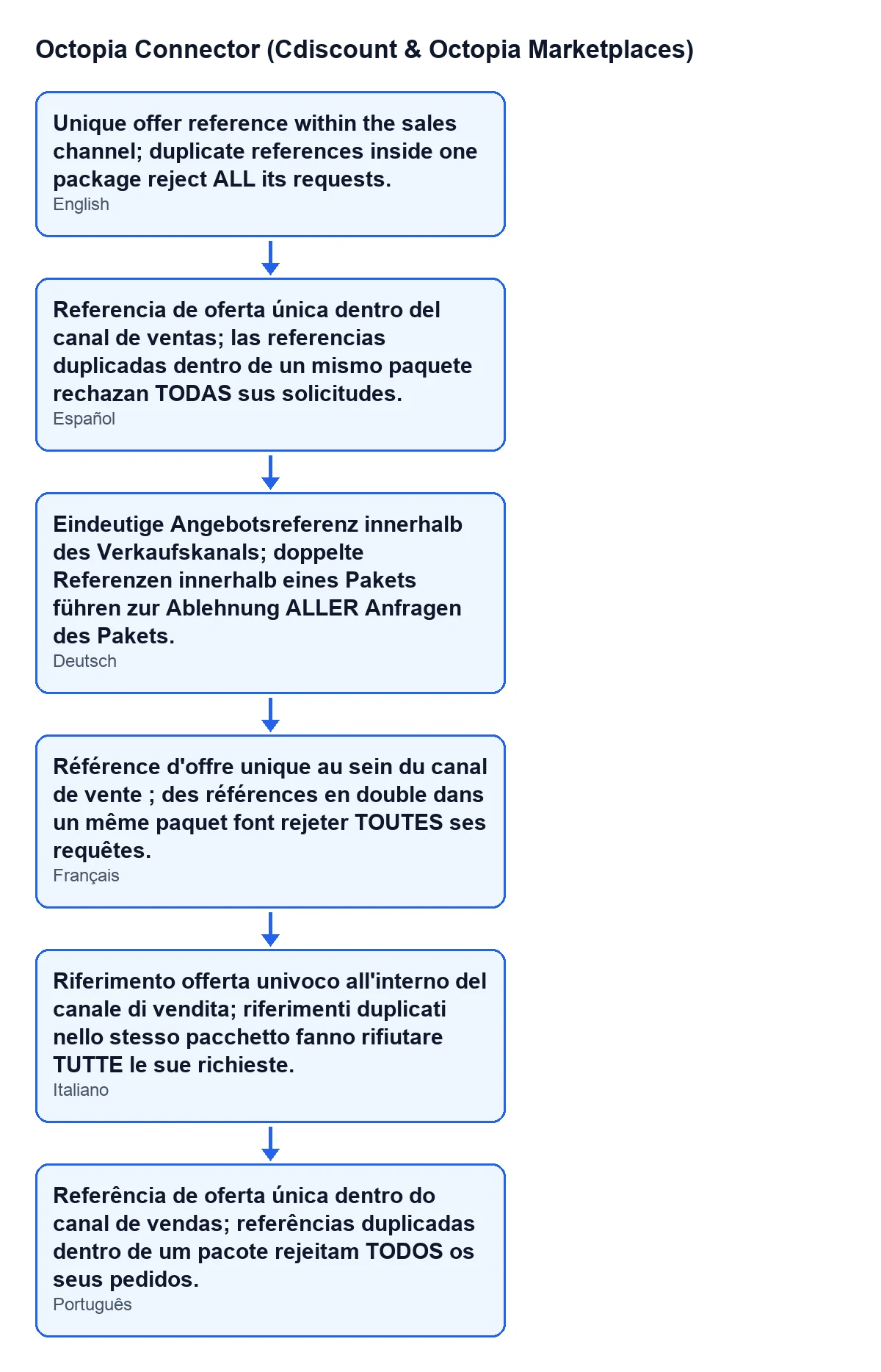
Offres, groupeAnnonce, ainsi que dans la liste. Son aide dit : « Référence d'offre unique au sein du canal de vente ; des références en double dans un même paquet font rejeter TOUTES ses requêtes. ». Quoi saisir : une référence distincte pour chaque offre du canal. Un doublon dans un même paquet ne rejette pas seulement son offre, il rejette toutes les requêtes de ce paquet.
État(Condition)- Il se trouve dans le groupe
Annonceet dans la liste des offres. Son aide dit : « Immuable chez Octopia une fois l'offre créée (supprimer + recréer pour modifier). ». Le champ a une valeur par défaut dans le code, confirmez-la donc avant la première publication : d'après l'aide, pour la changer il faut supprimer l'offre et la recréer.
État de l'offre Octopia(Octopia Offer State)- Il se trouve dans le groupe
Annonceet dans la liste, en lecture seule. Son aide dit : « État relu depuis GET /offers. ». Il ne se remplit pas à la main : c'est le module qui l'écrit quand on exécute les boutonsActualiser la sélection(Refresh Selected) etActualiser depuis Octopia(Refresh from Octopia), ainsi qu'un autre processus interne du module.
Avec Odoo en espagnol, l'aide de la référence se lit comme ci-dessus. Le schéma suivant montre ce même texte dans les langues disposant d'une traduction publiée.
Prix et stock
Prix barré(Strike Price)- Il se trouve sur la fiche, groupe
Prix(Price), et dans la liste. Son aide dit : « Prix de référence barré (originPrice). Laissez 0 pour aucun prix barré. ». Quoi saisir : 0 si vous ne voulez pas de prix barré ; si vous en voulez un, le prix de référence qui s'affichera barré.
Délai de préparation(Preparation Time)- Il se trouve sur la fiche, groupe
Stock. Son aide dit : « Jours de préparation avant la remise au transporteur. Obligatoire dès que des modes de livraison sont envoyés (l'API l'exige sur les mises à jour deliveryModes). ». Il vaut 1 par défaut dans le code. Quoi saisir : les jours réels que met votre entrepôt à préparer la commande, et ne le laissez pas vide si vous envoyez des modes de livraison.
Mode de quantité(Quantity Mode)- Il se trouve dans le groupe
Stock. Ses valeurs sontDepuis le stock Odoo(From Odoo stock) etValeur fixe(Fixed value) ; par défaut, c'estDepuis le stock Odoo. Son aide prévient : « Le stock Octopia est GLOBAL par produit+état à travers les canaux : envoyer la quantité de cette offre met à jour chaque canal vendant le même produit+état. ». À garder en tête : si vous vendez le même produit dans le même état sur plus d'un canal, publier la quantité d'une offre met à jour tous ces canaux.
Quantité(Quantity)- Elle se trouve dans le groupe
Stocket dans la liste des offres. Son aide dit : « Quantité qui sera envoyée lors de la prochaine publication. ». Vérifiez-la juste avant de publier, car c'est le nombre qui partira vers Octopia et, d'après l'aide du mode de quantité, il affecte tous les canaux ayant le même produit et le même état.
Ce qu'Octopia renvoie (lecture seule)
Retour du canal(Channel Feedback)- C'est un champ en lecture seule qui se trouve dans l'onglet
Retour du canalde la fiche. Son aide dit : « salesChannelFeedback renvoyé par GET /offers?expand=... ». Vous ne faites que le lire.
Indice de prix externe(External Price Index)- Il se trouve dans l'onglet
Marché(Market), groupeMeilleure offre externe(Best External Offer), et dans la liste, en lecture seule. Son aide dit : « Rapport calculé par Octopia entre le prix de la meilleure offre et le prix du marché externe, en pourcentage (au-dessus de 100 = plus cher). ». Il est écrit par le module à l'exécution deActualiser la sélectionouActualiser depuis Octopia. Si vous voyez une valeur supérieure à 100, d'après l'aide la meilleure offre est plus chère que le marché externe.
Charge utile des offres concurrentes(Competing Offers Payload)- Il se trouve dans le groupe
Offres concurrentes (Buy-Box)(Competing Offers (Buy-Box)), en lecture seule. À l'écran, il n'a pas de libellé : vous n'en voyez que le contenu. Son aide dit : « Instantané brut des offres concurrentes (surveillance Buy-Box). L'endpoint amont est DÉPRÉCIÉ et soumis à autorisation : il ne fonctionne que pour les comptes qui en ont reçu l'autorisation. ». Il est rempli par le boutonInstantané Buy-Box(Buy-Box Snapshot). Avant de compter dessus, vérifiez que votre compte dispose de cette autorisation.
Que vérifier avant de publier une offre
Avant de publier, il convient de revoir l'état (immuable chez Octopia une fois l'offre créée), que la référence ne se répète pas dans un même paquet et le mode de quantité (le stock Octopia est global par produit et par état à travers les canaux). Les champs en lecture seule (État de l'offre Octopia, Retour du canal, Indice de prix externe et la charge utile des offres concurrentes) ne se remplissent pas à la main : vous ne faites que les lire.
Comment FlexigoTech vous aide
La connexion avec Octopia passe par FlexigoTech Cloud, qui conserve les identifiants chiffrés, surveille la synchronisation et prévient par e-mail en cas d'échec. Si vous mettez en place Odoo et voulez revoir comment publier vos produits, FlexigoTech déploie Odoo 17, 18, 19 et 20 et développe des connecteurs et des intégrations sur mesure.
À lire aussi
Vérifié dans le code du connecteur (version 20.0) et dans les sources citées
Sources
- Code du module : flexigobe_octopia_connector 20.0 (4848da6a): models/octopia_offer.py
- apps.odoo.com/apps/modules/20.0/flexigobe_octopia_connector
- flexigotech.com/en/services.html
- flexigotech.com/precios.html