

 Español
 English
 Català
 Deutsch
 Português
 Italiano
 Nederlands
 Polski
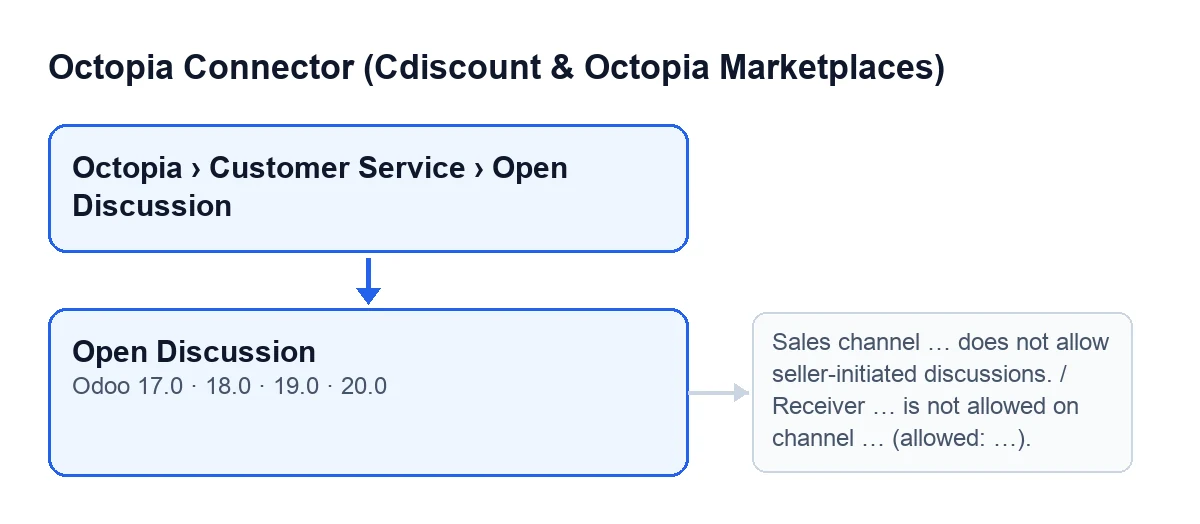
Le bouton Ouvrir la discussion se trouve sur l'écran du même nom dans Odoo 17, 18, 19 et 20.
Où il se trouve et qui peut y accéder
L'écran s'ouvre depuis Octopia › Service client › Ouvrir la discussion (Octopia › Customer Service › Open Discussion). Chaque niveau du menu demande une autorisation et, si vous ne l'avez pas, vous ne voyez pas ce niveau : Octopia demande Utilisateur Octopia (Octopia User) et Ouvrir la discussion demande Gestionnaire Octopia (Octopia Manager).
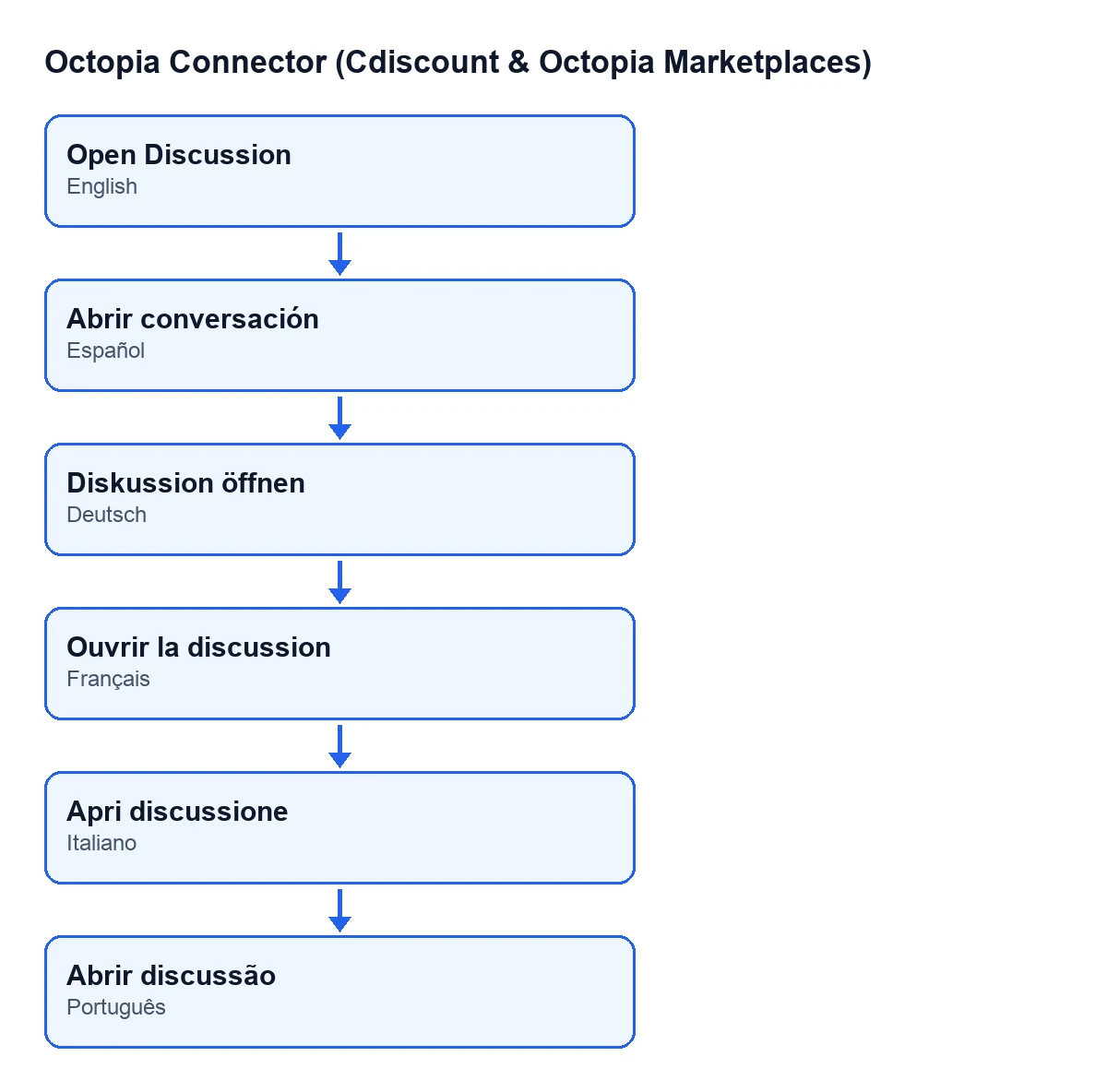
Ouvrir la discussion ; en allemand, Diskussion öffnen ; en français, Ouvrir la discussion ; en italien, Apri discussione ; en portugais, Abrir discussão.
Idées fausses sur le bouton
Mythe : « Le bouton apparaît ou disparaît selon le statut de la commande »
Réalité : la condition d'affichage du bouton ne masque rien, dans Odoo 17, 18, 19 et 20 il est toujours visible. Ce qui filtre l'accès, c'est le menu, avec les autorisations ci-dessus.
La fiche contient les champs Commande (Order), Type de destinataire (Receiver Type), Corps (Body) et Pièce jointe (Attachment). Type de destinataire a les valeurs Client (Customer) et Opérateur du canal (Channel Operator), et la valeur par défaut dans le code est Client.
Mythe : « Un clic envoie le message directement à Octopia »
Réalité : avant de parler à Octopia, le module vérifie, dans cet ordre :
- Qu'une classification est choisie. Sinon, l'action s'arrête avec
Choisissez une classification (actualisez-les si la liste est vide). - La longueur du sujet :
Le sujet doit comporter entre … et … caractères. - La longueur du corps :
Le corps du message doit comporter entre … et … caractères.
Si l'une de ces vérifications échoue, l'action s'arrête et rien de ce qui devait changer n'est enregistré. Viennent ensuite les vérifications du canal (mythe suivant). Si tout passe, le module construit la discussion avec le sujet, la commande, le canal de vente, la classification et un message avec le corps et le destinataire, plus les pièces jointes s'il y en a, et l'envoie à Octopia avec la connexion du compte de la commande.
Mythe : « N'importe quel canal permet d'ouvrir des discussions avec n'importe quel destinataire »
Réalité : le module vérifie le canal de vente de la commande et chaque vérification a son message :
- Si la configuration du canal est synchronisée et indique que le vendeur ne peut pas initier de discussions, on obtient
Le canal de vente … n'autorise pas les discussions initiées par le vendeur., avec le code du canal à la place des points. - Si le canal a enregistré une liste de destinataires autorisés et que le
Type de destinatairechoisi n'en fait pas partie, on obtientLe destinataire … n'est pas autorisé sur le canal … (autorisés : …).
Si le canal n'a pas de configuration synchronisée, la première vérification ne bloque rien : c'est la réponse d'Octopia qui décide. La seconde n'intervient que lorsqu'une liste est enregistrée.
Mythe : « Si Octopia refuse la classification, il faut tout recommencer »
Réalité : quand Octopia refuse la classification, le module ne lève pas d'erreur, pour ne pas défaire ce qu'il vient de relire. Il vide la classification choisie, relit la commande, télécharge le catalogue de classifications de son canal et affiche un avertissement fixe intitulé Choisissez à nouveau la classification (Choose the classification again) avec ce texte : Octopia l'a refusée : la commande a changé de statut. La liste affiche maintenant les classifications de son statut actuel. Seule la classification est vidée : le reste de la fenêtre reste tel quel et s'affiche de nouveau avec la liste mise à jour.
Dans cette relecture, un autre message peut apparaître : La commande n'a pas encore de canal de vente : son catalogue de classification ne peut pas être lu. Toute autre erreur renvoyée par Octopia est relancée et l'action s'arrête.
Mythe : « Les classifications et les autorisations du canal se mettent à jour toutes seules au clic »
Réalité : le bouton ne recharge le catalogue que dans le cas du refus ci-dessus. Le reste est géré par une tâche planifiée, Octopia : actualiser les référentiels (catégories, marques, transporteurs, typologies) (Octopia: refresh referentials (categories, brands, carriers, typologies)), qui s'exécute tous les 7 jours et est active à l'installation. Ses étapes comprennent les canaux de vente, la configuration de chaque canal (où l'on lit si le vendeur peut initier des discussions et quels destinataires il admet), les catégories, les marques, les transporteurs et les typologies.
Chaque étape est indépendante : si l'une échoue, les autres continuent et une erreur est notée dans le journal de synchronisation avec les étapes en échec. Si un compte utilise FlexigoTech Cloud sans identifiants enregistrés ou sans service, la tâche ignore ce compte.
Une autre tâche écrit dans le même journal : Octopia : récupérer les discussions (file ToTreat) (Octopia: pull discussions (ToTreat queue)), toutes les 15 minutes et active à l'installation.
Mythe : « Une fois la fenêtre fermée, il n'en reste aucune trace »
Réalité : quand Octopia accepte la discussion, le module crée une entrée dans le journal de synchronisation du compte, de type discussions et avec un résultat correct, qui indique la commande et la classification utilisée, puis ferme la fenêtre. Ce journal est écrit par le module avec des droits système. Si quelque chose échoue avant, cette entrée n'est pas créée.
Ce qu'il faut pour l'utiliser
Le module est en paiement unique par version d'Odoo et nécessite l'abonnement à FlexigoTech Cloud, plan Connecteur : 49 €/mois ou 490 €/an HT, jusqu'à 3 comptes de la plateforme. La connexion passe par FlexigoTech Cloud, qui conserve les identifiants chiffrés. Sans abonnement, ou avec le service suspendu, ce qu'apporte l'abonnement s'arrête ; les données restent dans votre Odoo. Le module est publié sur Odoo Apps pour 17.0, 18.0, 19.0 et 20.0.
Si vous déployez Odoo et souhaitez connecter Cdiscount, FlexigoTech déploie Odoo 17, 18, 19 et 20 et développe des connecteurs et intégrations sur mesure. Pour voir comment fonctionne un autre bouton du module, voici ce que fait « Déclarer à Octopia ».
À lire aussi
Vérifié dans le code du connecteur (version 20.0) et dans les sources citées
Sources
- Code du module : flexigobe_octopia_connector 20.0 (4848da6a): views/octopia_discussion_views.xml
- Code du module : flexigobe_octopia_connector 20.0 (4848da6a): wizard/octopia_discussion_wizards.py
- Code du module : flexigobe_octopia_connector 20.0 (4848da6a): models/octopia_referential.py
- apps.odoo.com/apps/modules/20.0/flexigobe_octopia_connector
- flexigotech.com/precios.html
- flexigotech.com/en/services.html