

 Español
 English
 Català
 Deutsch
 Português
 Italiano
 Nederlands
 Polski
Où il se trouve et quand il s'affiche
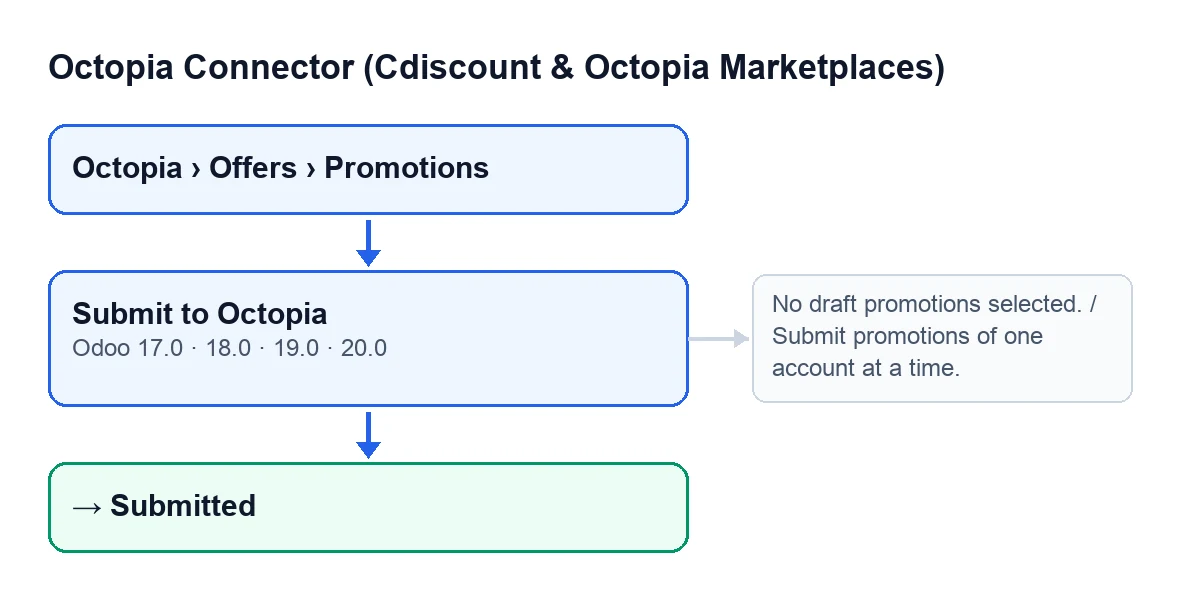
Le bouton Soumettre à Octopia (Submit to Octopia) se trouve dans l'écran Promotions, auquel vous accédez par Octopia › Offres › Promotions (Octopia › Offers › Promotions). La partie Octopia du menu exige le droit Utilisateur Octopia (Octopia User) : si vous ne l'avez pas, vous ne voyez pas cette partie. Le bouton existe dans les branches 17, 18, 19 et 20 du module.
Il ne s'affiche que lorsque le champ État (State) de la promotion vaut Brouillon (Draft) : avec toute autre valeur, il est masqué. Comme la valeur par défaut est Brouillon, une promotion tout juste créée affiche le bouton. Les valeurs du champ sont Brouillon, Soumis (Submitted), Intégré (Integrated) et Rejeté (Rejected).
Avec Odoo en français le bouton s'appelle Soumettre à Octopia ; le schéma suivant montre comment il est libellé dans d'autres langues.
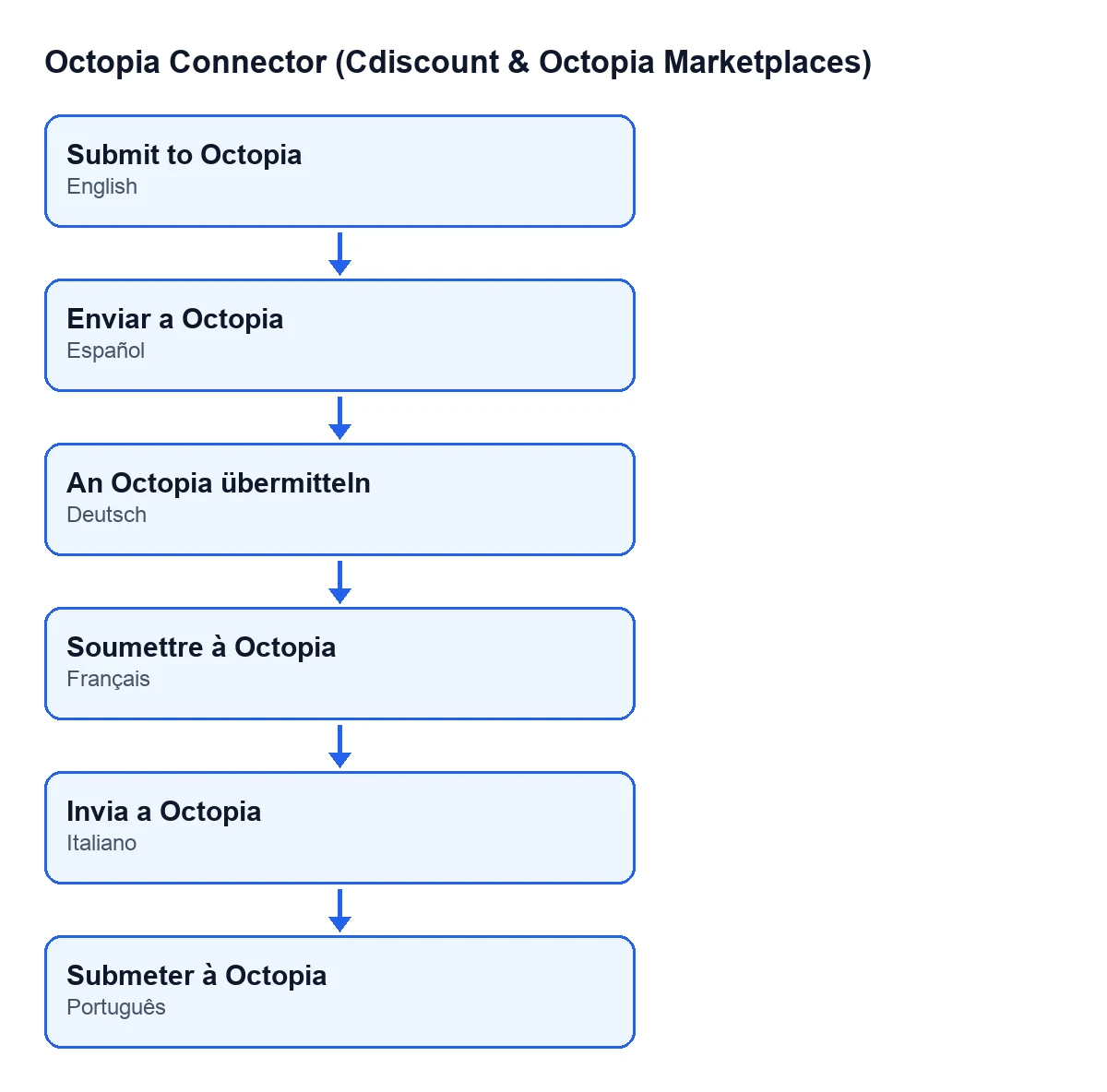
An Octopia übermitteln, en français Soumettre à Octopia, en italien Invia a Octopia et en portugais Submeter à Octopia.
Ce qui se passe quand vous cliquez, dans l'ordre
Avant de cliquer, préparez chaque promotion dans sa fiche, dans le groupe Promotion : le champ Offre (Offer) et le champ Type de promo (Promo Type). La valeur par défaut est Vente flash (Type 1) (Flash Sale (Type 1)) ; il existe aussi Soldes légaux français (Type 3) (French Legal Sales / Soldes (Type 3)). Avec le Type 3 apparaît, dans le même groupe, le champ Prix de référence de vente (Sales Reference Price) ; avec la valeur par défaut, il n'est pas visible.
- Le module ne retient que les promotions sélectionnées qui sont en
Brouillon. Celles qui sont dans un autre état ne sont pas touchées. S'il n'en reste aucune, il s'arrête avec un avertissement. - Il vérifie que les promotions en brouillon appartiennent à un même compte. S'il y a plus d'un compte, il s'arrête avec un avertissement.
- Il examine les promotions de Type 3 : chacune a besoin d'un prix, soit le
Prix de référence de ventede la promotion elle-même, soit le prix de l'offre liée. S'il manque pour l'une d'elles, il s'arrête avec un avertissement. - Il construit un paquet zip qui contient le XML des promotions.
- Il enregistre le zip comme pièce jointe non publique, avec un jeton d'accès, et compose un lien de téléchargement à partir de l'URL de base de votre Odoo. L'envoi se fait par lien : Octopia télécharge le paquet depuis cette adresse et l'API n'accepte pas le contenu directement.
- Il utilise la connexion du compte pour remettre ce lien à Octopia.
- Il récupère la référence du paquet dans la réponse : si elle contient un identifiant de paquet, ou si la réponse est un nombre, il la conserve ; sinon la référence reste vide.
- Il écrit dans les promotions en brouillon :
Étatpasse àSoumis, et il conserve la référence du paquet, le zip joint et le lien. - Il laisse une entrée de succès dans le journal de synchronisation du compte, avec le nombre de promotions envoyées.
Les avertissements du tableau suivant se déclenchent avant de construire quoi que ce soit : s'il en apparaît un, rien ne change. Le changement d'état arrive presque à la fin : si quelque chose échoue avant, les promotions ne passent pas à Soumis.
Les avertissements qui peuvent bloquer l'envoi
| Message | Quand il apparaît | Que faire |
|---|---|---|
Aucune promotion en brouillon sélectionnée. (No draft promotions selected.) | Aucune des promotions sélectionnées n'est en Brouillon. | Sélectionnez au moins une promotion en Brouillon. |
Soumettez les promotions d'un seul compte à la fois. (Submit promotions of one account at a time.) | Les promotions en brouillon sélectionnées appartiennent à plus d'un compte. | Lancez l'envoi séparément pour celles de chaque compte. |
Le Type 3 (soldes) nécessite un prix de référence de vente. (Type 3 (soldes) requires a sales reference price.) | Une promotion de Type 3 en brouillon n'a pas de Prix de référence de vente et son offre n'a pas non plus de prix. | Renseignez Prix de référence de vente dans la fiche, où il apparaît quand vous choisissez le Type 3. |
À propos du Type 3, l'aide du champ Type de promo indique qu'il déclare les soldes légaux français (« soldes ») et qu'il n'est valable que pendant les périodes légales de soldes. L'aide de Prix de référence de vente le décrit comme obligatoire pour le Type 3 : le prix de référence légal auquel s'applique la remise. Notez que l'avertissement ne se déclenche que s'il manque les deux prix, celui de la promotion et celui de l'offre.
Que vérifier ensuite
- Dans la liste des
Promotions, la colonneÉtatdes promotions envoyées doit afficherSoumis. - Le bouton disparaît de ces promotions, car il ne s'affiche qu'en
Brouillon. - Ce bouton n'écrit que
Soumis: les valeursIntégréetRejetéexistent dans le champ, mais ce clic ne les écrit pas.
Le journal de synchronisation n'est pas propre au bouton. La tâche planifiée Octopia : récupérer les discussions (file ToTreat) (Octopia: pull discussions (ToTreat queue)), qui s'exécute toutes les quinze minutes, y écrit aussi. La tâche Octopia : actualiser les référentiels (catégories, marques, transporteurs, typologies) (Octopia: refresh referentials (categories, brands, carriers, typologies)), qui s'exécute tous les sept jours, laisse une entrée d'erreur quand une étape de l'actualisation échoue. Les deux sont actives à l'installation.
Comment FlexigoTech vous aide
Si vous mettez en place Odoo et souhaitez connecter Cdiscount et Octopia, FlexigoTech déploie Odoo 17, 18, 19 et 20 et développe des connecteurs et des intégrations sur mesure. Le module est publié sur Odoo Apps pour ces quatre versions et nécessite l'abonnement à FlexigoTech Cloud : la connexion passe par ce service (forfait Connecteur : 49 €/mois ou 490 €/an HT), qui stocke les identifiants chiffrés et prévient par e-mail si la synchronisation échoue.
À lire aussi
Vérifié dans le code du connecteur (version 20.0) et dans les sources citées
Sources
- Code du module : flexigobe_octopia_connector 20.0 (4848da6a): views/octopia_promotion_views.xml
- Code du module : flexigobe_octopia_connector 20.0 (4848da6a): models/octopia_promotion.py
- Code du module : flexigobe_octopia_connector 20.0 (4848da6a): models/octopia_referential.py
- apps.odoo.com/apps/modules/20.0/flexigobe_octopia_connector
- flexigotech.com/precios.html
- flexigotech.com/en/services.html