

 Español
 English
 Català
 Deutsch
 Português
 Italiano
 Nederlands
 Polski
Avant de cliquer : où se trouve le bouton et ce que l'expédition doit remplir
Le bouton Déclarer à Octopia (Declare to Octopia) se trouve sur la même fiche que les champs Commande (Order), Transfert (Picking) et Colis (Parcels). La vue ne lui impose aucune condition : il est toujours visible, dans Odoo 17, 18, 19 et 20.
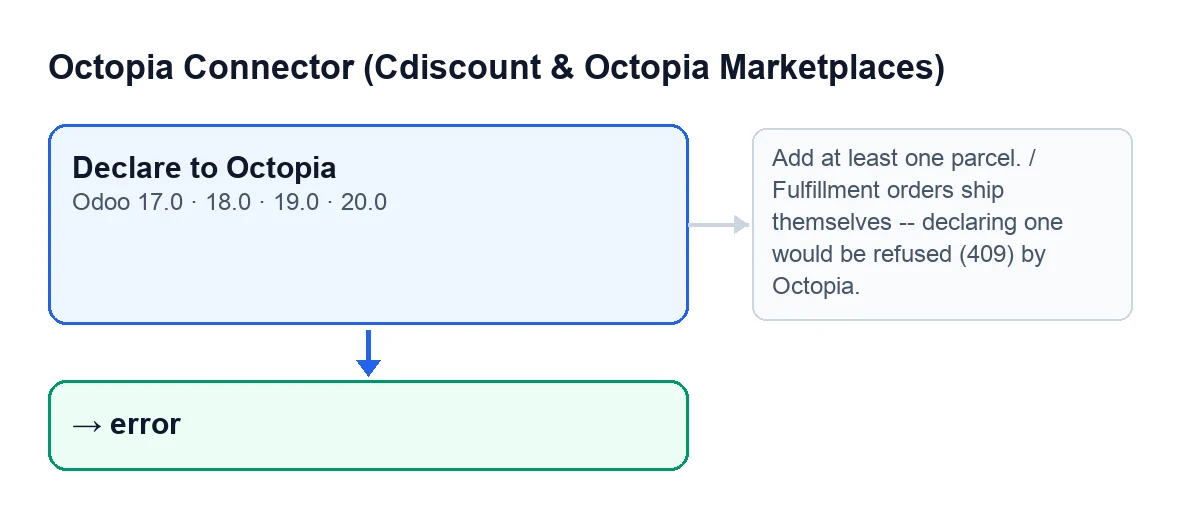
error.Ce que le bouton vérifie, dans cet ordre
- Il y a au moins un colis. Si la liste
Colisest vide, le bouton s'arrête avecAjoutez au moins un colis.(Add at least one parcel.). C'est le premier contrôle.
- La commande est de celles que vous expédiez vous-même. Dans Odoo 20.0, si la commande indique un mode d'approvisionnement qui n'est pas celui du vendeur, le bouton s'arrête avec
Les commandes Fulfillment s'expédient d'elles-mêmes -- en déclarer une serait refusé (409) par Octopia.(Fulfillment orders ship themselves -- declaring one would be refused (409) by Octopia.). Si le mode d'approvisionnement est vide, ce contrôle ne bloque rien.
- Chaque colis a un numéro de colis. Les colis sont examinés un par un ; le premier sans numéro arrête l'action avec
Chaque colis nécessite un numéro de colis.(Every parcel needs a parcel number.).
- Chaque colis a un transporteur. Le nom du transporteur mappé est envoyé et, à défaut, le texte libre. Sans l'un ni l'autre, vous obtenez
Chaque colis nécessite un transporteur (mappé ou texte libre).(Every parcel needs a carrier (mapped or free text).).
Si l'un de ces contrôles échoue, l'action s'arrête à ce point : l'enregistrement de l'expédition et l'appel à Octopia viennent après.
Données facultatives qui voyagent dans la déclaration
- Adresse de suivi. Si un colis en a une, elle est ajoutée à sa déclaration ; sinon, le colis part sans elle.
- Lignes de la commande. Si un colis a certaines lignes de la commande cochées, mais pas toutes, la déclaration nomme ces lignes. S'il n'en a aucune de cochée, ou toutes, elle ne les détaille pas.
- Transfert. Si la fiche comporte un transfert, l'expédition créée l'enregistre.
Les CGMAD de Cdiscount Marketplace (25/08/2025, p. 47) indiquent que la confirmation d'expédition comporte le numéro de suivi.

Ce qui se passe au clic, pas à pas
Dans Odoo 20.0, une fois les contrôles passés, le bouton fait ceci, dans cet ordre :
- Il crée l'enregistrement d'expédition de la commande, avec les colis préparés et le transfert s'il y en a un.
- Il prend la connexion du compte Octopia de la commande et envoie à Octopia la déclaration d'expédition, avec l'identifiant de la commande dans Octopia et les colis.
- Si Octopia renvoie une erreur de son API, il écrit dans l'expédition l'état
erroret, comme message, le texte de l'erreur suivi du détail des erreurs que contient la réponse, puis il relance la même erreur. L'action se termine avec cette erreur et la commande n'est pas marquée comme expédiée. - Si tout se passe bien, il met l'expédition à l'état
sentavec la date et l'heure d'envoi, marque la commande comme expédiée, laisse une ligne dans le journal de synchronisation (type expéditions, résultat correct, avec l'identifiant de la commande et le nombre de colis) et ferme la fenêtre.
Avec Odoo en français, le bouton s'appelle Déclarer à Octopia ; dans les autres langues, l'intitulé change :
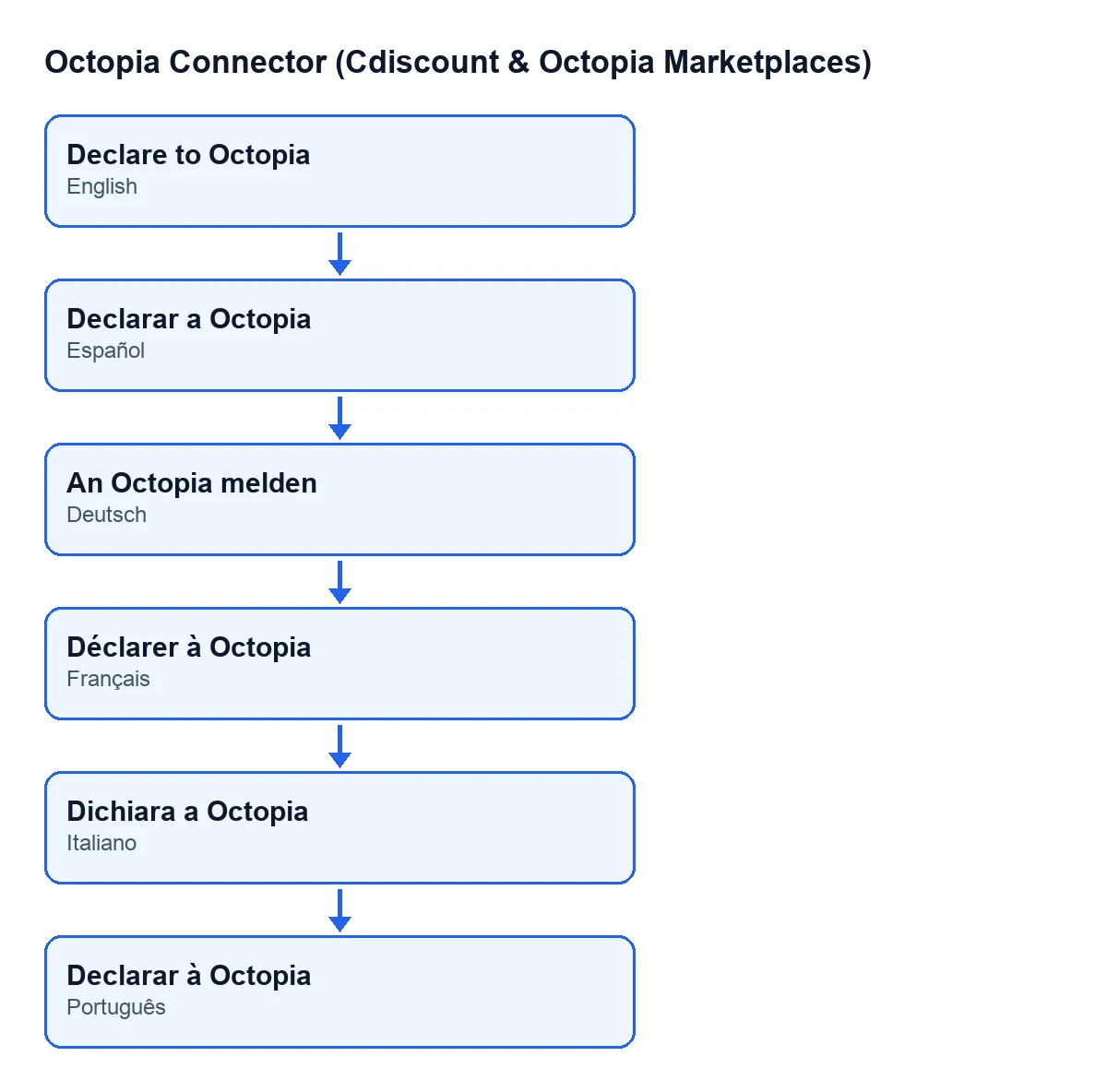
Declarar a Octopia, allemand An Octopia melden, français Déclarer à Octopia, italien Dichiara a Octopia et portugais Declarar à Octopia.Après le clic : quoi contrôler
- La fenêtre s'est fermée : c'est ce que fait le bouton quand tout se passe bien.
- L'expédition est à l'état
sentet la commande apparaît comme expédiée.
- Il y a une nouvelle ligne dans le journal de synchronisation, de type expéditions.
- Si une erreur d'Octopia est apparue, lisez le texte complet, qui inclut le détail des erreurs de la réponse, et corrigez ce qu'il indique avant de déclarer à nouveau.
- Si le message est l'un de ceux de la première section, le problème vient des données de la fiche : ces contrôles sont faits avant de créer l'expédition et d'appeler Octopia.
Ce qu'il faut pour l'avoir
Le module est en paiement unique par version et publié sur Odoo Apps pour 17, 18, 19 et 20 ; le prix de chaque version figure sur sa fiche Odoo Apps. Il nécessite en plus l'abonnement à FlexigoTech Cloud, plan Connecteur : 49 €/mois ou 490 €/an HT. La connexion passe par FlexigoTech Cloud, qui conserve les identifiants chiffrés et surveille la synchronisation.
Comment FlexigoTech vous aide
Si vous mettez en place Odoo et voulez préparer le circuit d'expéditions avec Octopia, chez FlexigoTech nous déployons Odoo 17, 18, 19 et 20 et développons des connecteurs et des intégrations sur mesure.
À lire aussi
Vérifié dans le code du connecteur (version 20.0) et dans les sources citées
Sources
- Code du module : flexigobe_octopia_connector 20.0 (4848da6a): views/octopia_completeness2_views.xml
- Code du module : flexigobe_octopia_connector 20.0 (4848da6a): wizard/octopia_shipment_wizard.py
- apps.odoo.com/apps/modules/20.0/flexigobe_octopia_connector
- marketplace.cdiscount.com/wp-content/uploads/2025/08/2025.08.25-CGMAD-FR.pdf
- flexigotech.com/en/services.html
- flexigotech.com/precios.html