

 Español
 English
 Català
 Deutsch
 Français
 Italiano
 Nederlands
 Polski
Antes de começar: versões e ponto de partida
O módulo está publicado na Odoo Apps para Odoo 17.0, 18.0 e 19.0. Nas fichas das três versões o preço é o mesmo: 39 € sem IVA, pagamento único por versão. A descrição e a compra estão na página do módulo.
Se quiser o mapa completo de menus e o que acontece por dentro, tem-no em como funciona por dentro.
Sete detalhes do arranque
O arranque tem passos com nome próprio
O módulo define um estado cujos valores são passos numerados: step1 = Company Info, step2 = Scope, step3 = Auto-Import, step4 = Data Owners e step5 = Confirm.
O prático é não o abrir às cegas. Antes de começar, decida com a sua equipa quem vai responder a cada um desses nomes na empresa: quem conhece os dados gerais, quem decide o âmbito e quem fica responsável por cada bloco de dados.
Não há um único «concluído»: cada registo tem o seu conjunto de estados
O módulo usa vários campos de estado, cada um com os seus próprios valores:
Draft,Active,Completed.
Not Started,In Progress,Complete.
Draft,Completed,Sent.
Draft,Under Review,Approved,Revised.
Draft,In Progress,Completed,Closed.
Draft,Collecting,Done.
Repare no pormenor: nuns conjuntos aparece Completed, noutro Complete e noutro Done, e alguns incluem valores como Sent, Approved, Revised ou Closed. Quando filtrar ou agrupar uma lista por estado, use o valor exato dessa lista e não assuma que «concluído» tem o mesmo nome em todos os ecrãs.
Podem coexistir vários períodos de reporte
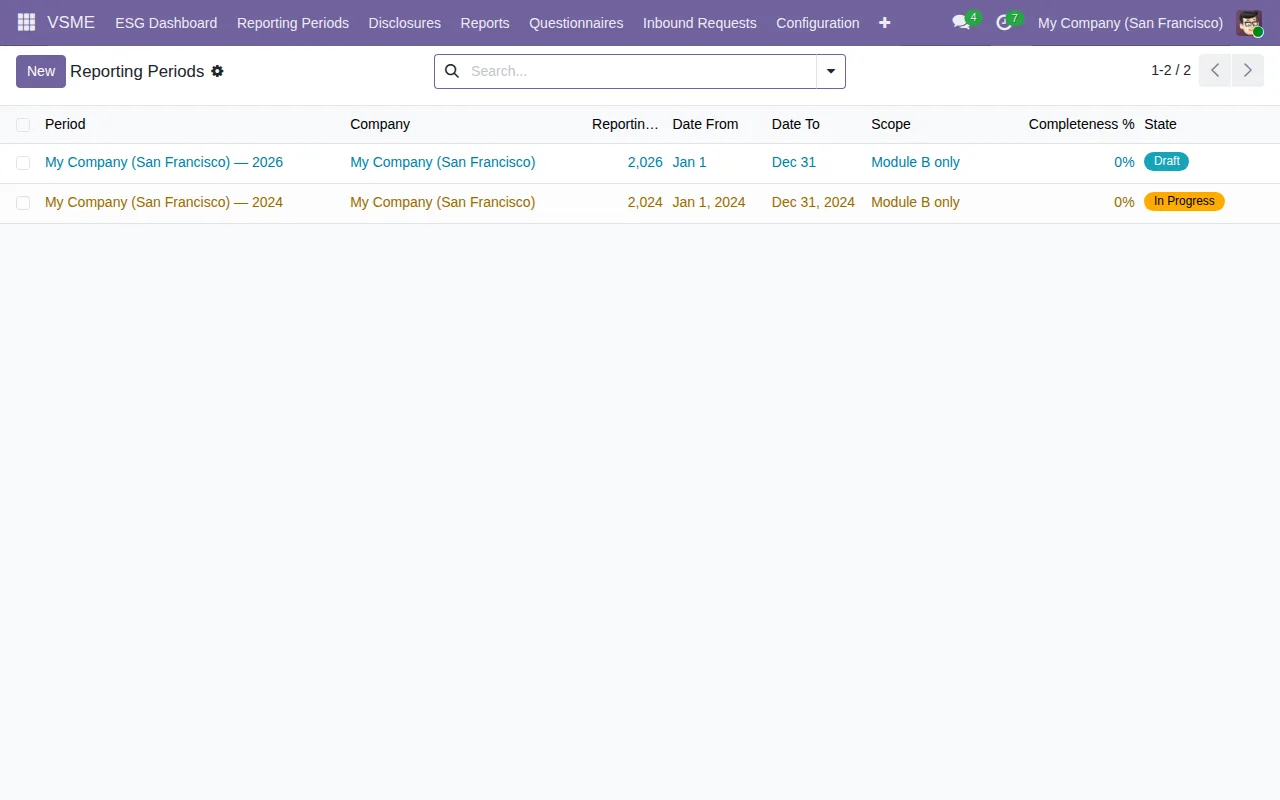
Na lista de Reporting Periods da captura há dois períodos da mesma empresa: um de 2026 em Draft e outro de 2024 em In Progress, ambos com âmbito Module B only e com uma coluna de completude. Ou seja, na mesma lista pode ter exercícios diferentes em estados diferentes. Antes de carregar ou rever o que quer que seja, confirme em que período está e que âmbito tem.
Cada disclosure tem responsável de dados e data limite
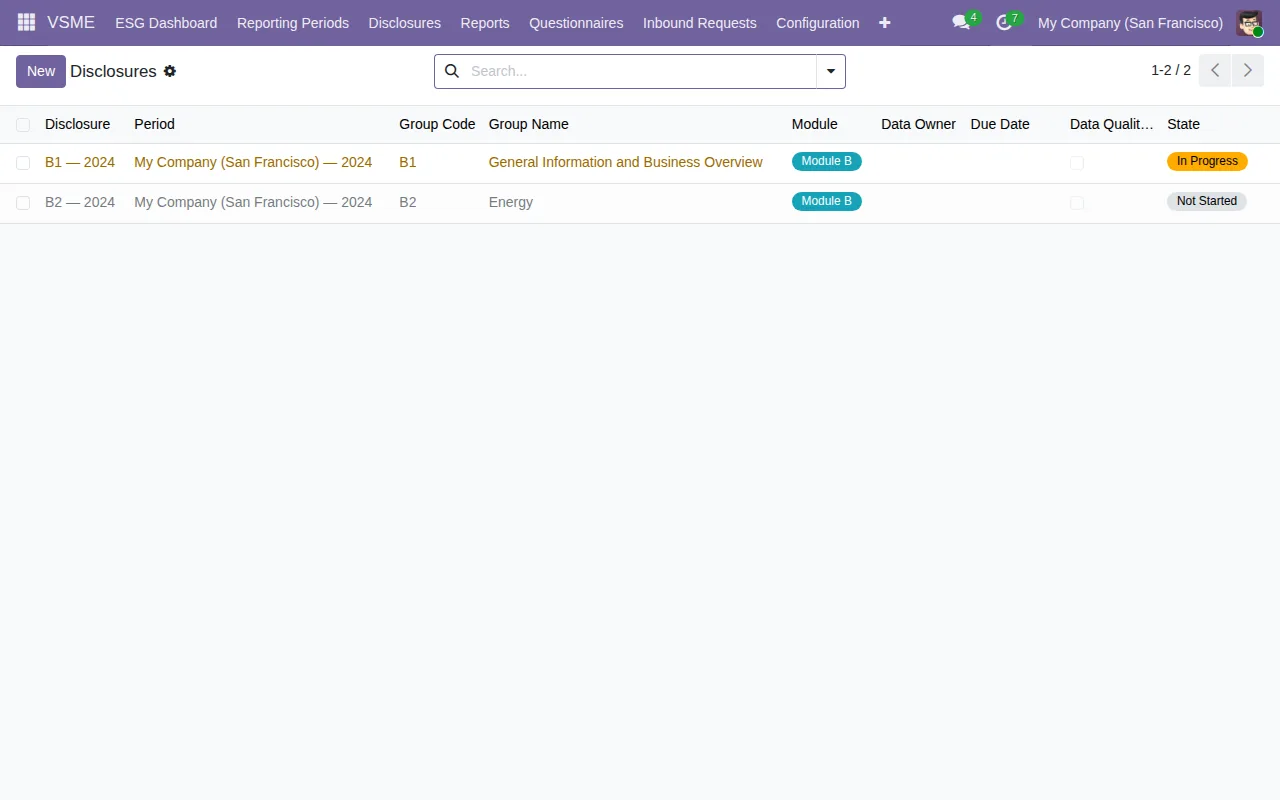
A lista de Disclosures mostra, em cada linha, o período, o código e o nome do grupo, o módulo, o responsável de dados, a data limite e o estado. Na captura há duas linhas de 2024, uma Em curso e outra Não iniciado. A primeira tarefa prática é percorrer essa lista e confirmar que cada linha tem um responsável e uma data que a sua equipa conhece e aceita.
As respostas aos questionários não são só sim ou não
O campo response_status tem quatro valores: Pending, Responded, Declined e Partial Response. Quando rever o acompanhamento, não fique só pelo que está em Pending: filtre também por Partial Response e por Declined para as ver à parte.
No fluxo animado mais abaixo vai ver também a lista de modelos de questionário, com duas linhas (Bank ESG Questionnaire e Supply Chain ESG Questionnaire), o seu tipo de modelo e o interruptor Is Active ativado.
Cada lista de dados de referência mostra dados diferentes
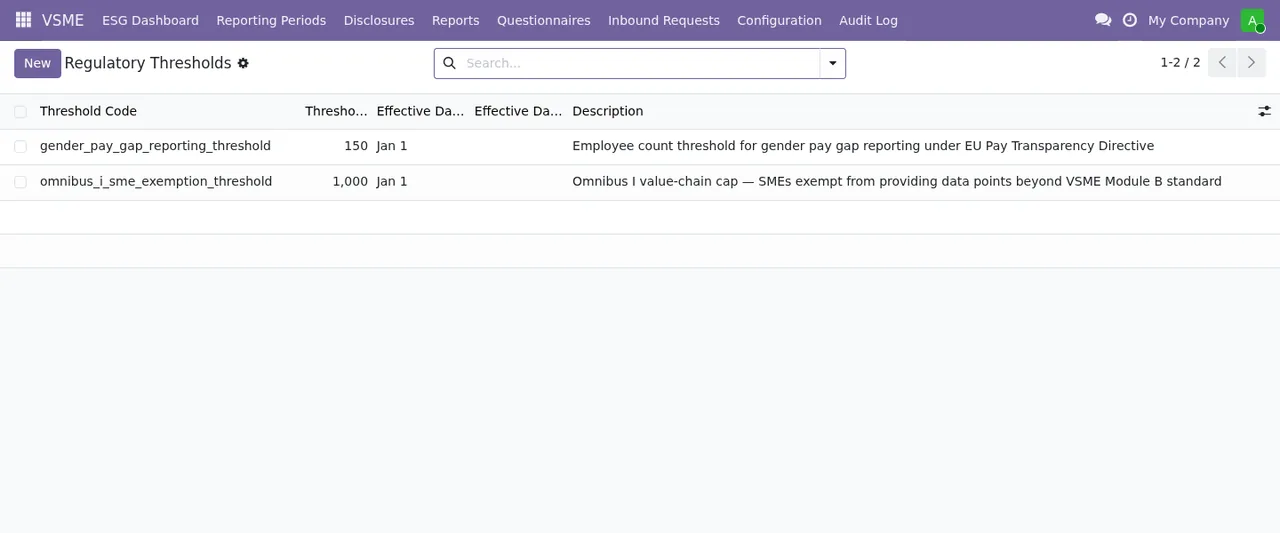
Na lista de Regulatory Thresholds da captura aparecem dois registos, gender_pay_gap_reporting_threshold e omnibus_i_sme_exemption_threshold, cada um com o seu valor, a sua data efetiva e uma descrição. No fluxo animado vai ver ainda uma lista de Emission Factors com metodologia DEFRA, tipo de combustível, país, valor, unidade, ano efetivo, versão e fonte, e uma lista de Taxonomy Configuration com um único registo que mostra a sua versão, a sua data de publicação e um URL da EFRAG, marcado como incluído e ativo.
O que convém fazer na primeira semana: ler essas listas e ver o que cada uma mostra (a data efetiva dos limiares, a versão e a fonte dos fatores de emissão, e a versão, a data e o URL da configuração da taxonomia) e comparar com as fontes que a sua empresa ou o seu consultor usam. Não dê por bom um dado de referência sem ver de onde vem.
A importação faz-se por um diálogo com um ficheiro CSV
O diálogo «Import VSME Data» tem o título «Data Import», um seletor Import Type (na sequência aparece Industry Benchmark Data), um campo CSV File com o botão «Upload your file» e os botões Import e Cancel. Se vai importar dados próprios, prepare o CSV com calma e faça o primeiro teste numa base de dados de testes, não em produção. Se algo não entrar, os textos dos avisos estão reunidos em as mensagens de erro do módulo.
O que rever na primeira semana
- Que cada pessoa sabe a que passo do arranque tem de responder, de
Company InfoaConfirm.
- Em que período de reporte estão a trabalhar, com que âmbito e em que estado está.
- Que cada linha de Disclosures tem responsável de dados e data limite.
- Que valor de estado significa «concluído» em cada lista que vai filtrar.
- As respostas em
Partial ResponseeDeclined, além dasPending.
- A data efetiva dos limiares, a versão e a fonte dos fatores de emissão, e a versão, a data e o URL da configuração da taxonomia.
- Que a primeira importação de CSV foi testada fora de produção.
Como a FlexigoTech o ajuda
Na FlexigoTech implementamos Odoo 17, 18, 19 e 20 e desenvolvemos conectores e integrações à medida. Se quer que o módulo VSME arranque com os períodos, responsáveis e dados de referência revistos desde o primeiro dia, ou precisa que os seus dados entrem nele a partir de outro sistema, podemos ajudar com a implementação ou com um desenvolvimento à medida.
Continue a ler
Verificado no código do módulo (versão 19.0) e nas fontes indicadas
Fontes
- Código do módulo: flexigo_vsme_voluntary_sustainability_reporting_for_sme 19.0 (18bc0d83): models/vsme_collection_campaign.py
- Código do módulo: flexigo_vsme_voluntary_sustainability_reporting_for_sme 19.0 (18bc0d83): models/vsme_disclosure.py
- Código do módulo: flexigo_vsme_voluntary_sustainability_reporting_for_sme 19.0 (18bc0d83): models/vsme_inbound_request.py
- Código do módulo: flexigo_vsme_voluntary_sustainability_reporting_for_sme 19.0 (18bc0d83): models/vsme_questionnaire_response.py
- Código do módulo: flexigo_vsme_voluntary_sustainability_reporting_for_sme 19.0 (18bc0d83): models/vsme_report_snapshot.py
- Código do módulo: flexigo_vsme_voluntary_sustainability_reporting_for_sme 19.0 (18bc0d83): models/vsme_reporting_period.py
- Código do módulo: flexigo_vsme_voluntary_sustainability_reporting_for_sme 19.0 (18bc0d83): wizard/vsme_dsar_wizard.py
- Código do módulo: flexigo_vsme_voluntary_sustainability_reporting_for_sme 19.0 (18bc0d83): wizard/vsme_setup_wizard.py
- apps.odoo.com/apps/modules/19.0/flexigo_vsme_voluntary_sustainability_reporting_for_sme
- apps.odoo.com/apps/modules/17.0/flexigo_vsme_voluntary_sustainability_reporting_for_sme
- apps.odoo.com/apps/modules/18.0/flexigo_vsme_voluntary_sustainability_reporting_for_sme
- flexigotech.com/en/services.html