

 Español
 English
 Català
 Deutsch
 Français
 Português
 Italiano
 Nederlands
Zanim zaczniesz: wersje i punkt wyjścia
Moduł jest opublikowany w Odoo Apps dla Odoo 17.0, 18.0 i 19.0. We wszystkich trzech wersjach cena jest taka sama: 39 € netto (bez VAT), płatność jednorazowa za wersję. Opis i zakup znajdziesz na stronie modułu.
Pełną mapę menu i opis tego, co dzieje się w środku, znajdziesz w artykule jak to działa od środka.
Siedem szczegółów wdrożenia
Start ma kroki o własnych nazwach
Moduł definiuje status, którego wartościami są ponumerowane kroki: step1 = Company Info, step2 = Scope, step3 = Auto-Import, step4 = Data Owners i step5 = Confirm.
W praktyce chodzi o to, żeby nie otwierać tego na ślepo. Zanim zaczniesz, ustal z zespołem, kto w Twojej firmie odpowiada za każdy z tych kroków: kto zna ogólne dane firmy, kto decyduje o zakresie i kto zajmie się poszczególnymi blokami danych.
Nie ma jednego «zakończone»: każdy rekord ma własny zestaw statusów
Moduł używa kilku pól statusu, każde z własnymi wartościami:
Draft,Active,Completed.
Not Started,In Progress,Complete.
Draft,Completed,Sent.
Draft,Under Review,Approved,Revised.
Draft,In Progress,Completed,Closed.
Draft,Collecting,Done.
Zwróć uwagę na szczegół: w części zestawów pojawia się Completed, w innym Complete, a w jeszcze innym Done, a niektóre zawierają wartości takie jak Sent, Approved, Revised czy Closed. Gdy filtrujesz lub grupujesz listę po statusie, używaj dokładnie tej wartości, która jest w danej liście, i nie zakładaj, że «zakończone» nazywa się tak samo na każdym ekranie.
Może istnieć kilka okresów raportowania jednocześnie
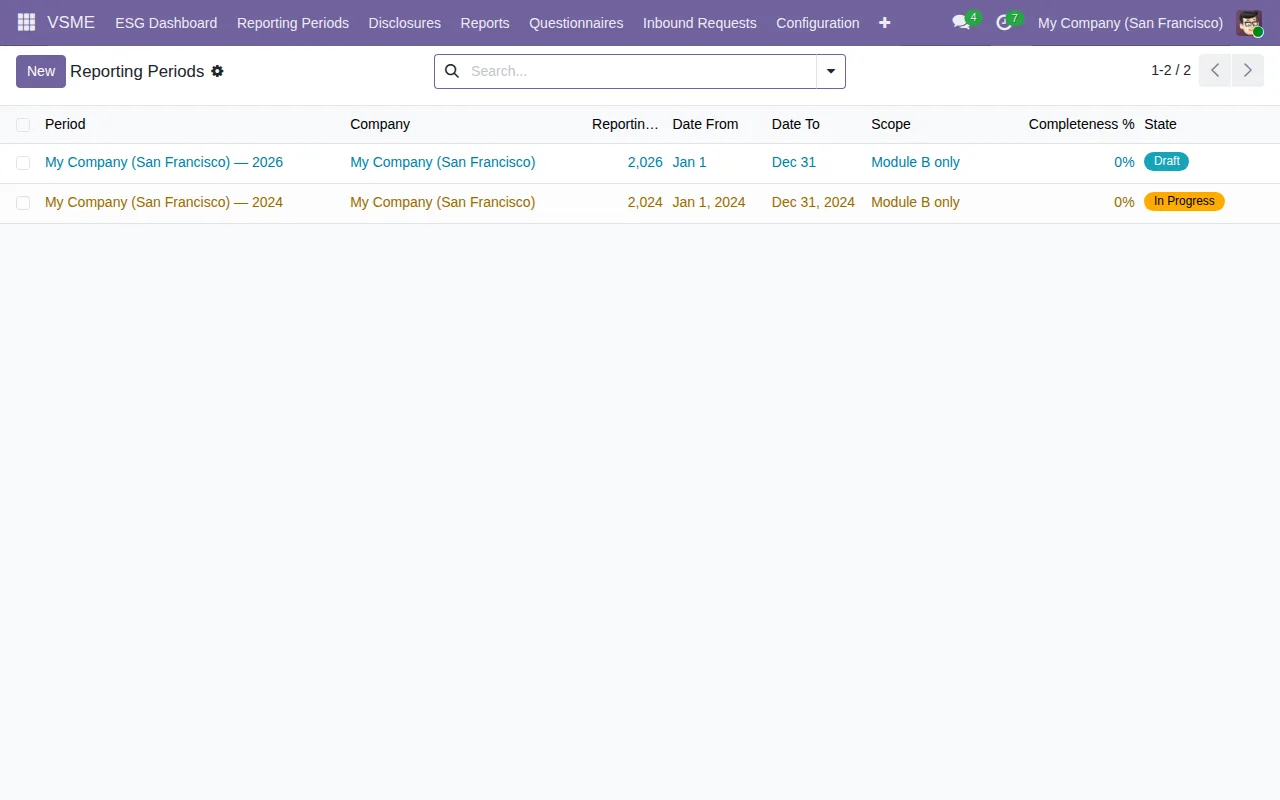
Na liście Reporting Periods ze zrzutu ekranu są dwa okresy tej samej firmy: jeden za 2026 w statusie Draft i drugi za 2024 w statusie In Progress, oba z zakresem Module B only i kolumną kompletności. Innymi słowy, na tej samej liście możesz mieć różne lata w różnych statusach. Zanim cokolwiek wczytasz lub przejrzysz, sprawdź, w którym okresie jesteś i jaki ma zakres.
Każdy disclosure ma osobę odpowiedzialną za dane i termin
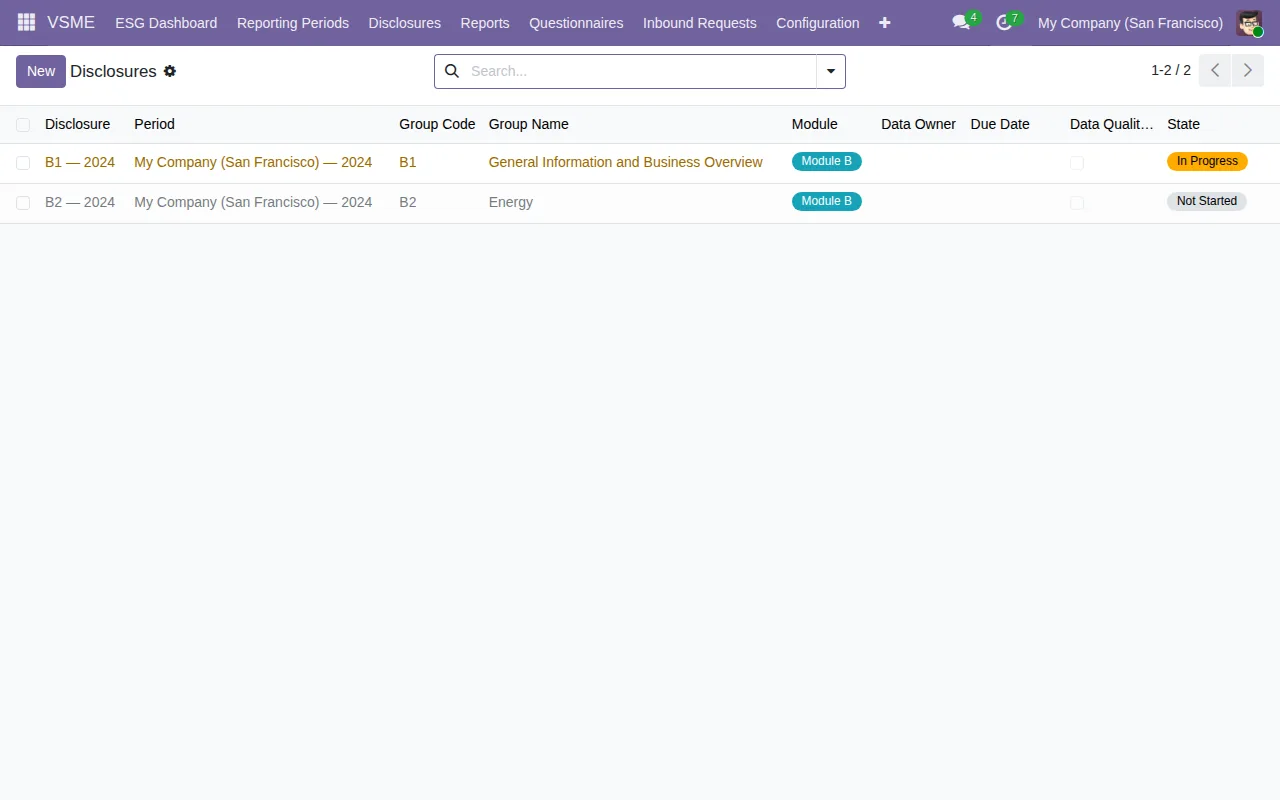
Lista Disclosures pokazuje w każdym wierszu okres, kod i nazwę grupy, moduł, osobę odpowiedzialną za dane, termin i status. Na zrzucie ekranu są dwa wiersze za 2024, jeden W toku, drugi Nierozpoczęty. Pierwsze praktyczne zadanie to przejść przez tę listę i upewnić się, że każdy wiersz ma osobę odpowiedzialną i datę, które zespół zna i akceptuje.
Odpowiedzi na kwestionariusze to nie tylko tak lub nie
Pole response_status ma cztery wartości: Pending, Responded, Declined i Partial Response. Przeglądając postępy, nie poprzestawaj na tym, co jest w Pending: filtruj też po Partial Response i Declined, żeby widzieć je osobno.
W animacji poniżej zobaczysz też listę szablonów kwestionariuszy z dwoma wierszami (Bank ESG Questionnaire i Supply Chain ESG Questionnaire), ich typem szablonu i włączonym przełącznikiem Is Active.
Każda lista danych referencyjnych pokazuje inne informacje
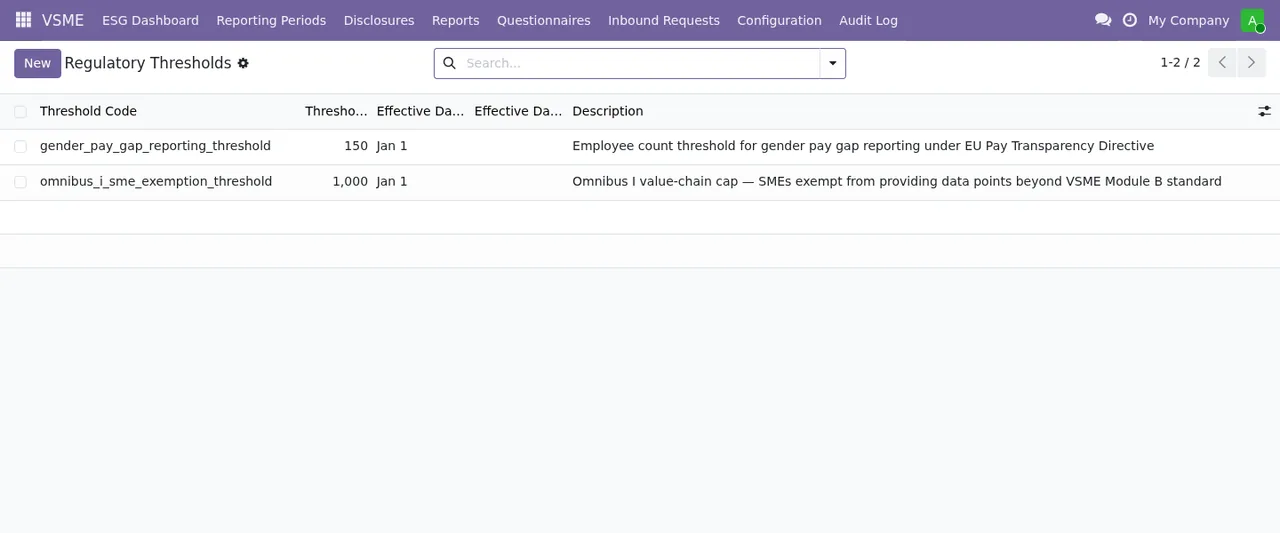
Na liście Regulatory Thresholds ze zrzutu ekranu widać dwa rekordy, gender_pay_gap_reporting_threshold i omnibus_i_sme_exemption_threshold, każdy z wartością, datą obowiązywania i opisem. W animacji zobaczysz dodatkowo listę Emission Factors z metodologią DEFRA, rodzajem paliwa, krajem, wartością, jednostką, rokiem obowiązywania, wersją i źródłem, a także listę Taxonomy Configuration z jednym rekordem, który pokazuje wersję, datę publikacji i adres URL EFRAG, oznaczonym jako uwzględniony i aktywny.
Co zrobić w pierwszym tygodniu: przeczytać te listy, sprawdzić, co pokazuje każda z nich (datę obowiązywania progów, wersję i źródło wskaźników emisji oraz wersję, datę i URL konfiguracji taksonomii), i porównać to ze źródłami, z których korzysta Twoja firma lub doradca. Nie przyjmuj danej referencyjnej za pewnik, dopóki nie sprawdzisz, skąd pochodzi.
Import odbywa się przez okno dialogowe z plikiem CSV
Okno «Import VSME Data» ma tytuł «Data Import», pole wyboru Import Type (w animacji widać Industry Benchmark Data), pole CSV File z przyciskiem «Upload your file» oraz przyciski Import i Cancel. Jeśli zamierzasz importować własne dane, przygotuj plik CSV starannie i pierwszą próbę zrób na bazie testowej, nie na produkcji. Jeśli coś się nie wczyta, treści komunikatów znajdziesz w artykule komunikaty błędów modułu.
Co sprawdzić w pierwszym tygodniu
- Czy każda osoba wie, za który krok startu odpowiada, od
Company InfodoConfirm.
- W którym okresie raportowania pracujecie, z jakim zakresem i w jakim statusie.
- Czy każdy wiersz Disclosures ma osobę odpowiedzialną za dane i termin.
- Która wartość statusu oznacza «zakończone» w każdej liście, którą będziesz filtrować.
- Odpowiedzi w
Partial ResponseiDeclined, a nie tylko wPending.
- Datę obowiązywania progów, wersję i źródło wskaźników emisji oraz wersję, datę i URL konfiguracji taksonomii.
- Czy pierwszy import CSV został przetestowany poza produkcją.
Jak pomaga FlexigoTech
W FlexigoTech wdrażamy Odoo 17, 18, 19 i 20 oraz tworzymy konektory i integracje na zamówienie. Jeśli chcesz, żeby moduł VSME ruszył z okresami, osobami odpowiedzialnymi i danymi referencyjnymi sprawdzonymi od pierwszego dnia, albo potrzebujesz, żeby Twoje dane trafiały do niego z innego systemu, pomożemy we wdrożeniu lub w rozwiązaniu na zamówienie.
Czytaj dalej
Sprawdzone w kodzie źródłowym modułu (wersja 19.0) i w podlinkowanych źródłach
Źródła
- Kod modułu: flexigo_vsme_voluntary_sustainability_reporting_for_sme 19.0 (18bc0d83): models/vsme_collection_campaign.py
- Kod modułu: flexigo_vsme_voluntary_sustainability_reporting_for_sme 19.0 (18bc0d83): models/vsme_disclosure.py
- Kod modułu: flexigo_vsme_voluntary_sustainability_reporting_for_sme 19.0 (18bc0d83): models/vsme_inbound_request.py
- Kod modułu: flexigo_vsme_voluntary_sustainability_reporting_for_sme 19.0 (18bc0d83): models/vsme_questionnaire_response.py
- Kod modułu: flexigo_vsme_voluntary_sustainability_reporting_for_sme 19.0 (18bc0d83): models/vsme_report_snapshot.py
- Kod modułu: flexigo_vsme_voluntary_sustainability_reporting_for_sme 19.0 (18bc0d83): models/vsme_reporting_period.py
- Kod modułu: flexigo_vsme_voluntary_sustainability_reporting_for_sme 19.0 (18bc0d83): wizard/vsme_dsar_wizard.py
- Kod modułu: flexigo_vsme_voluntary_sustainability_reporting_for_sme 19.0 (18bc0d83): wizard/vsme_setup_wizard.py
- apps.odoo.com/apps/modules/19.0/flexigo_vsme_voluntary_sustainability_reporting_for_sme
- apps.odoo.com/apps/modules/17.0/flexigo_vsme_voluntary_sustainability_reporting_for_sme
- apps.odoo.com/apps/modules/18.0/flexigo_vsme_voluntary_sustainability_reporting_for_sme
- flexigotech.com/en/services.html