

 English
 Català
 Deutsch
 Français
 Português
 Italiano
 Nederlands
 Polski
Antes de empezar: versiones y punto de partida
El módulo está publicado en Odoo Apps para Odoo 17.0, 18.0 y 19.0. En las fichas de las tres versiones el precio es el mismo: 39 € sin IVA, pago único por versión. La descripción y la compra están en la página del módulo.
Si quieres el mapa completo de menús y lo que pasa por dentro, lo tienes en cómo funciona por dentro.
Siete detalles de la puesta en marcha
El arranque tiene pasos con nombre propio
El módulo define un estado cuyos valores son pasos numerados: step1 = Company Info, step2 = Scope, step3 = Auto-Import, step4 = Data Owners y step5 = Confirm.
Lo práctico es no abrirlo a ciegas. Antes de empezar, decide con tu equipo quién va a responder a cada uno de esos nombres en tu empresa: quién conoce los datos generales, quién decide el alcance y quién se va a encargar de cada bloque de datos.
No hay un único «terminado»: cada registro tiene su juego de estados
El módulo maneja varios campos de estado, cada uno con sus propios valores:
Draft,Active,Completed.
Not Started,In Progress,Complete.
Draft,Completed,Sent.
Draft,Under Review,Approved,Revised.
Draft,In Progress,Completed,Closed.
Draft,Collecting,Done.
Fíjate en el detalle: en unos juegos aparece Completed, en otro Complete y en otro Done, y algunos incluyen valores como Sent, Approved, Revised o Closed. Cuando filtres o agrupes una lista por estado, usa el valor exacto que tiene esa lista y no des por hecho que «terminado» se llama igual en todas las pantallas.
Pueden convivir varios periodos de reporte
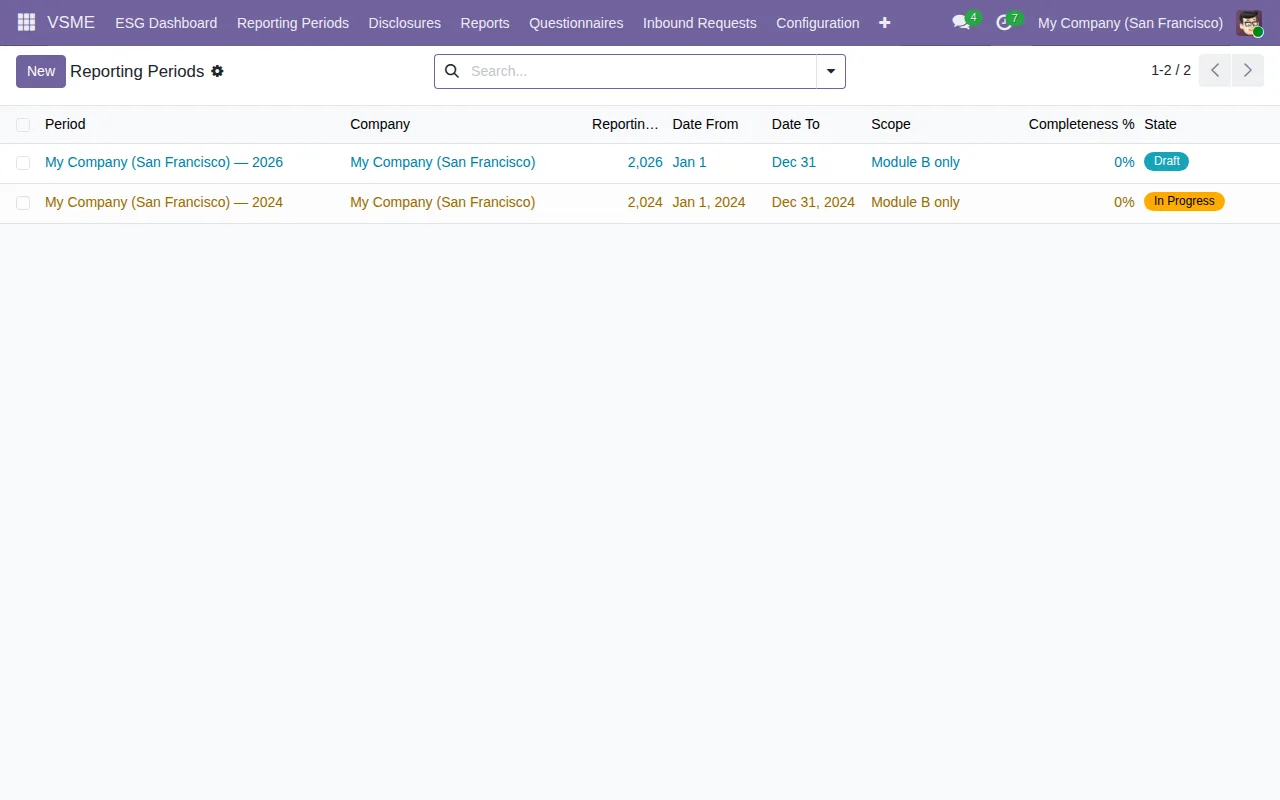
En la lista de Reporting Periods de la captura hay dos periodos de la misma empresa: uno de 2026 en Draft y otro de 2024 en In Progress, los dos con ámbito Module B only y con una columna de completitud. Es decir, en la misma lista puedes tener ejercicios distintos en estados distintos. Antes de cargar o revisar nada, comprueba en qué periodo estás y qué ámbito tiene.
Cada disclosure lleva responsable de datos y fecha límite
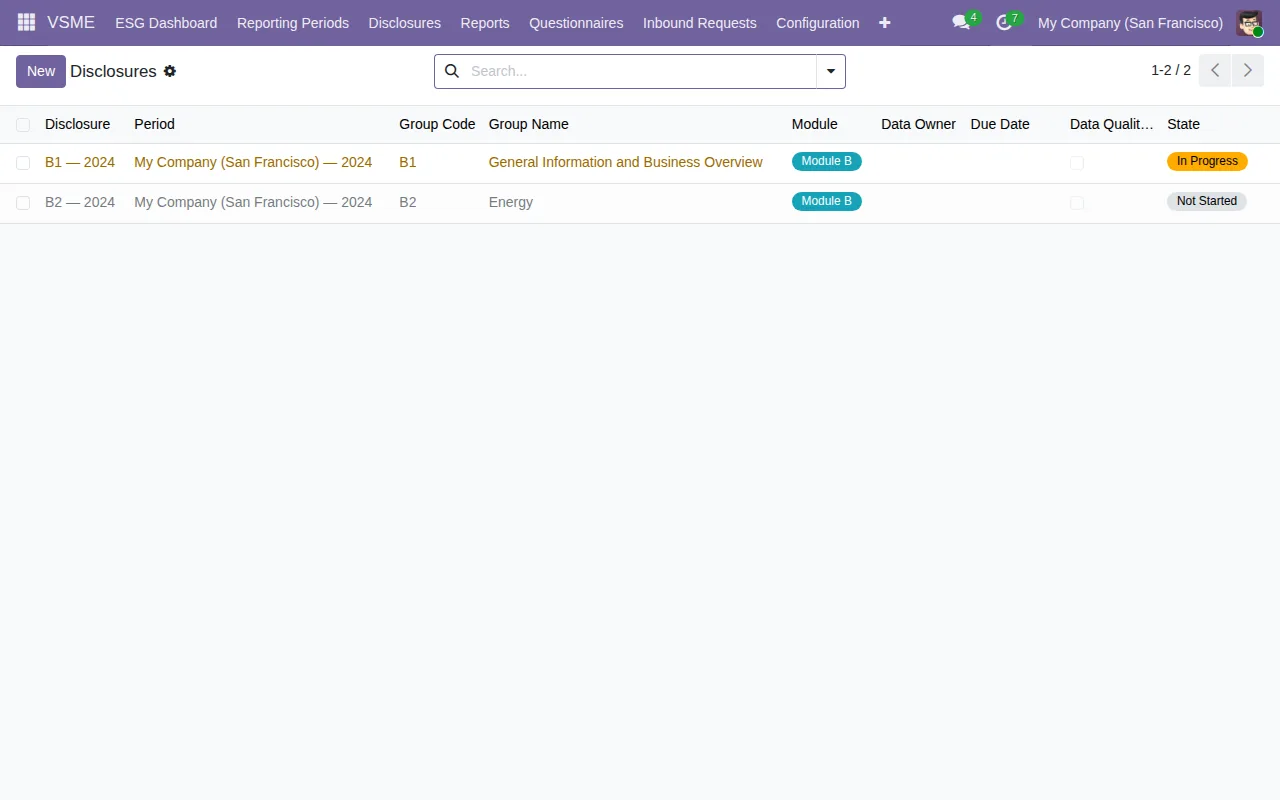
La lista de Disclosures muestra, por cada fila, el periodo, el código y el nombre del grupo, el módulo, el responsable de datos, la fecha límite y el estado. En la captura hay dos filas de 2024, una En curso y otra No iniciado. La primera tarea práctica es recorrer esa lista y comprobar que cada fila tiene un responsable y una fecha que tu equipo conoce y acepta.
Las respuestas a cuestionarios no son solo sí o no
El campo response_status tiene cuatro valores: Pending, Responded, Declined y Partial Response. Cuando revises el seguimiento, no te quedes con lo que está en Pending: filtra también por Partial Response y por Declined para verlas aparte.
En el flujo animado de más abajo verás también la lista de plantillas de cuestionario, con dos filas (Bank ESG Questionnaire y Supply Chain ESG Questionnaire), su tipo de plantilla y el interruptor Is Active activado.
Cada lista de datos de referencia enseña datos distintos
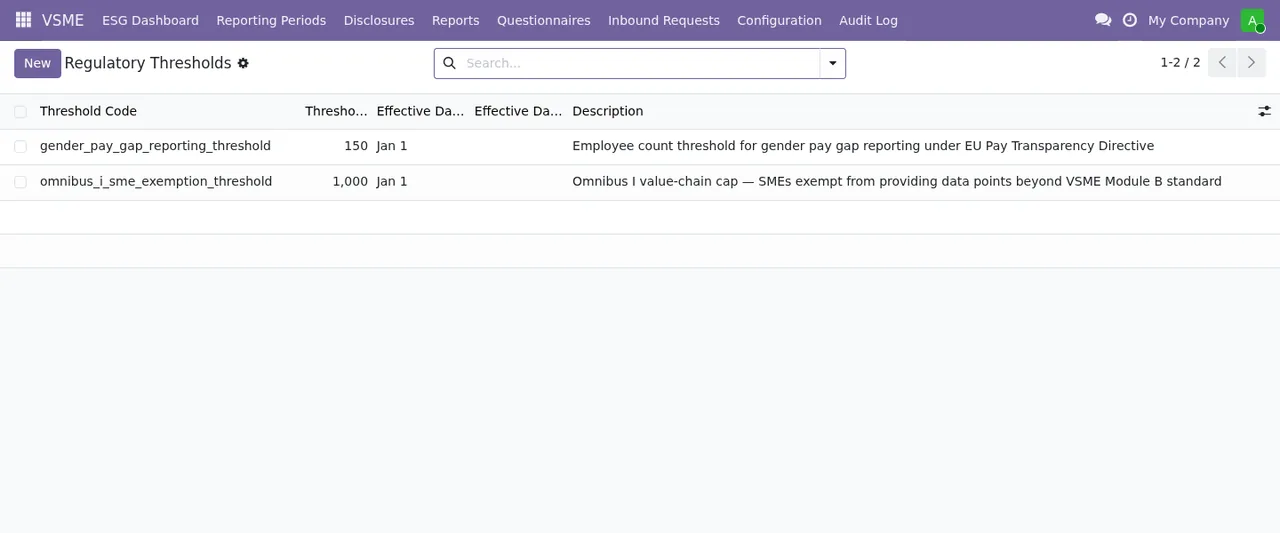
En la lista de Regulatory Thresholds de la captura aparecen dos registros, gender_pay_gap_reporting_threshold y omnibus_i_sme_exemption_threshold, cada uno con su valor, su fecha efectiva y una descripción. En el flujo animado verás además una lista de Emission Factors con metodología DEFRA, tipo de combustible, país, valor, unidad, año efectivo, versión y fuente, y una lista de Taxonomy Configuration con un único registro que muestra su versión, su fecha de publicación y una URL de EFRAG, marcado como incluido y activo.
Lo que conviene hacer la primera semana: leer esas listas y mirar lo que enseña cada una (la fecha efectiva de los umbrales, la versión y la fuente de los factores de emisión, y la versión, la fecha y la URL de la configuración de taxonomía) y compararlo con las fuentes que use tu empresa o tu asesor. No des por bueno un dato de referencia sin haber mirado de dónde viene.
La importación entra por un diálogo con un archivo CSV
El diálogo «Import VSME Data» lleva el título «Data Import», un selector Import Type (en la secuencia aparece Industry Benchmark Data), un campo CSV File con el botón «Upload your file» y los botones Import y Cancel. Si vas a importar datos propios, prepara el CSV con calma y haz la primera prueba en una base de datos de pruebas, no en producción. Si algo no entra, los textos de los avisos están recogidos en los mensajes de error del módulo.
Qué revisar la primera semana
- Que cada persona sabe a qué paso del arranque tiene que responder, de
Company InfoaConfirm.
- En qué periodo de reporte estáis trabajando, con qué ámbito y en qué estado está.
- Que cada fila de Disclosures tiene responsable de datos y fecha límite.
- Qué valor de estado significa «terminado» en cada lista que vayas a filtrar.
- Las respuestas en
Partial ResponseyDeclined, además de lasPending.
- La fecha efectiva de los umbrales, la versión y la fuente de los factores de emisión, y la versión, la fecha y la URL de la configuración de taxonomía.
- Que la primera importación de CSV se ha probado fuera de producción.
Cómo te ayuda FlexigoTech
En FlexigoTech implantamos Odoo 17, 18, 19 y 20 y desarrollamos conectores e integraciones a medida. Si quieres que el módulo VSME arranque con los periodos, responsables y datos de referencia revisados desde el primer día, o necesitas que tus datos entren en él desde otro sistema, podemos ayudarte con la implantación o con un desarrollo a medida.
Sigue leyendo
Comprobado en el código del módulo (versión 19.0) y en las fuentes enlazadas
Fuentes
- Código del módulo: flexigo_vsme_voluntary_sustainability_reporting_for_sme 19.0 (18bc0d83): models/vsme_collection_campaign.py
- Código del módulo: flexigo_vsme_voluntary_sustainability_reporting_for_sme 19.0 (18bc0d83): models/vsme_disclosure.py
- Código del módulo: flexigo_vsme_voluntary_sustainability_reporting_for_sme 19.0 (18bc0d83): models/vsme_inbound_request.py
- Código del módulo: flexigo_vsme_voluntary_sustainability_reporting_for_sme 19.0 (18bc0d83): models/vsme_questionnaire_response.py
- Código del módulo: flexigo_vsme_voluntary_sustainability_reporting_for_sme 19.0 (18bc0d83): models/vsme_report_snapshot.py
- Código del módulo: flexigo_vsme_voluntary_sustainability_reporting_for_sme 19.0 (18bc0d83): models/vsme_reporting_period.py
- Código del módulo: flexigo_vsme_voluntary_sustainability_reporting_for_sme 19.0 (18bc0d83): wizard/vsme_dsar_wizard.py
- Código del módulo: flexigo_vsme_voluntary_sustainability_reporting_for_sme 19.0 (18bc0d83): wizard/vsme_setup_wizard.py
- apps.odoo.com/apps/modules/19.0/flexigo_vsme_voluntary_sustainability_reporting_for_sme
- apps.odoo.com/apps/modules/17.0/flexigo_vsme_voluntary_sustainability_reporting_for_sme
- apps.odoo.com/apps/modules/18.0/flexigo_vsme_voluntary_sustainability_reporting_for_sme
- flexigotech.com/en/services.html