

 Español
 English
 Català
 Deutsch
 Français
 Português
 Italiano
 Polski
Voordat je begint: versies en uitgangspunt
De module staat in Odoo Apps voor Odoo 17.0, 18.0 en 19.0. Op de pagina's van alle drie de versies is de prijs gelijk: € 39 excl. btw, eenmalige betaling per versie. De beschrijving en de aankoop vind je op de modulepagina.
Wil je het volledige overzicht van de menu's en wat er onder de motorkap gebeurt, kijk dan bij hoe het intern werkt.
Zeven details bij de inrichting
De start bestaat uit stappen met een eigen naam
De module definieert een status waarvan de waarden genummerde stappen zijn: step1 = Company Info, step2 = Scope, step3 = Auto-Import, step4 = Data Owners en step5 = Confirm.
Praktisch gezien open je dit niet blind. Spreek vooraf met je team af wie in jouw bedrijf elk van die onderdelen invult: wie de algemene bedrijfsgegevens kent, wie de scope bepaalt en wie elk gegevensblok voor zijn rekening neemt.
Er is niet één «klaar»: elk record heeft zijn eigen set statussen
De module gebruikt meerdere statusvelden, elk met eigen waarden:
Draft,Active,Completed.
Not Started,In Progress,Complete.
Draft,Completed,Sent.
Draft,Under Review,Approved,Revised.
Draft,In Progress,Completed,Closed.
Draft,Collecting,Done.
Let op het detail: in sommige sets staat Completed, in een andere Complete en in weer een andere Done, en sommige bevatten waarden als Sent, Approved, Revised of Closed. Filter of groepeer je een lijst op status, gebruik dan de exacte waarde van die lijst en ga er niet van uit dat «klaar» op elk scherm hetzelfde heet.
Er kunnen meerdere rapportageperiodes naast elkaar bestaan
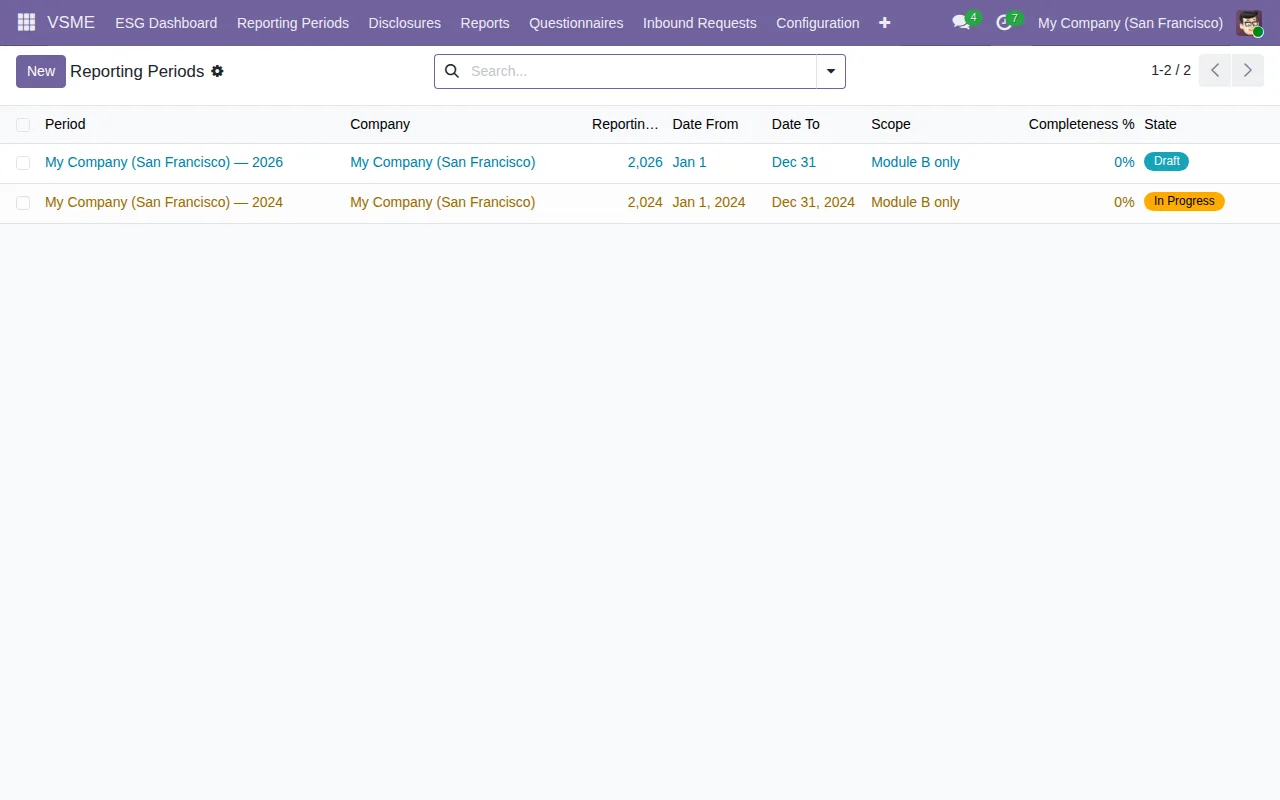
In de lijst Reporting Periods op de schermafbeelding staan twee periodes van hetzelfde bedrijf: een voor 2026 in Draft en een voor 2024 in In Progress, beide met scope Module B only en een kolom voor volledigheid. In dezelfde lijst kun je dus verschillende jaren in verschillende statussen hebben. Controleer voordat je iets laadt of beoordeelt in welke periode je zit en welke scope die heeft.
Elke disclosure heeft een gegevensverantwoordelijke en een deadline
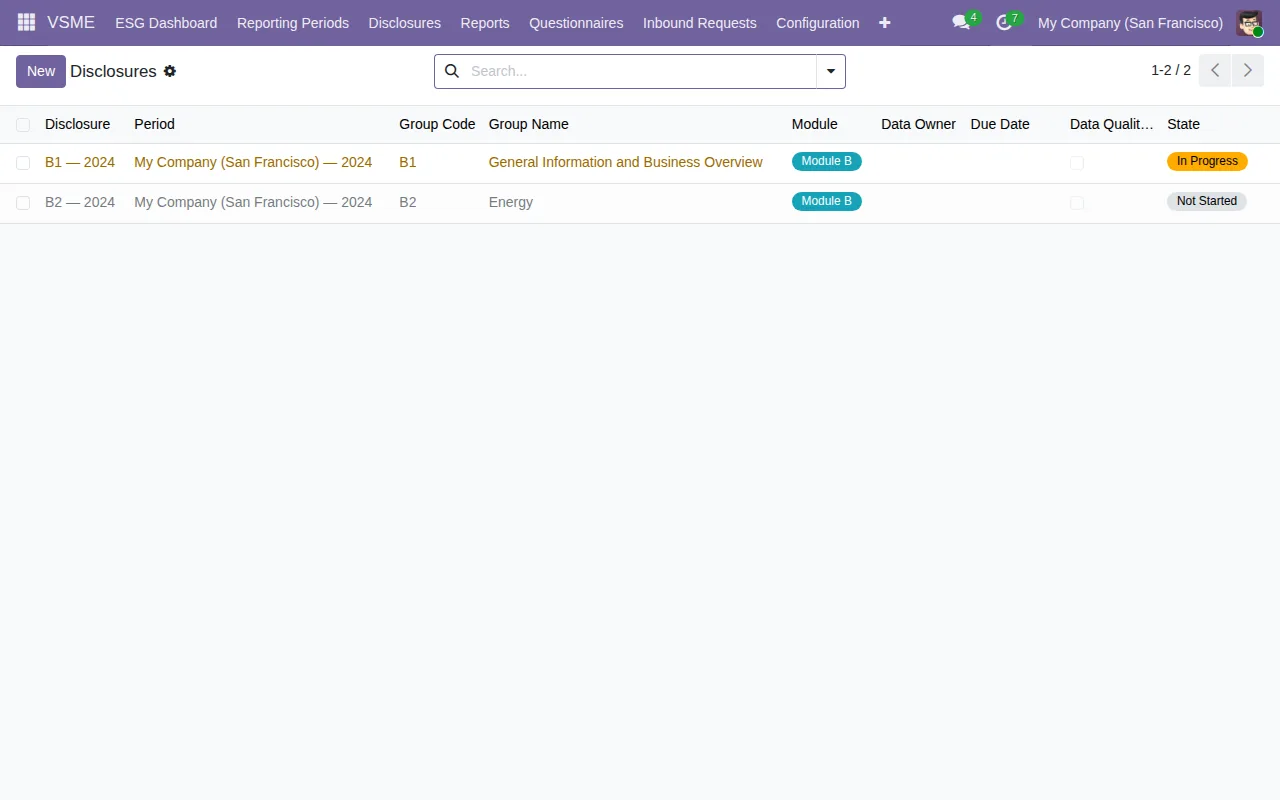
De lijst Disclosures toont per rij de periode, de code en naam van de groep, de module, de gegevensverantwoordelijke, de deadline en de status. Op de schermafbeelding staan twee rijen van 2024, één In uitvoering en één Niet gestart. De eerste praktische taak: loop die lijst door en controleer of elke rij een verantwoordelijke en een datum heeft die je team kent en accepteert.
Antwoorden op vragenlijsten zijn niet alleen ja of nee
Het veld response_status heeft vier waarden: Pending, Responded, Declined en Partial Response. Kijk bij het opvolgen niet alleen naar wat op Pending staat: filter ook op Partial Response en Declined om die apart te zien.
In de animatie verderop zie je ook de lijst met vragenlijstsjablonen, met twee rijen (Bank ESG Questionnaire en Supply Chain ESG Questionnaire), hun sjabloontype en de schakelaar Is Active aangezet.
Elke lijst met referentiegegevens toont andere gegevens
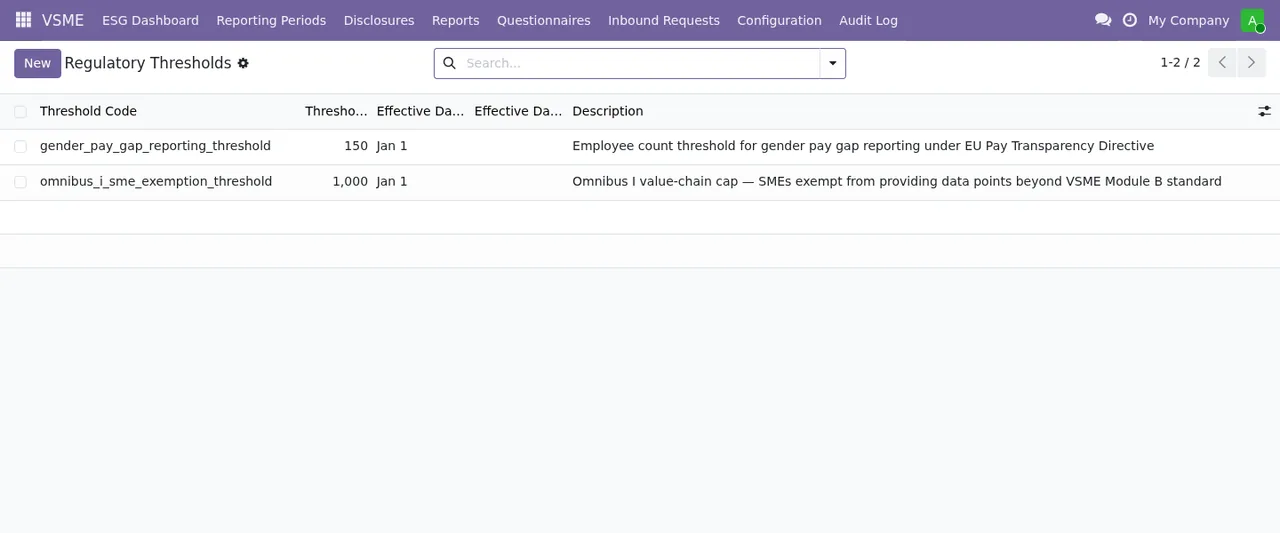
In de lijst Regulatory Thresholds op de schermafbeelding staan twee records, gender_pay_gap_reporting_threshold en omnibus_i_sme_exemption_threshold, elk met een waarde, een ingangsdatum en een omschrijving. In de animatie zie je daarnaast een lijst Emission Factors met DEFRA-methodologie, brandstoftype, land, waarde, eenheid, ingangsjaar, versie en bron, en een lijst Taxonomy Configuration met één record dat de versie, de publicatiedatum en een EFRAG-URL toont, gemarkeerd als opgenomen en actief.
Wat je in de eerste week doet: lees die lijsten, kijk wat elke lijst toont (de ingangsdatum van de drempels, de versie en bron van de emissiefactoren, en de versie, datum en URL van de taxonomieconfiguratie) en vergelijk dat met de bronnen die je bedrijf of je adviseur gebruikt. Neem geen referentiegegeven voor waar aan zonder te kijken waar het vandaan komt.
Importeren gaat via een dialoog met een CSV-bestand
De dialoog «Import VSME Data» heeft de titel «Data Import», een keuzeveld Import Type (in de animatie staat Industry Benchmark Data), een veld CSV File met de knop «Upload your file» en de knoppen Import en Cancel. Ga je eigen gegevens importeren, bereid de CSV dan zorgvuldig voor en doe de eerste test in een testdatabase, niet in productie. Lukt iets niet, dan vind je de teksten van de meldingen bij de foutmeldingen van de module.
Wat je in de eerste week controleert
- Dat iedereen weet welke stap van de inrichting hij moet invullen, van
Company InfototConfirm.
- In welke rapportageperiode jullie werken, met welke scope en in welke status.
- Dat elke rij in Disclosures een gegevensverantwoordelijke en een deadline heeft.
- Welke statuswaarde «klaar» betekent in elke lijst die je gaat filteren.
- De antwoorden in
Partial ResponseenDeclined, naast die inPending.
- De ingangsdatum van de drempels, de versie en bron van de emissiefactoren, en de versie, datum en URL van de taxonomieconfiguratie.
- Dat de eerste CSV-import buiten productie is getest.
Hoe FlexigoTech je helpt
Bij FlexigoTech implementeren we Odoo 17, 18, 19 en 20 en ontwikkelen we connectoren en integraties op maat. Wil je dat de VSME-module vanaf dag één start met gecontroleerde periodes, verantwoordelijken en referentiegegevens, of moeten je gegevens vanuit een ander systeem binnenkomen, dan helpen we je met de implementatie of met maatwerk.
Lees verder
Gecontroleerd in de broncode van de module (versie 19.0) en in de gelinkte bronnen
Bronnen
- Broncode van de module: flexigo_vsme_voluntary_sustainability_reporting_for_sme 19.0 (18bc0d83): models/vsme_collection_campaign.py
- Broncode van de module: flexigo_vsme_voluntary_sustainability_reporting_for_sme 19.0 (18bc0d83): models/vsme_disclosure.py
- Broncode van de module: flexigo_vsme_voluntary_sustainability_reporting_for_sme 19.0 (18bc0d83): models/vsme_inbound_request.py
- Broncode van de module: flexigo_vsme_voluntary_sustainability_reporting_for_sme 19.0 (18bc0d83): models/vsme_questionnaire_response.py
- Broncode van de module: flexigo_vsme_voluntary_sustainability_reporting_for_sme 19.0 (18bc0d83): models/vsme_report_snapshot.py
- Broncode van de module: flexigo_vsme_voluntary_sustainability_reporting_for_sme 19.0 (18bc0d83): models/vsme_reporting_period.py
- Broncode van de module: flexigo_vsme_voluntary_sustainability_reporting_for_sme 19.0 (18bc0d83): wizard/vsme_dsar_wizard.py
- Broncode van de module: flexigo_vsme_voluntary_sustainability_reporting_for_sme 19.0 (18bc0d83): wizard/vsme_setup_wizard.py
- apps.odoo.com/apps/modules/19.0/flexigo_vsme_voluntary_sustainability_reporting_for_sme
- apps.odoo.com/apps/modules/17.0/flexigo_vsme_voluntary_sustainability_reporting_for_sme
- apps.odoo.com/apps/modules/18.0/flexigo_vsme_voluntary_sustainability_reporting_for_sme
- flexigotech.com/en/services.html