

 Español
 English
 Deutsch
 Français
 Português
 Italiano
 Nederlands
 Polski
Abans de començar: versions i punt de partida
El mòdul està publicat a Odoo Apps per a Odoo 17.0, 18.0 i 19.0. A les fitxes de les tres versions el preu és el mateix: 39 € sense IVA, pagament únic per versió. La descripció i la compra són a la pàgina del mòdul.
Si vols el mapa complet de menús i el que passa per dins, el tens a com funciona per dins.
Set detalls de la posada en marxa
L'arrencada té passos amb nom propi
El mòdul defineix un estat els valors del qual són passos numerats: step1 = Company Info, step2 = Scope, step3 = Auto-Import, step4 = Data Owners i step5 = Confirm.
El més pràctic és no obrir-lo a cegues. Abans de començar, decideix amb el teu equip qui respondrà a cadascun d'aquests noms a la teva empresa: qui coneix les dades generals, qui decideix l'abast i qui s'encarregarà de cada bloc de dades.
No hi ha un únic «acabat»: cada registre té el seu joc d'estats
El mòdul fa servir diversos camps d'estat, cadascun amb els seus propis valors:
Draft,Active,Completed.
Not Started,In Progress,Complete.
Draft,Completed,Sent.
Draft,Under Review,Approved,Revised.
Draft,In Progress,Completed,Closed.
Draft,Collecting,Done.
Fixa't en el detall: en uns jocs apareix Completed, en un altre Complete i en un altre Done, i alguns inclouen valors com Sent, Approved, Revised o Closed. Quan filtris o agrupis una llista per estat, fes servir el valor exacte que té aquella llista i no donis per fet que «acabat» es diu igual a totes les pantalles.
Poden conviure diversos períodes de report
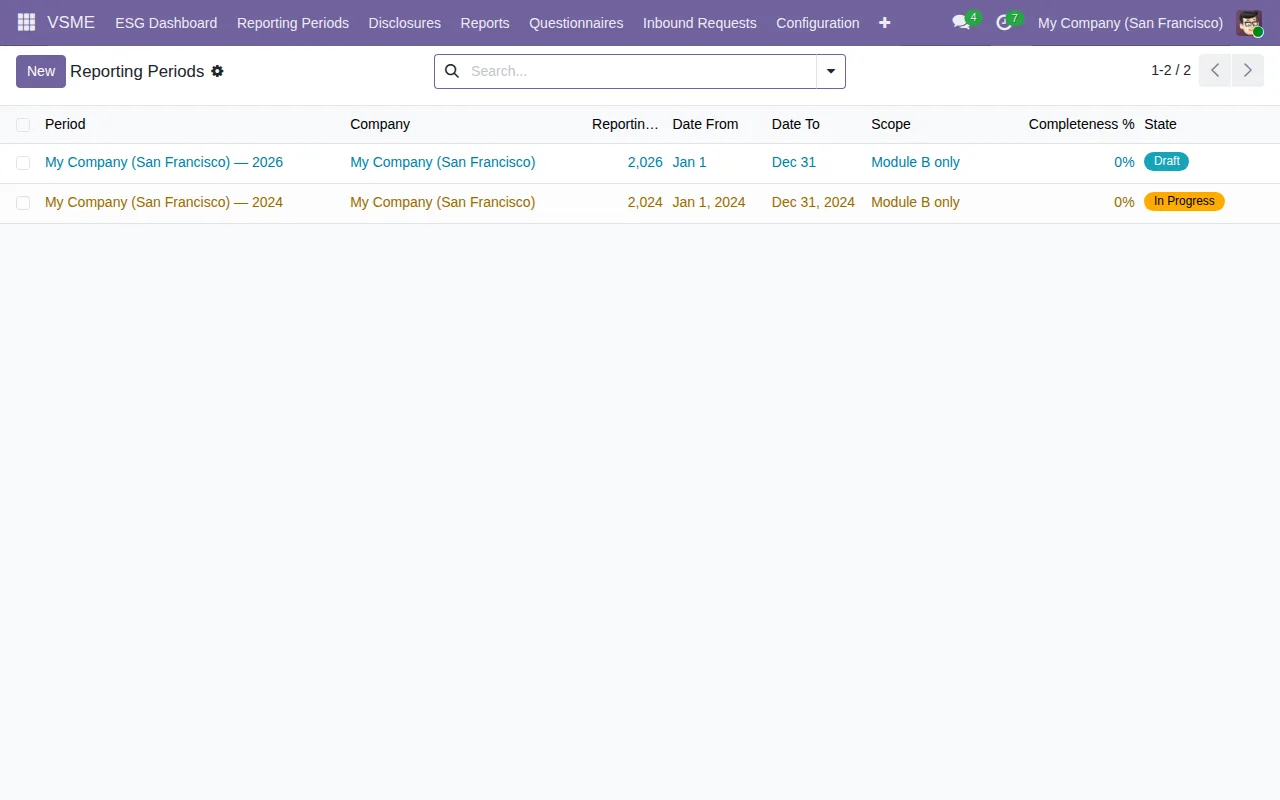
A la llista de Reporting Periods de la captura hi ha dos períodes de la mateixa empresa: un de 2026 en Draft i un altre de 2024 en In Progress, tots dos amb àmbit Module B only i amb una columna de completesa. És a dir, a la mateixa llista pots tenir exercicis diferents en estats diferents. Abans de carregar o revisar res, comprova en quin període ets i quin àmbit té.
Cada disclosure porta responsable de dades i data límit
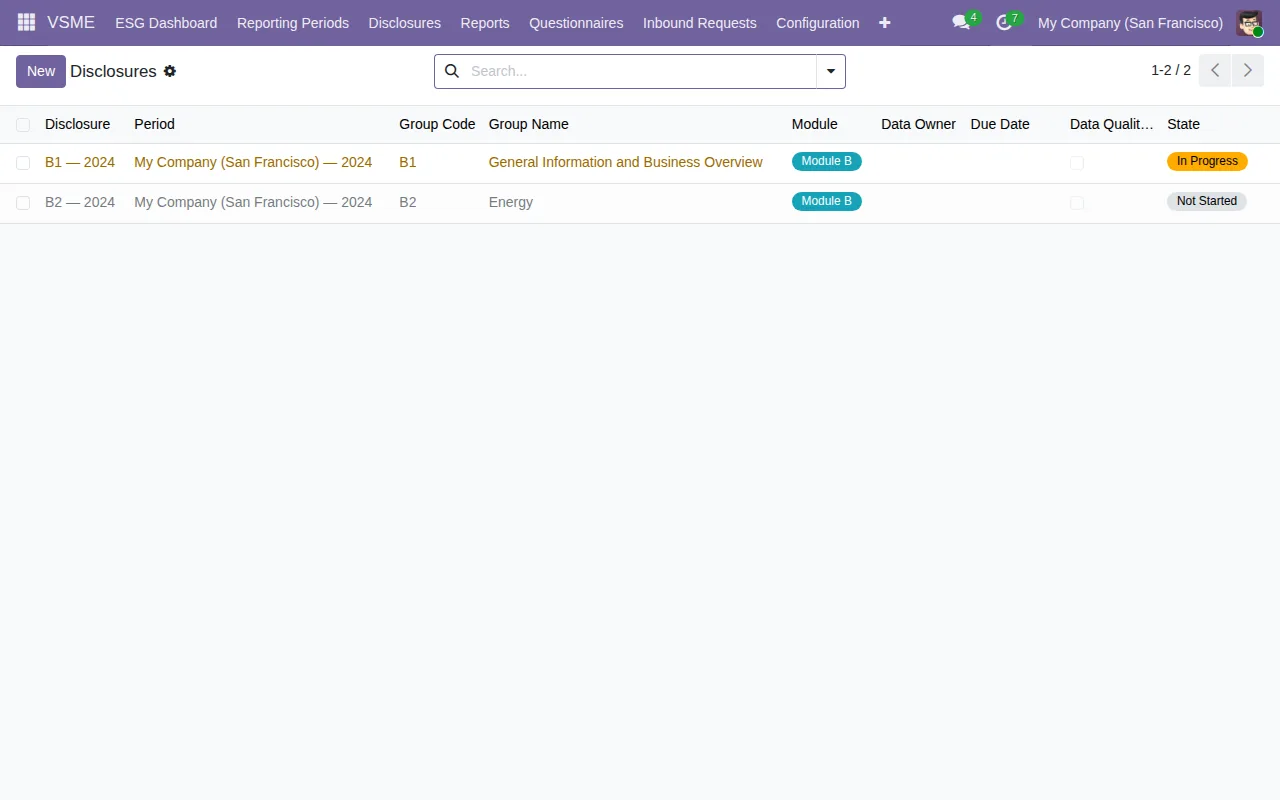
La llista de Disclosures mostra, per a cada fila, el període, el codi i el nom del grup, el mòdul, el responsable de dades, la data límit i l'estat. A la captura hi ha dues files de 2024, una En curs i una altra No iniciat. La primera tasca pràctica és recórrer aquesta llista i comprovar que cada fila té un responsable i una data que el teu equip coneix i accepta.
Les respostes als qüestionaris no són només sí o no
El camp response_status té quatre valors: Pending, Responded, Declined i Partial Response. Quan revisis el seguiment, no et quedis amb el que està en Pending: filtra també per Partial Response i per Declined per veure-les a part.
Al flux animat de més avall també veuràs la llista de plantilles de qüestionari, amb dues files (Bank ESG Questionnaire i Supply Chain ESG Questionnaire), el seu tipus de plantilla i l'interruptor Is Active activat.
Cada llista de dades de referència mostra dades diferents
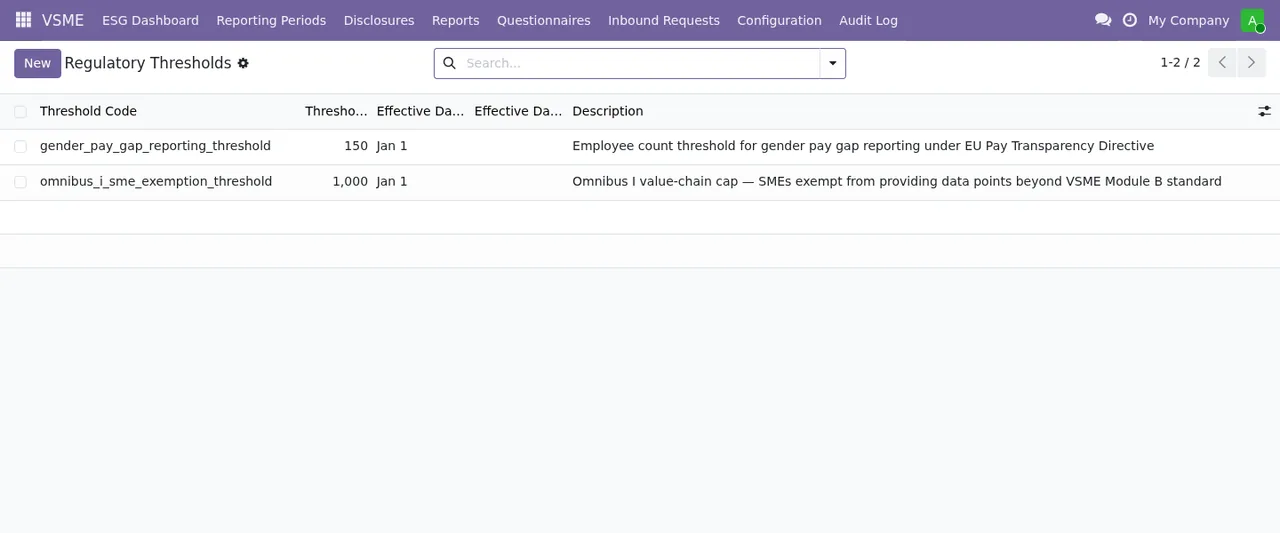
A la llista de Regulatory Thresholds de la captura apareixen dos registres, gender_pay_gap_reporting_threshold i omnibus_i_sme_exemption_threshold, cadascun amb el seu valor, la seva data efectiva i una descripció. Al flux animat veuràs a més una llista d'Emission Factors amb metodologia DEFRA, tipus de combustible, país, valor, unitat, any efectiu, versió i font, i una llista de Taxonomy Configuration amb un únic registre que mostra la seva versió, la seva data de publicació i una URL d'EFRAG, marcat com a inclòs i actiu.
El que convé fer la primera setmana: llegir aquestes llistes i mirar el que mostra cadascuna (la data efectiva dels llindars, la versió i la font dels factors d'emissió, i la versió, la data i la URL de la configuració de taxonomia) i comparar-ho amb les fonts que faci servir la teva empresa o el teu assessor. No donis per bona una dada de referència sense haver mirat d'on ve.
La importació entra per un diàleg amb un fitxer CSV
El diàleg «Import VSME Data» porta el títol «Data Import», un selector Import Type (a la seqüència apareix Industry Benchmark Data), un camp CSV File amb el botó «Upload your file» i els botons Import i Cancel. Si importaràs dades pròpies, prepara el CSV amb calma i fes la primera prova en una base de dades de proves, no en producció. Si alguna cosa no entra, els textos dels avisos són recollits a els missatges d'error del mòdul.
Què revisar la primera setmana
- Que cada persona sap a quin pas de l'arrencada ha de respondre, de
Company InfoaConfirm.
- En quin període de report esteu treballant, amb quin àmbit i en quin estat és.
- Que cada fila de Disclosures té responsable de dades i data límit.
- Quin valor d'estat vol dir «acabat» a cada llista que hagis de filtrar.
- Les respostes en
Partial ResponseiDeclined, a més de lesPending.
- La data efectiva dels llindars, la versió i la font dels factors d'emissió, i la versió, la data i la URL de la configuració de taxonomia.
- Que la primera importació de CSV s'ha provat fora de producció.
Com t'ajuda FlexigoTech
A FlexigoTech implantem Odoo 17, 18, 19 i 20 i desenvolupem connectors i integracions a mida. Si vols que el mòdul VSME arrenqui amb els períodes, els responsables i les dades de referència revisats des del primer dia, o necessites que les teves dades hi entrin des d'un altre sistema, et podem ajudar amb la implantació o amb un desenvolupament a mida.
Continua llegint
Comprovat al codi del mòdul (versió 19.0) i a les fonts enllaçades
Fonts
- Codi del mòdul: flexigo_vsme_voluntary_sustainability_reporting_for_sme 19.0 (18bc0d83): models/vsme_collection_campaign.py
- Codi del mòdul: flexigo_vsme_voluntary_sustainability_reporting_for_sme 19.0 (18bc0d83): models/vsme_disclosure.py
- Codi del mòdul: flexigo_vsme_voluntary_sustainability_reporting_for_sme 19.0 (18bc0d83): models/vsme_inbound_request.py
- Codi del mòdul: flexigo_vsme_voluntary_sustainability_reporting_for_sme 19.0 (18bc0d83): models/vsme_questionnaire_response.py
- Codi del mòdul: flexigo_vsme_voluntary_sustainability_reporting_for_sme 19.0 (18bc0d83): models/vsme_report_snapshot.py
- Codi del mòdul: flexigo_vsme_voluntary_sustainability_reporting_for_sme 19.0 (18bc0d83): models/vsme_reporting_period.py
- Codi del mòdul: flexigo_vsme_voluntary_sustainability_reporting_for_sme 19.0 (18bc0d83): wizard/vsme_dsar_wizard.py
- Codi del mòdul: flexigo_vsme_voluntary_sustainability_reporting_for_sme 19.0 (18bc0d83): wizard/vsme_setup_wizard.py
- apps.odoo.com/apps/modules/19.0/flexigo_vsme_voluntary_sustainability_reporting_for_sme
- apps.odoo.com/apps/modules/17.0/flexigo_vsme_voluntary_sustainability_reporting_for_sme
- apps.odoo.com/apps/modules/18.0/flexigo_vsme_voluntary_sustainability_reporting_for_sme
- flexigotech.com/en/services.html