

 Español
 English
 Català
 Deutsch
 Français
 Italiano
 Nederlands
 Polski
O que o validador cobre segundo o README
O README do módulo descreve estas funções, e é só isto que pode dar como certo ao decidir:
- Validação de documentos: valida documentos equivalentes POS eletrónicos face à regulamentação DIAN, segundo o próprio README.
- Vários tipos de documento: faturas, notas de crédito e notas de débito.
- Regras configuráveis: define e gere regras de validação próprias por empresa.
- Processamento em lote: valida vários documentos numa única operação.
- Relatórios: de resumo, detalhados e de auditoria de conformidade.
- Segurança por perfis: controlo de acesso com 4 grupos de segurança. O README descreve
DIAN Admin, com acesso total à configuração e a todos os documentos. - Validação automática: agenda a validação de documentos através de tarefas agendadas (cron).
- Registo de auditoria: registo de todas as validações e mudanças de estado.
As regras mencionadas no README agrupam-se em quatro tipos: campos obrigatórios (tipo de documento, data, números), formato (formato do NIT, montantes), lógica de negócio (total = subtotal + imposto, sem negativos) e conformidade regulamentar (sequência, ano fiscal, retenção).
Segundo o README, os documentos criam-se em DIAN > Documents > New preenchendo tipo, data, cliente e montantes.
O facto de o README falar de regulamentação DIAN descreve o que o módulo faz: verificar os documentos com as regras que tem configuradas. Que regras se aplicam à sua empresa é algo que decide com o seu consultor fiscal.
O que precisa antes de o instalar
A configuração é feita por empresa, em Administration > Settings > DIAN Configuration. Segundo o README, é aí que define:
Company NIT: o NIT da empresa (identificador fiscal de 11 dígitos).Environment:TestouProduction.- Ativar ou desativar as regras de validação.
- Ativar a validação automática ao criar um documento.
- Ativar o modo de validação estrita.
Depois da configuração, o README apresenta como passo próprio definir as regras em DIAN > Validation > Validation Rules e, a seguir, criar e validar documentos em DIAN > Documents. Convém ter as regras pensadas antes do teste: que campos são obrigatórios para si, que formato de NIT espera e o que verifica na sequência ou na retenção.
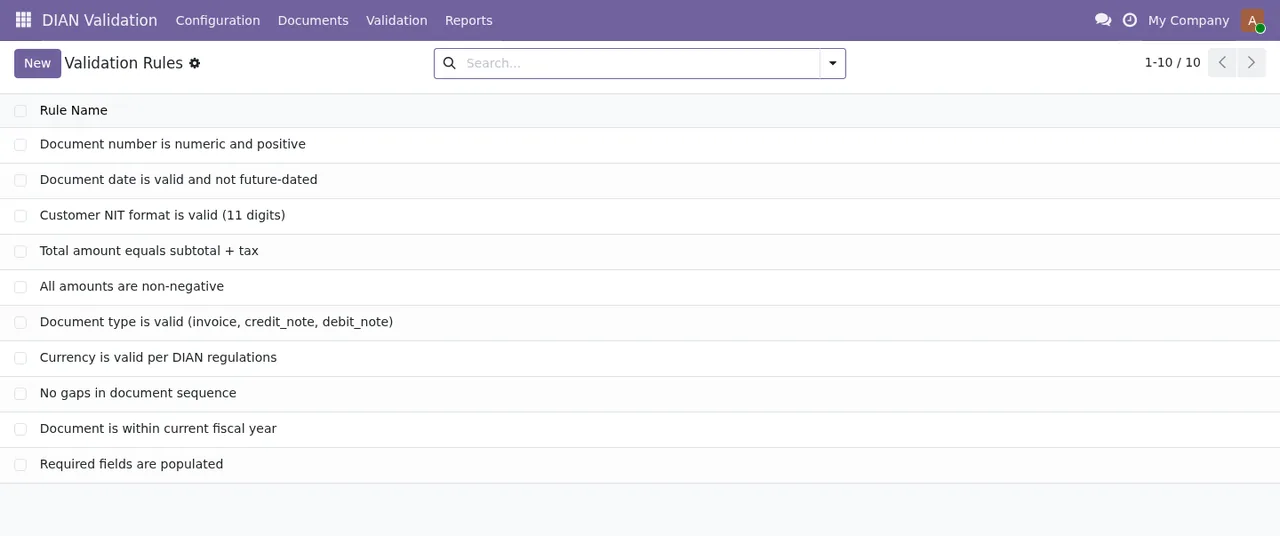
DIAN Validation › Validation Rules, com o botão Novo para criar outras.Tenha também em conta que é um módulo com serviço local do FlexigoTech Cloud, que funciona por subscrição. Sem subscrição, ou com o serviço suspenso, para o que a subscrição fornece; os dados ficam no seu Odoo.
Odoo 17, 18, 19 e 20: o que há em cada versão
| Versão do Odoo | Publicado no Odoo Apps | Diferenças documentadas no README |
|---|---|---|
| 17.0 | Sim | Nenhuma descrita |
| 18.0 | Sim | Nenhuma descrita |
| 19.0 | Sim | Nenhuma descrita |
| 20.0 | Sim | Nenhuma descrita |
No Odoo Apps custa 9 € por versão do Odoo, pagamento único e sem IVA, para 17.0, 18.0, 19.0 e 20.0. O serviço local custa 29 €/mês ou 290 €/ano sem IVA (Pro: 58 €/mês ou 580 €/ano).
O que muda ao atualizar a versão do Odoo
A forma de obter o módulo para a nova versão: com a subscrição, está incluído se o comprou em flexigotech.com; se o comprou na Odoo App Store, cada versão do Odoo compra-se lá. Tem a compra direta na página do módulo e a do Odoo na sua ficha do Odoo Apps.
Como testar antes de decidir
Com o percurso do README pode verificar se cobre o seu caso:
- Instale o módulo a partir do menu Apps.
- Em
Administration > Settings > DIAN Configuration, preenchaCompany NITe deixeEnvironmentemTest. - Crie algumas regras em
DIAN > Validation > Validation Rules. - Vá a
DIAN > Documents > New, preencha tipo, data, cliente e montantes e clique emValidate Document. - Reveja o separador
Validation Results. - Para testar o lote, vá a
DIAN > Validation > Validation Results, selecione documentos e use o assistente para os processar em conjunto. - Em
DIAN > Reports, crie um relatório, clique emGenerate Report Data, veja as estatísticas e os documentos incluídos e exporte para PDF se precisar.
Um teste que pode fazer: crie de propósito um documento cujo total não seja subtotal + imposto, ou com um montante negativo, e veja o que aparece em Validation Results.
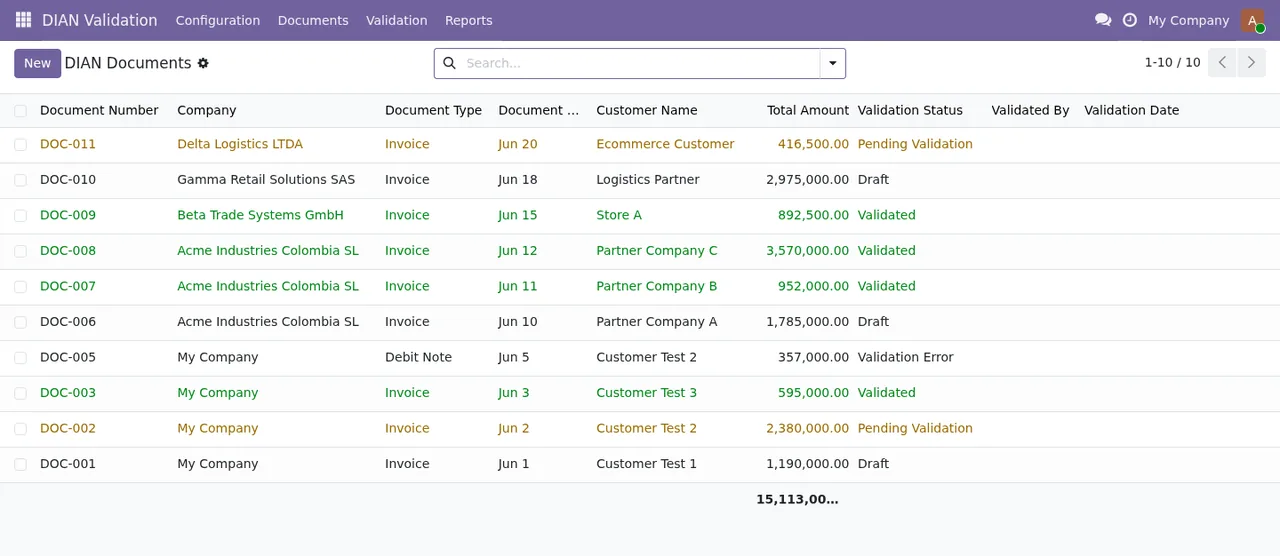
DIAN Validation › DIAN Documents, cada um com o seu estado de validação (rascunho, pendente, validado, erro).
Start Validation e Cancel, e a ficha da empresa com o NIT ainda em branco.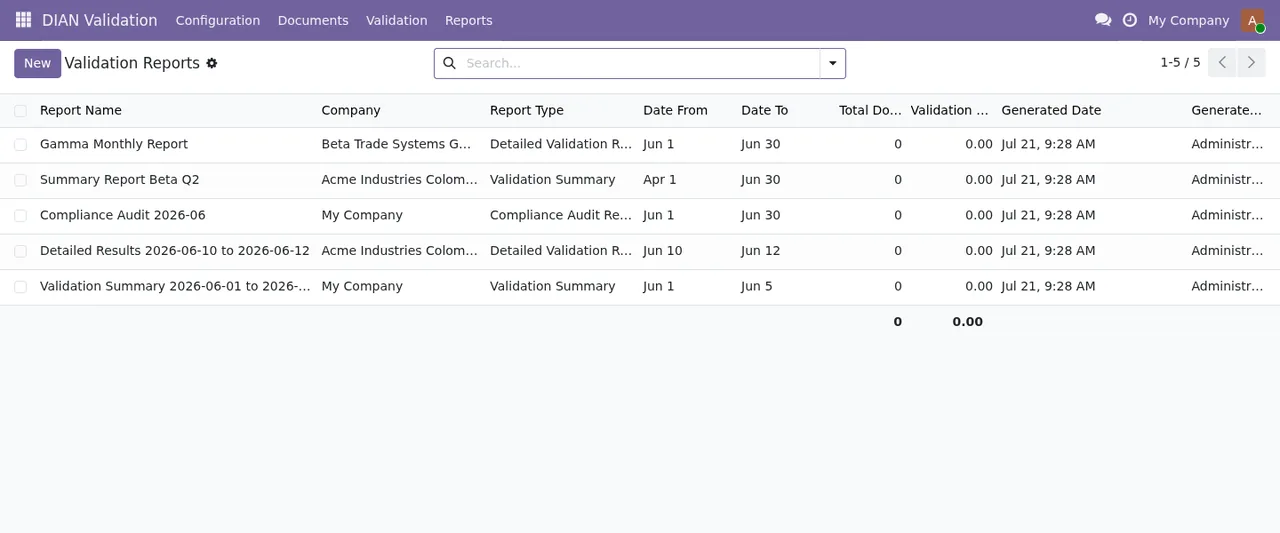
DIAN Validation › Validation Reports, ainda sem documentos incluídos: os totais estão a zero em todas as linhas.Se quiser o detalhe de cada definição e dos estados, consulte a configuração do validador.
Critérios para decidir
- Se precisa de validar faturas, notas de crédito e notas de débito POS com regras definidas por si, o módulo cobre isso segundo o README.
- Se gere várias empresas no Odoo, a configuração e as regras são por empresa.
- Se valida muitos documentos, tem o processamento em lote e a validação automática com tarefas agendadas.
- Se lhe pedem registo do que foi validado, tem o registo de auditoria e os relatórios de auditoria de conformidade.
Para perceber que menus acrescenta e que percurso faz um documento internamente, leia como funciona o validador.
Como a FlexigoTech ajuda
A FlexigoTech implementa Odoo 17, 18, 19 e 20 e desenvolve conectores e integrações à medida. Se o validador cobre parte do que precisa e lhe falta ligar outra peça do seu Odoo, podemos analisar isso consigo e avaliar o desenvolvimento.
Continue a ler
Verificado no código do módulo (versão 20.0) e nas fontes indicadas
Fontes
- Código do módulo: flexigo_colombia_dian_electronic_equivalent_pos_documen 20.0 (2e8fbc9f): README.rst
- apps.odoo.com/apps/modules/20.0/flexigo_colombia_dian_electronic_equivalent_pos_documen
- apps.odoo.com/apps/modules/17.0/flexigo_colombia_dian_electronic_equivalent_pos_documen
- apps.odoo.com/apps/modules/18.0/flexigo_colombia_dian_electronic_equivalent_pos_documen
- apps.odoo.com/apps/modules/19.0/flexigo_colombia_dian_electronic_equivalent_pos_documen
- flexigotech.com/en/services.html
- flexigotech.com/precios.html