

 Español
 English
 Català
 Deutsch
 Français
 Português
 Italiano
 Nederlands
Co obejmuje walidator według README
README modułu opisuje poniższe funkcje i tylko na nich możesz polegać przy podejmowaniu decyzji:
- Walidacja dokumentów: waliduje elektroniczne dokumenty równoważne POS względem przepisów DIAN, jak podaje samo README.
- Kilka typów dokumentów: faktury, noty kredytowe i noty debetowe.
- Konfigurowalne reguły: definiujesz własne reguły walidacji dla każdej firmy i nimi zarządzasz.
- Przetwarzanie wsadowe: walidujesz kilka dokumentów w jednej operacji.
- Raporty: zbiorcze, szczegółowe i raporty audytu zgodności.
- Bezpieczeństwo oparte na rolach: kontrola dostępu z 4 grupami bezpieczeństwa. README opisuje
DIAN Admin, z pełnym dostępem do konfiguracji i wszystkich dokumentów. - Walidacja automatyczna: planujesz walidację dokumentów za pomocą zaplanowanych zadań (cron).
- Ścieżka audytu: rejestr wszystkich walidacji i zmian statusu.
Reguły wymienione w README dzielą się na cztery typy: pola obowiązkowe (typ dokumentu, data, numery), format (format NIT, kwoty), logika biznesowa (suma = suma częściowa + podatek, bez wartości ujemnych) i zgodność z przepisami (numeracja, rok podatkowy, potrącenia).
Według README dokumenty tworzy się w DIAN > Documents > New, wypełniając typ, datę, klienta i kwoty.
To, że README mówi o przepisach DIAN, opisuje działanie modułu: sprawdzanie dokumentów według skonfigurowanych w nim reguł. O tym, które reguły dotyczą Twojej firmy, decydujesz Ty razem ze swoim doradcą podatkowym.
Co przygotować przed instalacją
Konfiguracja jest osobna dla każdej firmy, w Administration > Settings > DIAN Configuration. Według README ustawiasz tam:
Company NIT: NIT firmy (11-cyfrowy identyfikator podatkowy).Environment:TestlubProduction.- Włączenie lub wyłączenie reguł walidacji.
- Włączenie automatycznej walidacji przy tworzeniu dokumentu.
- Włączenie trybu ścisłej walidacji.
Po konfiguracji README wskazuje jako osobny krok definiowanie reguł w DIAN > Validation > Validation Rules, a następnie tworzenie i walidację dokumentów w DIAN > Documents. Warto przemyśleć reguły przed testem: które pola są dla Ciebie obowiązkowe, jakiego formatu NIT oczekujesz i co sprawdzasz w numeracji lub potrąceniach.
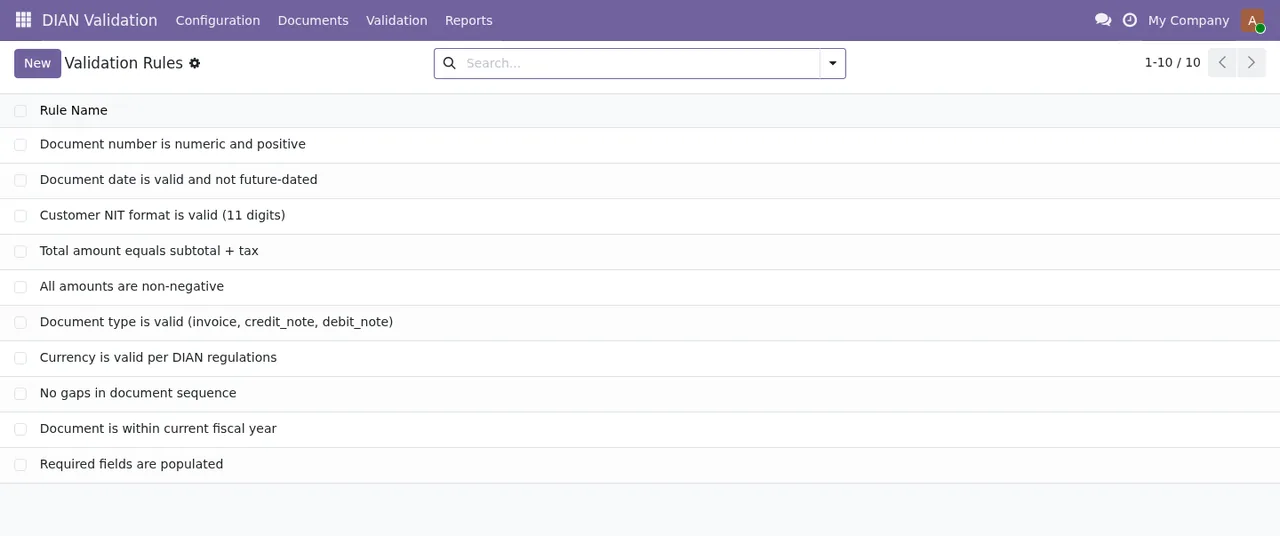
DIAN Validation › Validation Rules, z przyciskiem Nowy do tworzenia kolejnych.Pamiętaj też, że to moduł z lokalną usługą FlexigoTech Cloud, działającą w ramach subskrypcji. Bez subskrypcji lub przy zawieszonej usłudze przestaje działać to, co zapewnia subskrypcja; dane zostają w Twoim Odoo.
Odoo 17, 18, 19 i 20: co jest w każdej wersji
| Wersja Odoo | Opublikowany w Odoo Apps | Różnice opisane w README |
|---|---|---|
| 17.0 | Tak | Brak opisanych |
| 18.0 | Tak | Brak opisanych |
| 19.0 | Tak | Brak opisanych |
| 20.0 | Tak | Brak opisanych |
W Odoo Apps kosztuje 9 € za wersję Odoo, płatność jednorazowa netto (bez VAT), dla 17.0, 18.0, 19.0 i 20.0. Usługa lokalna kosztuje 29 €/mies. lub 290 €/rok netto (bez VAT) (Pro: 58 €/mies. lub 580 €/rok).
Co się zmienia przy przejściu na nowszą wersję Odoo
Sposób uzyskania modułu dla nowej wersji: w ramach subskrypcji jest wliczony, jeśli kupiłeś go na flexigotech.com; jeśli kupiłeś go w Odoo App Store, każdą wersję Odoo kupujesz tam. Zakup bezpośredni znajdziesz na stronie modułu, a zakup w Odoo na jego karcie w Odoo Apps.
Jak przetestować go przed decyzją
Korzystając ze ścieżki opisanej w README, sprawdzisz, czy moduł pokrywa Twój przypadek:
- Zainstaluj moduł z menu Apps.
- W
Administration > Settings > DIAN ConfigurationwypełnijCompany NITi zostawEnvironmentnaTest. - Utwórz kilka reguł w
DIAN > Validation > Validation Rules. - Przejdź do
DIAN > Documents > New, wypełnij typ, datę, klienta i kwoty, a potem kliknijValidate Document. - Sprawdź zakładkę
Validation Results. - Aby przetestować walidację wsadową, przejdź do
DIAN > Validation > Validation Results, zaznacz dokumenty i użyj kreatora, żeby przetworzyć je jednocześnie. - W
DIAN > Reportsutwórz raport, kliknijGenerate Report Data, przejrzyj statystyki i uwzględnione dokumenty, a w razie potrzeby wyeksportuj go do PDF.
Test, który możesz zrobić: celowo utwórz dokument, którego suma nie równa się sumie częściowej + podatek, albo z kwotą ujemną, i zobacz, co pojawi się w Validation Results.
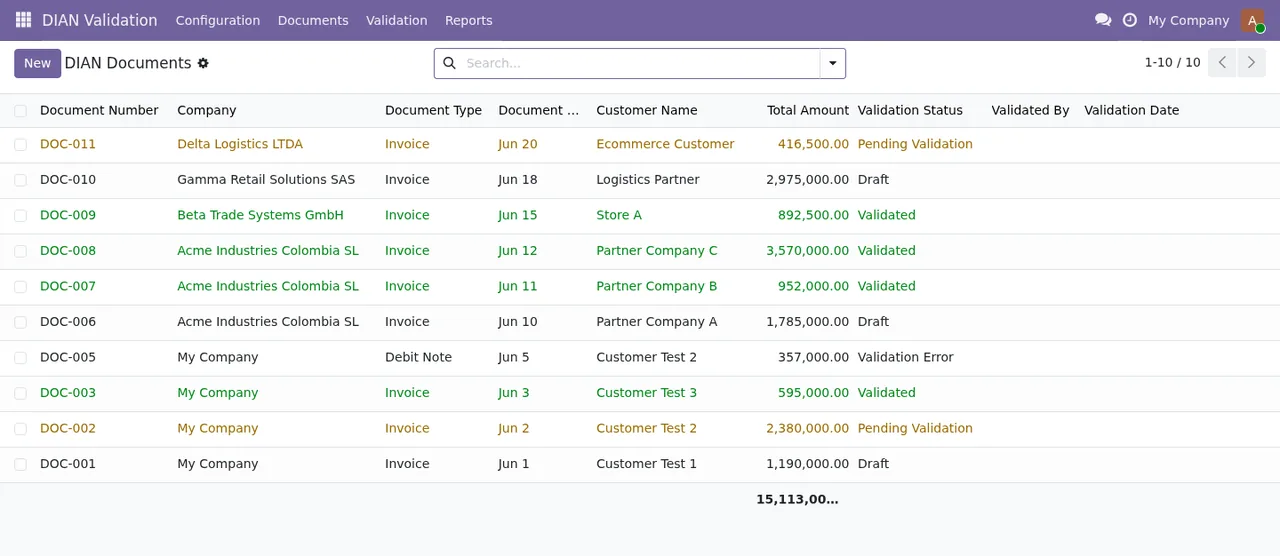
DIAN Validation › DIAN Documents, każdy ze statusem walidacji (szkic, oczekujący, zwalidowany, błąd).
Start Validation i Cancel oraz formularz firmy z jeszcze pustym NIT.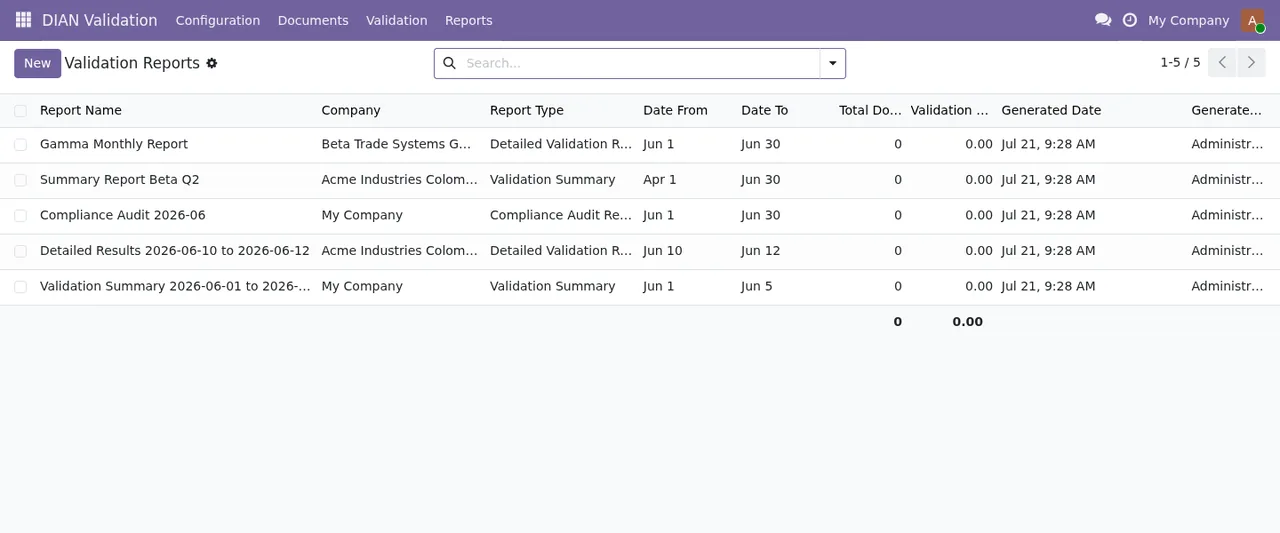
DIAN Validation › Validation Reports, jeszcze bez uwzględnionych dokumentów: sumy we wszystkich wierszach wynoszą zero.Szczegóły każdego ustawienia i statusów znajdziesz we wdrożeniu walidatora.
Kryteria decyzji
- Jeśli musisz walidować faktury, noty kredytowe i noty debetowe POS według własnych reguł, moduł to obejmuje według README.
- Jeśli prowadzisz w Odoo kilka firm, konfiguracja i reguły są osobne dla każdej firmy.
- Jeśli walidujesz dużo dokumentów, masz przetwarzanie wsadowe i automatyczną walidację przez zaplanowane zadania.
- Jeśli wymaga się od Ciebie śladu tego, co zwalidowano, masz ścieżkę audytu i raporty audytu zgodności.
Aby zrozumieć, jakie menu dodaje moduł i przez co przechodzi dokument od środka, przeczytaj, jak działa walidator.
Jak pomaga FlexigoTech
FlexigoTech wdraża Odoo 17, 18, 19 i 20 oraz tworzy konektory i integracje na zamówienie. Jeśli walidator pokrywa część Twoich potrzeb, a brakuje Ci połączenia z innym elementem Twojego Odoo, możemy przejrzeć to razem z Tobą i wycenić rozwój.
Czytaj dalej
Sprawdzone w kodzie źródłowym modułu (wersja 20.0) i w podlinkowanych źródłach
Źródła
- Kod modułu: flexigo_colombia_dian_electronic_equivalent_pos_documen 20.0 (2e8fbc9f): README.rst
- apps.odoo.com/apps/modules/20.0/flexigo_colombia_dian_electronic_equivalent_pos_documen
- apps.odoo.com/apps/modules/17.0/flexigo_colombia_dian_electronic_equivalent_pos_documen
- apps.odoo.com/apps/modules/18.0/flexigo_colombia_dian_electronic_equivalent_pos_documen
- apps.odoo.com/apps/modules/19.0/flexigo_colombia_dian_electronic_equivalent_pos_documen
- flexigotech.com/en/services.html
- flexigotech.com/precios.html