

 Español
 English
 Català
 Français
 Português
 Italiano
 Nederlands
 Polski
Was der Validator laut README abdeckt
Die README des Moduls beschreibt diese Funktionen, und nur darauf können Sie sich bei der Entscheidung verlassen:
- Dokumentenprüfung: prüft elektronische äquivalente POS-Dokumente gegen die DIAN-Vorschriften, so die README selbst.
- Mehrere Dokumenttypen: Rechnungen, Gutschriften und Lastschriften.
- Konfigurierbare Regeln: Sie legen eigene Prüfregeln pro Unternehmen fest und verwalten sie.
- Stapelverarbeitung: Sie prüfen mehrere Dokumente in einem Vorgang.
- Berichte: Übersichts-, Detail- und Compliance-Auditberichte.
- Rollenbasierte Sicherheit: Zugriffskontrolle mit 4 Sicherheitsgruppen. Die README beschreibt
DIAN Adminmit vollem Zugriff auf die Konfiguration und alle Dokumente. - Automatische Prüfung: Sie planen die Dokumentenprüfung über geplante Aktionen (Cron).
- Audit-Trail: Protokoll aller Prüfungen und Statusänderungen.
Die Regeln aus der README fallen in vier Gruppen: Pflichtfelder (Dokumenttyp, Datum, Nummern), Format (NIT-Format, Beträge), Geschäftslogik (Summe = Zwischensumme + Steuer, keine negativen Werte) und regulatorische Compliance (Nummernfolge, Geschäftsjahr, Quellensteuer).
Laut README werden Dokumente unter DIAN > Documents > New angelegt, indem Sie Typ, Datum, Kunde und Beträge ausfüllen.
Wenn die README von DIAN-Vorschriften spricht, beschreibt sie, was das Modul tut: Dokumente gegen die konfigurierten Regeln prüfen. Welche Regeln für Ihr Unternehmen gelten, entscheiden Sie mit Ihrem Steuerberater.
Was Sie vor der Installation brauchen
Die Konfiguration erfolgt pro Unternehmen unter Administration > Settings > DIAN Configuration. Laut README legen Sie dort fest:
Company NIT: die NIT des Unternehmens (11-stellige Steuernummer).Environment:TestoderProduction.- Prüfregeln aktivieren oder deaktivieren.
- Automatische Prüfung beim Anlegen eines Dokuments aktivieren.
- Strengen Prüfmodus aktivieren.
Nach der Konfiguration nennt die README als eigenen Schritt das Anlegen der Regeln unter DIAN > Validation > Validation Rules und danach das Erstellen und Prüfen von Dokumenten unter DIAN > Documents. Überlegen Sie sich die Regeln am besten vor dem Test: welche Felder für Sie Pflicht sind, welches NIT-Format Sie erwarten und was Sie bei Nummernfolge oder Quellensteuer prüfen.
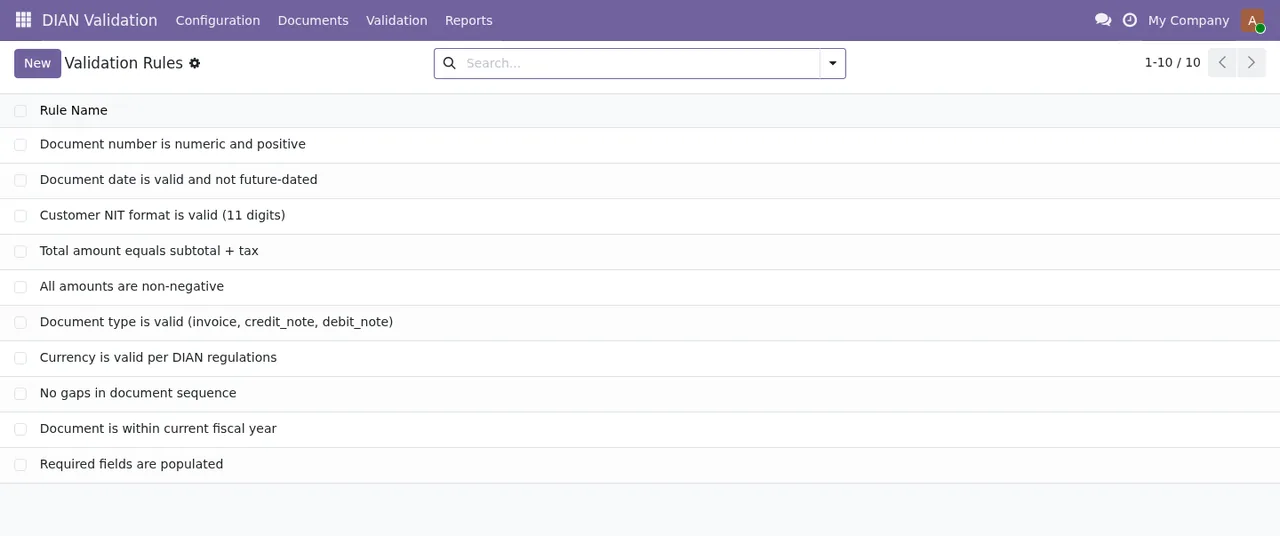
DIAN Validation › Validation Rules, mit der Schaltfläche Neu für weitere Regeln.Beachten Sie außerdem, dass es sich um ein Modul mit lokalem Dienst von FlexigoTech Cloud handelt, der per Abonnement läuft. Ohne Abonnement oder bei ausgesetztem Dienst stoppt, was das Abonnement liefert; Ihre Daten bleiben in Ihrem Odoo.
Odoo 17, 18, 19 und 20: was jede Version bietet
| Odoo-Version | In Odoo Apps veröffentlicht | In der README dokumentierte Unterschiede |
|---|---|---|
| 17.0 | Ja | Keine beschrieben |
| 18.0 | Ja | Keine beschrieben |
| 19.0 | Ja | Keine beschrieben |
| 20.0 | Ja | Keine beschrieben |
In Odoo Apps kostet es 9 € pro Odoo-Version, einmalig zzgl. MwSt., für 17.0, 18.0, 19.0 und 20.0. Der lokale Dienst kostet 29 €/Monat oder 290 €/Jahr zzgl. MwSt. (Pro: 58 €/Monat oder 580 €/Jahr).
Was sich beim Odoo-Upgrade ändert
Der Bezug des Moduls für die neue Version: Mit dem Abonnement ist es enthalten, wenn Sie es auf flexigotech.com gekauft haben; haben Sie es im Odoo App Store gekauft, erwerben Sie jede Odoo-Version dort. Den Direktkauf finden Sie auf der Modulseite, den Kauf bei Odoo in der Odoo-Apps-Seite.
So testen Sie es vor der Entscheidung
Mit dem Ablauf aus der README prüfen Sie, ob es Ihren Fall abdeckt:
- Installieren Sie das Modul über das Menü Apps.
- Füllen Sie unter
Administration > Settings > DIAN Configurationdas FeldCompany NITaus und lassen SieEnvironmentaufTest. - Legen Sie einige Regeln unter
DIAN > Validation > Validation Rulesan. - Gehen Sie zu
DIAN > Documents > New, füllen Sie Typ, Datum, Kunde und Beträge aus und klicken Sie aufValidate Document. - Sehen Sie sich den Reiter
Validation Resultsan. - Um den Stapel zu testen, gehen Sie zu
DIAN > Validation > Validation Results, wählen Dokumente aus und verarbeiten sie mit dem Assistenten gemeinsam. - Erstellen Sie unter
DIAN > Reportseinen Bericht, klicken Sie aufGenerate Report Data, prüfen Sie Statistiken und enthaltene Dokumente und exportieren Sie ihn bei Bedarf als PDF.
Ein möglicher Test: Legen Sie absichtlich ein Dokument an, dessen Summe nicht Zwischensumme + Steuer ergibt oder das einen negativen Betrag hat, und sehen Sie nach, was in Validation Results erscheint.
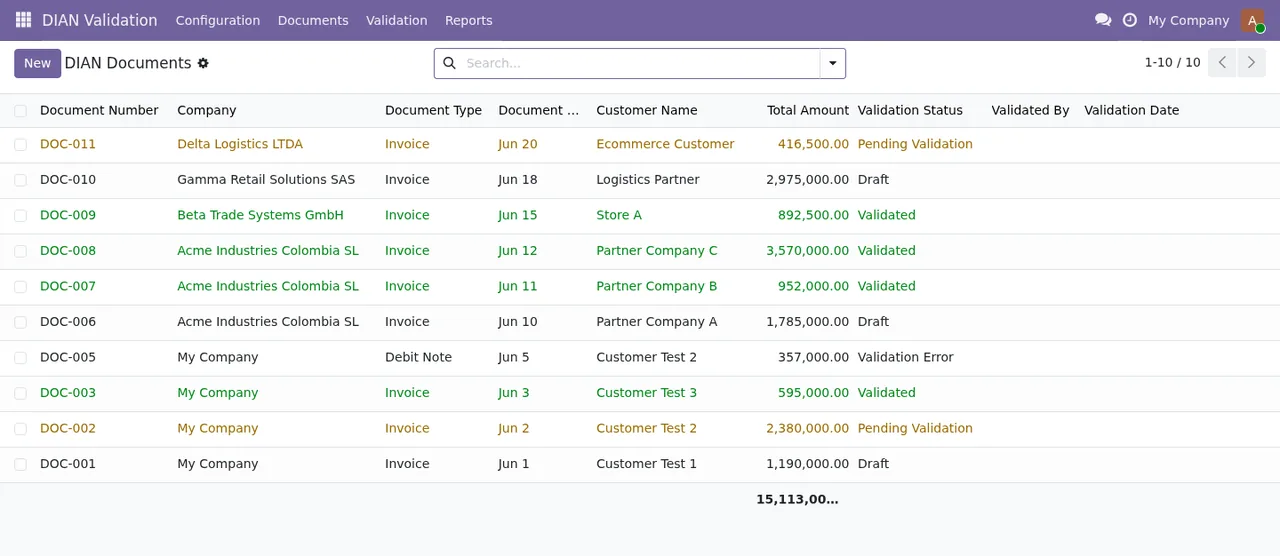
DIAN Validation › DIAN Documents, jeweils mit Prüfstatus (Entwurf, ausstehend, geprüft, Fehler).
Start Validation und Cancel und das Unternehmensformular mit noch leerer NIT.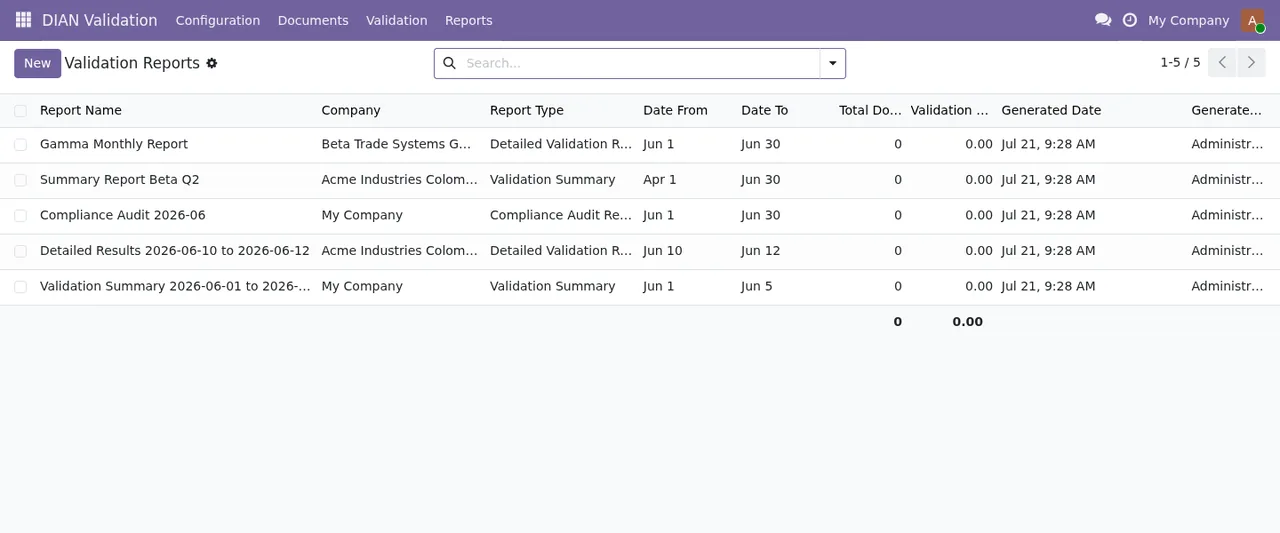
DIAN Validation › Validation Reports, noch ohne enthaltene Dokumente: Die Summen stehen in allen Zeilen auf null.Die Details zu jeder Einstellung und den Status finden Sie in der Einrichtung des Validators.
Kriterien für die Entscheidung
- Wenn Sie POS-Rechnungen, Gutschriften und Lastschriften anhand eigener Regeln prüfen müssen, deckt das Modul dies laut README ab.
- Wenn Sie mehrere Unternehmen in Odoo führen, gelten Konfiguration und Regeln pro Unternehmen.
- Wenn Sie viele Dokumente prüfen, haben Sie die Stapelverarbeitung und die automatische Prüfung über geplante Aktionen.
- Wenn ein Nachweis über Geprüftes verlangt wird, haben Sie den Audit-Trail und die Compliance-Auditberichte.
Welche Menüs das Modul hinzufügt und was ein Dokument intern durchläuft, lesen Sie unter So funktioniert der Validator.
Wie FlexigoTech Sie unterstützt
FlexigoTech implementiert Odoo 17, 18, 19 und 20 und entwickelt maßgeschneiderte Konnektoren und Integrationen. Wenn der Validator einen Teil Ihres Bedarfs abdeckt und Ihnen noch die Anbindung eines weiteren Bausteins Ihres Odoo fehlt, prüfen wir das gern mit Ihnen und schätzen die Entwicklung ein.
Weiterlesen
Geprüft im Quellcode des Moduls (Version 20.0) und in den verlinkten Quellen
Quellen
- Quellcode des Moduls: flexigo_colombia_dian_electronic_equivalent_pos_documen 20.0 (2e8fbc9f): README.rst
- apps.odoo.com/apps/modules/20.0/flexigo_colombia_dian_electronic_equivalent_pos_documen
- apps.odoo.com/apps/modules/17.0/flexigo_colombia_dian_electronic_equivalent_pos_documen
- apps.odoo.com/apps/modules/18.0/flexigo_colombia_dian_electronic_equivalent_pos_documen
- apps.odoo.com/apps/modules/19.0/flexigo_colombia_dian_electronic_equivalent_pos_documen
- flexigotech.com/en/services.html
- flexigotech.com/precios.html