

 English
 Català
 Deutsch
 Français
 Português
 Italiano
 Nederlands
 Polski
Qué cubre el validador según su README
El README del módulo describe estas funciones, y es lo único que puedes dar por hecho al decidir:
- Validación de documentos: valida documentos equivalentes POS electrónicos contra la normativa DIAN, según el propio README.
- Varios tipos de documento: facturas, notas crédito y notas débito.
- Reglas configurables: defines y gestionas reglas de validación propias por empresa.
- Proceso en lote: validas varios documentos en una sola operación.
- Informes: de resumen, detallados y de auditoría de cumplimiento.
- Seguridad por roles: control de acceso con 4 grupos de seguridad. El README describe
DIAN Admin, con acceso completo a la configuración y a todos los documentos. - Validación automática: programas la validación de documentos mediante tareas programadas (cron).
- Rastro de auditoría: registro de todas las validaciones y de los cambios de estado.
Las reglas que menciona el README se agrupan en cuatro tipos: campos obligatorios (tipo de documento, fecha, números), formato (formato del NIT, importes), lógica de negocio (total = subtotal + impuesto, sin negativos) y cumplimiento normativo (secuencia, año fiscal, retención).
Según el README, los documentos se crean en DIAN > Documents > New rellenando tipo, fecha, cliente e importes.
Que el README hable de normativa DIAN describe lo que hace el módulo: comprobar los documentos con las reglas que tiene configuradas. Qué reglas aplican a tu empresa lo decides tú con tu asesor fiscal.
Qué necesitas tener antes de instalarlo
La configuración va por empresa, en Administration > Settings > DIAN Configuration. Según el README, ahí defines:
Company NIT: el NIT de la empresa (identificador fiscal de 11 dígitos).Environment:TestoProduction.- Activar o desactivar las reglas de validación.
- Activar la validación automática al crear un documento.
- Activar el modo de validación estricta.
Después de la configuración, el README pone como paso propio definir las reglas en DIAN > Validation > Validation Rules, y a continuación crear y validar documentos en DIAN > Documents. Conviene llevar pensadas las reglas antes de la prueba: qué campos son obligatorios para ti, qué formato de NIT esperas y qué compruebas de secuencia o retención.
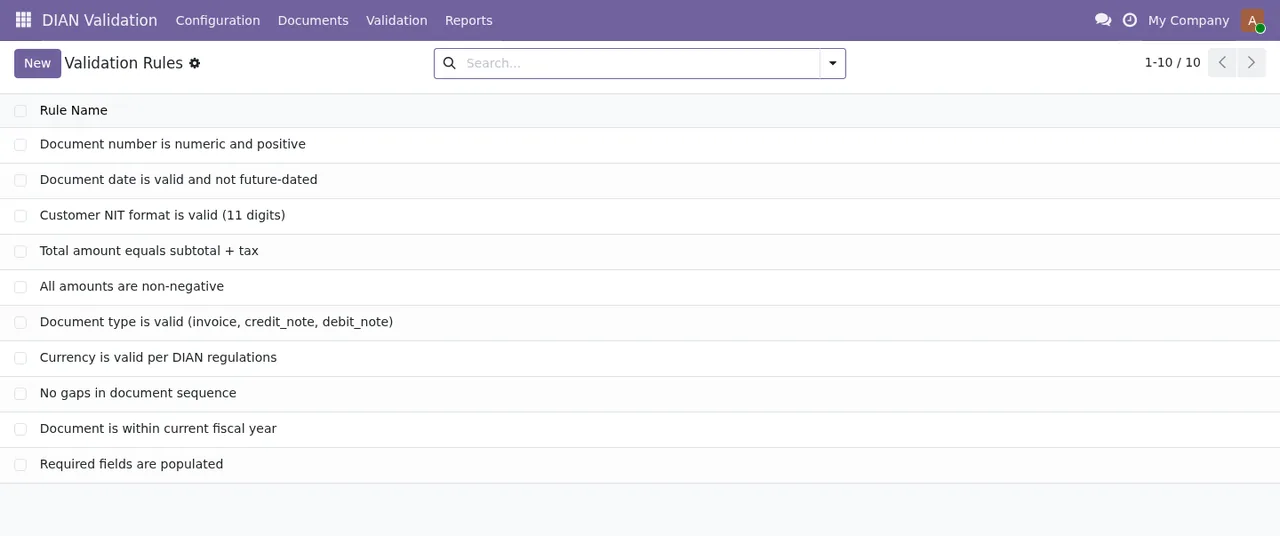
DIAN Validation › Validation Rules, con el botón Nuevo para crear otras.Ten en cuenta también que es un módulo con servicio local de FlexigoTech Cloud, que va por suscripción. Sin suscripción, o con el servicio suspendido, se para lo que da la suscripción; los datos se quedan en tu Odoo.
Odoo 17, 18, 19 y 20: qué hay en cada versión
| Versión de Odoo | Publicado en Odoo Apps | Diferencias que documenta el README |
|---|---|---|
| 17.0 | Sí | Ninguna descrita |
| 18.0 | Sí | Ninguna descrita |
| 19.0 | Sí | Ninguna descrita |
| 20.0 | Sí | Ninguna descrita |
En Odoo Apps cuesta 9 € por versión de Odoo, pago único y sin IVA, para 17.0, 18.0, 19.0 y 20.0. El servicio local cuesta 29 €/mes o 290 €/año sin IVA (Pro: 58 €/mes o 580 €/año).
Qué cambia al subir de versión de Odoo
Cómo consigues el módulo para la versión nueva: con la suscripción, va incluido si lo compraste en flexigotech.com; si lo compraste en el Odoo App Store, cada versión de Odoo se compra allí. Tienes la compra directa en la página del módulo y la de Odoo en su ficha de Odoo Apps.
Cómo probarlo antes de decidir
Con el recorrido del README puedes comprobar si cubre tu caso:
- Instala el módulo desde el menú Apps.
- En
Administration > Settings > DIAN Configuration, rellenaCompany NITy dejaEnvironmentenTest. - Crea unas pocas reglas en
DIAN > Validation > Validation Rules. - Ve a
DIAN > Documents > New, rellena tipo, fecha, cliente e importes y pulsaValidate Document. - Revisa la pestaña
Validation Results. - Para probar el lote, ve a
DIAN > Validation > Validation Results, selecciona documentos y usa el asistente para procesarlos a la vez. - En
DIAN > Reports, crea un informe, pulsaGenerate Report Data, mira las estadísticas y los documentos incluidos y expórtalo a PDF si lo necesitas.
Una prueba que puedes hacer: crea a propósito un documento cuyo total no sea subtotal + impuesto, o con un importe negativo, y mira qué aparece en Validation Results.
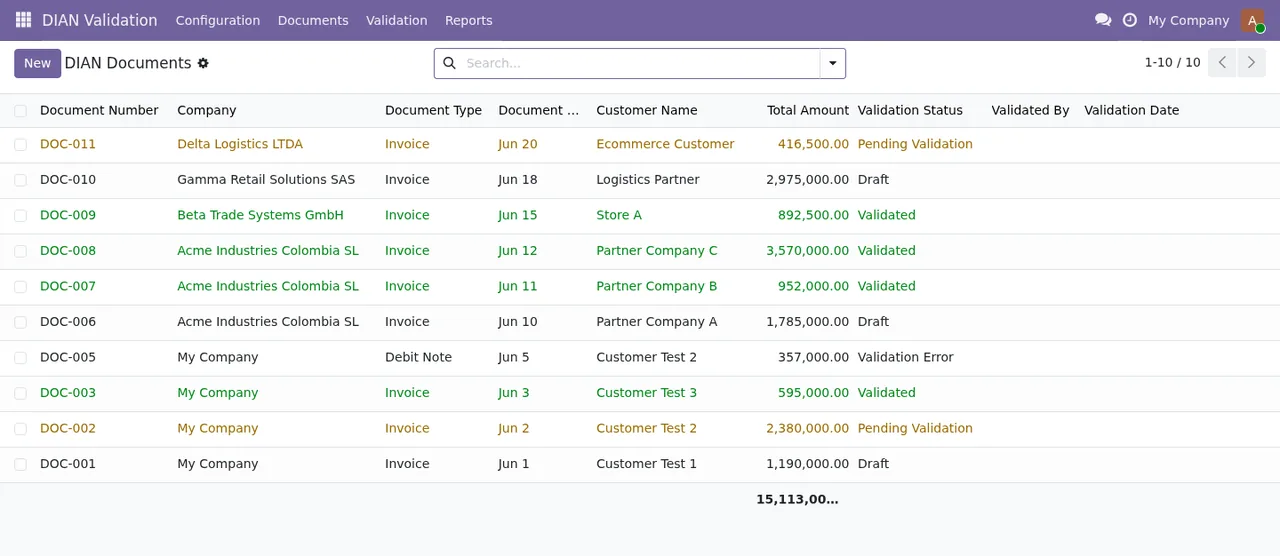
DIAN Validation › DIAN Documents, cada uno con su estado de validación (borrador, pendiente, validado, error).
Start Validation y Cancel, y la ficha de la compañía con el NIT aún en blanco.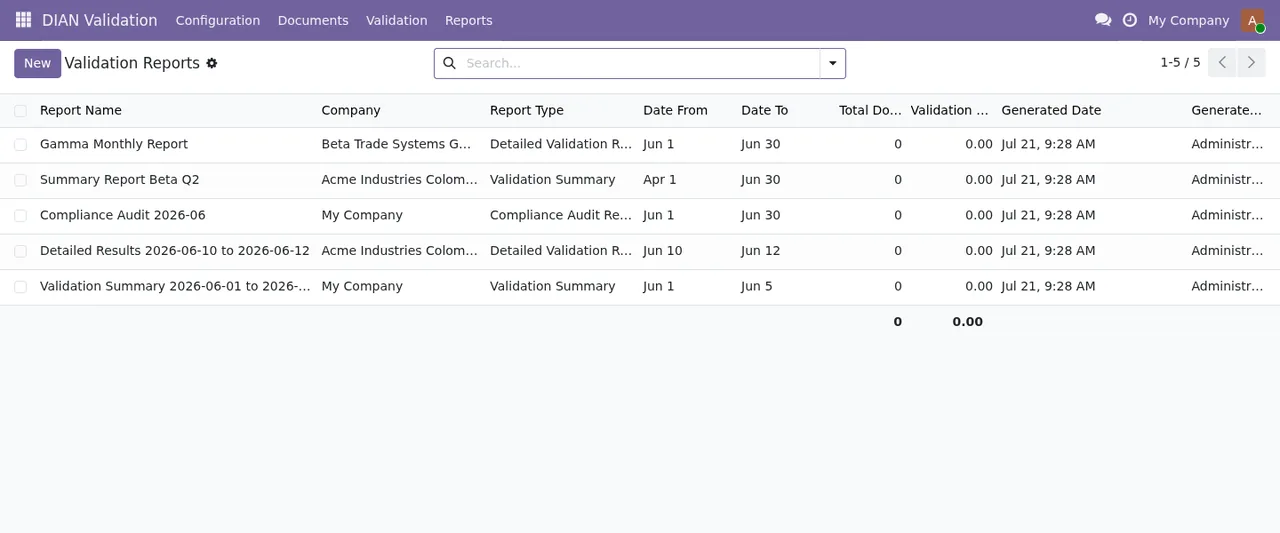
DIAN Validation › Validation Reports, aún sin documentos incluidos: los totales están a cero en todas las filas.Si quieres el detalle de cada ajuste y de los estados, lo tienes en la puesta en marcha del validador.
Criterios para decidir
- Si necesitas validar facturas, notas crédito y notas débito POS con reglas que defines tú, el módulo lo cubre según su README.
- Si llevas varias empresas en Odoo, la configuración y las reglas van por empresa.
- Si validas muchos documentos, tienes el proceso en lote y la validación automática con tareas programadas.
- Si te piden rastro de lo validado, tienes el rastro de auditoría y los informes de auditoría de cumplimiento.
Para entender qué menús añade y qué recorre un documento por dentro, lee cómo funciona el validador.
Cómo te ayuda FlexigoTech
FlexigoTech implanta Odoo 17, 18, 19 y 20 y desarrolla conectores e integraciones a medida. Si el validador cubre parte de lo que necesitas y te falta conectar otra pieza de tu Odoo, podemos revisarlo contigo y valorar el desarrollo.
Sigue leyendo
Comprobado en el código del módulo (versión 20.0) y en las fuentes enlazadas
Fuentes
- Código del módulo: flexigo_colombia_dian_electronic_equivalent_pos_documen 20.0 (2e8fbc9f): README.rst
- apps.odoo.com/apps/modules/20.0/flexigo_colombia_dian_electronic_equivalent_pos_documen
- apps.odoo.com/apps/modules/17.0/flexigo_colombia_dian_electronic_equivalent_pos_documen
- apps.odoo.com/apps/modules/18.0/flexigo_colombia_dian_electronic_equivalent_pos_documen
- apps.odoo.com/apps/modules/19.0/flexigo_colombia_dian_electronic_equivalent_pos_documen
- flexigotech.com/en/services.html
- flexigotech.com/precios.html