

 Español
 English
 Català
 Deutsch
 Français
 Italiano
 Nederlands
 Polski
Onde está o botão e como se chama
O botão Sincronizar recomendações de reposição (Sync Restock Recommendations) está no ecrã Contas, a que chega por Amazon › Configuração › Contas (Amazon › Configuration › Accounts). O troço Amazon do menu pede a permissão Visualizador (Viewer); os troços Configuração e Contas pedem Gestor (Manager), pelo que só com Visualizador não vê esse ecrã. O botão não tem condição de vista: vê-se sempre, e existe nas versões 17, 18, 19 e 20 do Odoo.
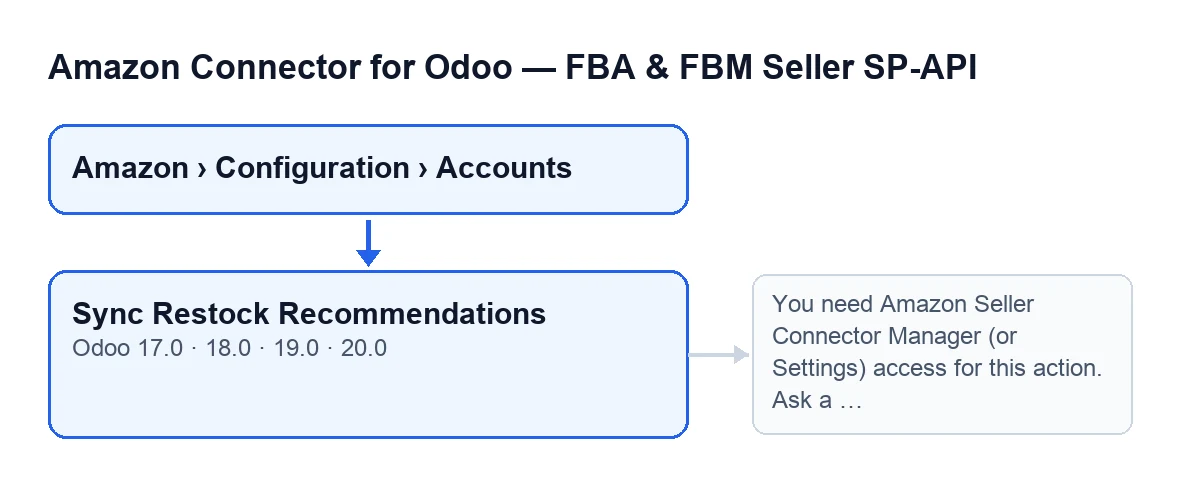
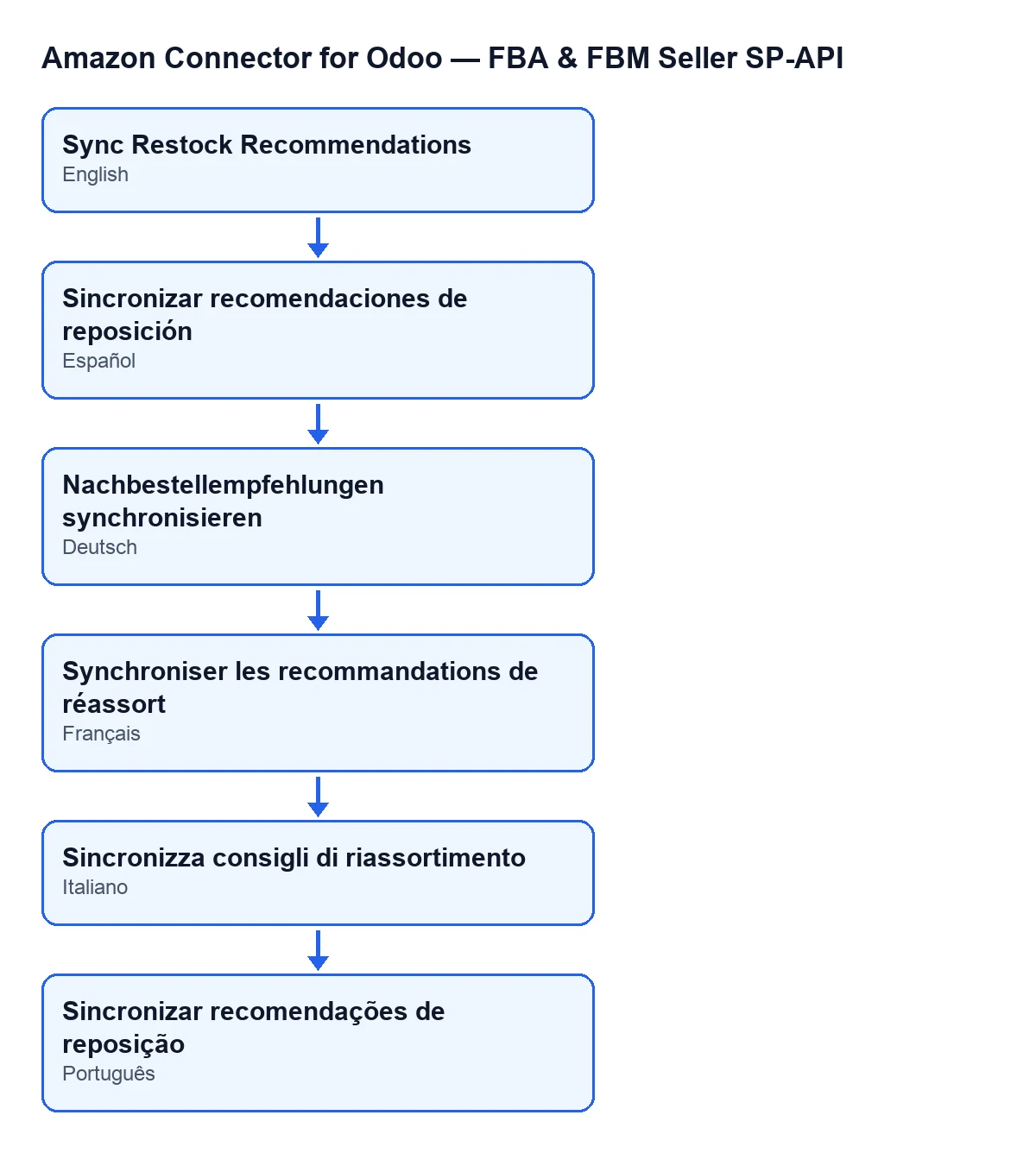
O rótulo depende do idioma do seu Odoo: com o Odoo em português é Sincronizar recomendações de reposição, e o módulo traz as suas traduções para outros idiomas.

Passo a passo: o que faz o botão e o que muda
O caminho automático é o da tarefa agendada; o botão serve para lançar a mesma sincronização à mão. Esta é a ordem real, começando pelo que o Odoo faz sem que carregue em nada:
- Deixe que o Odoo o faça sozinho. A tarefa agendada
Amazon SP-API - Sincronizar relatório de recomendações de reabastecimento (opt-in)(Amazon SP-API - Sync restock recommendations report (opt-in)) corre uma vez por dia e está ativa desde a instalação do módulo. Percorre as contas ativas que têm a sincronização de recomendações ativada e lança para cada uma a mesma sincronização que o botão. Se um erro chegar à tarefa, esta regista-o no registo do servidor e segue para a conta seguinte. Neste caminho não se publica o resumo no histórico da conta. - Entre no ecrã de contas. Abra
Amazon › Configuração › Contas. Precisa da permissãoGestorpara ver os troçosConfiguraçãoeContas. - Carregue no botão para o lançar à mão.
Sincronizar recomendações de reposiçãovê-se sem condição nas versões 17, 18, 19 e 20. Use-o quando quiser uma sincronização agora e não esperar pela tarefa do dia. - O módulo verifica as suas permissões. É a primeira coisa que o botão faz, e a verificação faz-se no servidor, não apenas na vista: o seu utilizador tem de ter a permissão
Gestordo conector ou a das Definições, e além disso poder escrever nessa conta. Se lhe faltar o grupo, a ação é interrompida com a mensagem que verá mais abaixo. - Pede o relatório à Amazon. O Odoo solicita à Amazon a criação do relatório de recomendações de reposição. Se a resposta não trouxer o identificador do relatório, a sincronização não prossegue com a consulta nem com o documento.
- Consulta o estado do relatório. O Odoo pergunta à Amazon pelo estado do relatório, com uma pausa entre cada consulta e um número limitado de tentativas. Deixa de perguntar assim que o relatório está concluído, cancelado ou com erro fatal, ou quando as tentativas se esgotam.
- Se não houver relatório utilizável, não prossegue. Acontece se a Amazon o cancela ou falha, se o relatório não termina dentro das tentativas, ou se chega concluído mas sem identificador de documento. Nesses casos a conta guarda a data da execução e o texto do resultado, e o botão publica esse resultado no histórico da conta. Se o resultado disser
O sondagem do relatório expirou. Tente novamente dentro de alguns minutos.(Report polling timed out. Try again in a few minutes.), o próprio texto sugere repetir dentro de alguns minutos; como o botão se vê sempre, pode voltar a carregar nele. - Se o relatório estiver pronto, passa o documento ao importador. O Odoo pede o documento do relatório e entrega-o ao importador do módulo. No fim, o resumo conta as linhas do relatório (
Filas reporte), as processadas (Filas procesadas) e quantas foram criadas (Creadas), atualizadas (Actualizadas), ignoradas (Saltadas) ou com erro (Con error). - Leia o resultado. Com o botão, o resumo fica como mensagem no histórico (chatter) da conta, com a conta, a origem, o identificador do relatório (
ID del informe) e o seu estado (Estado reporte). A conta guarda ainda a data dessa última execução e o texto do resultado. Dentro desse texto, a linhaOrigem: …indicaManualse a sincronização foi lançada com o botão eCRONse foi lançada pela tarefa agendada.
A mensagem de permissões: quando aparece e o que fazer
Ao carregar em Sincronizar recomendações de reposição, a verificação de permissões pode interromper a ação com esta mensagem:
You need Amazon Seller Connector Manager (or Settings) access for this action. Ask a manager to grant Manager access.
Aparece quando o seu utilizador não tem a permissão Gestor do conector nem a das Definições. A solução é a que diz a própria mensagem: peça que lhe concedam o acesso Gestor do conector. Segundo o módulo, só esses dois grupos podem escrever nas contas e um visualizador apenas as consulta; por isso a verificação não confia em que o botão esteja oculto ou visível na vista, mas repete-se no servidor antes de tocar na Amazon com as credenciais da conta.
Se a mensagem não aparecer mas não vir o ecrã Contas, o motivo é o menu: os troços Configuração e Contas pedem Gestor.
O que precisa para o usar
O módulo é de pagamento único por versão do Odoo, está publicado para 17, 18, 19 e 20 e precisa da subscrição do FlexigoTech Cloud, plano Conector: 49 €/mês ou 490 €/ano sem IVA, até 3 contas da plataforma. A ligação passa pelo FlexigoTech Cloud, que guarda cifradas as credenciais e vigia a sincronização. Tem a ficha no Odoo Apps e a página do módulo.
Se está a implementar o Odoo e quer rever como encaixam as contas da Amazon e as suas permissões, a FlexigoTech implementa o Odoo 17, 18, 19 e 20 e desenvolve conectores e integrações à medida. Outros botões do conector explicados com o mesmo método: Pré-visualização na Amazon e Criar a família na Amazon.
Continue a ler
Verificado no código do conector (versão 20.0) e nas fontes indicadas
Fontes
- Código do módulo: flexigobe_amazon_seller_connector 20.0 (88c7e241): views/amazon_spapi_account_views.xml
- Código do módulo: flexigobe_amazon_seller_connector 20.0 (88c7e241): models/amazon_spapi_account.py
- apps.odoo.com/apps/modules/20.0/flexigobe_amazon_seller_connector
- flexigotech.com/en/services.html
- flexigotech.com/precios.html