

 Español
 English
 Català
 Deutsch
 Français
 Português
 Italiano
 Nederlands
Gdzie jest przycisk i jak się nazywa
Przycisk Sync Restock Recommendations znajduje się na ekranie Accounts, do którego dojdziesz przez Amazon › Configuration › Accounts. Odcinek Amazon menu wymaga uprawnienia Viewer; odcinki Configuration i Accounts wymagają Manager, więc z samym Viewer tego ekranu nie zobaczysz. Przycisk nie ma warunku widoku: widać go zawsze i jest dostępny w wersjach Odoo 17, 18, 19 i 20.
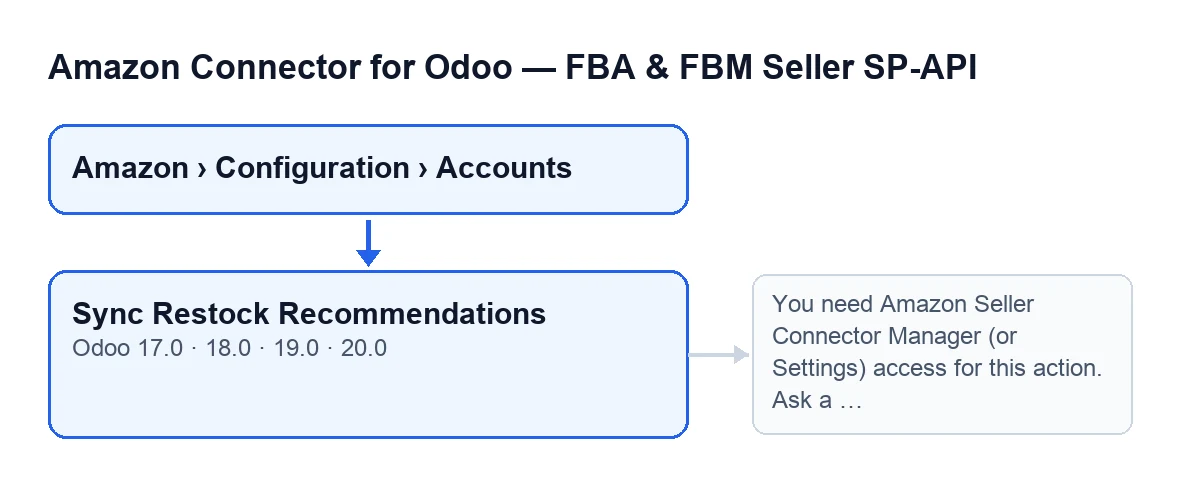
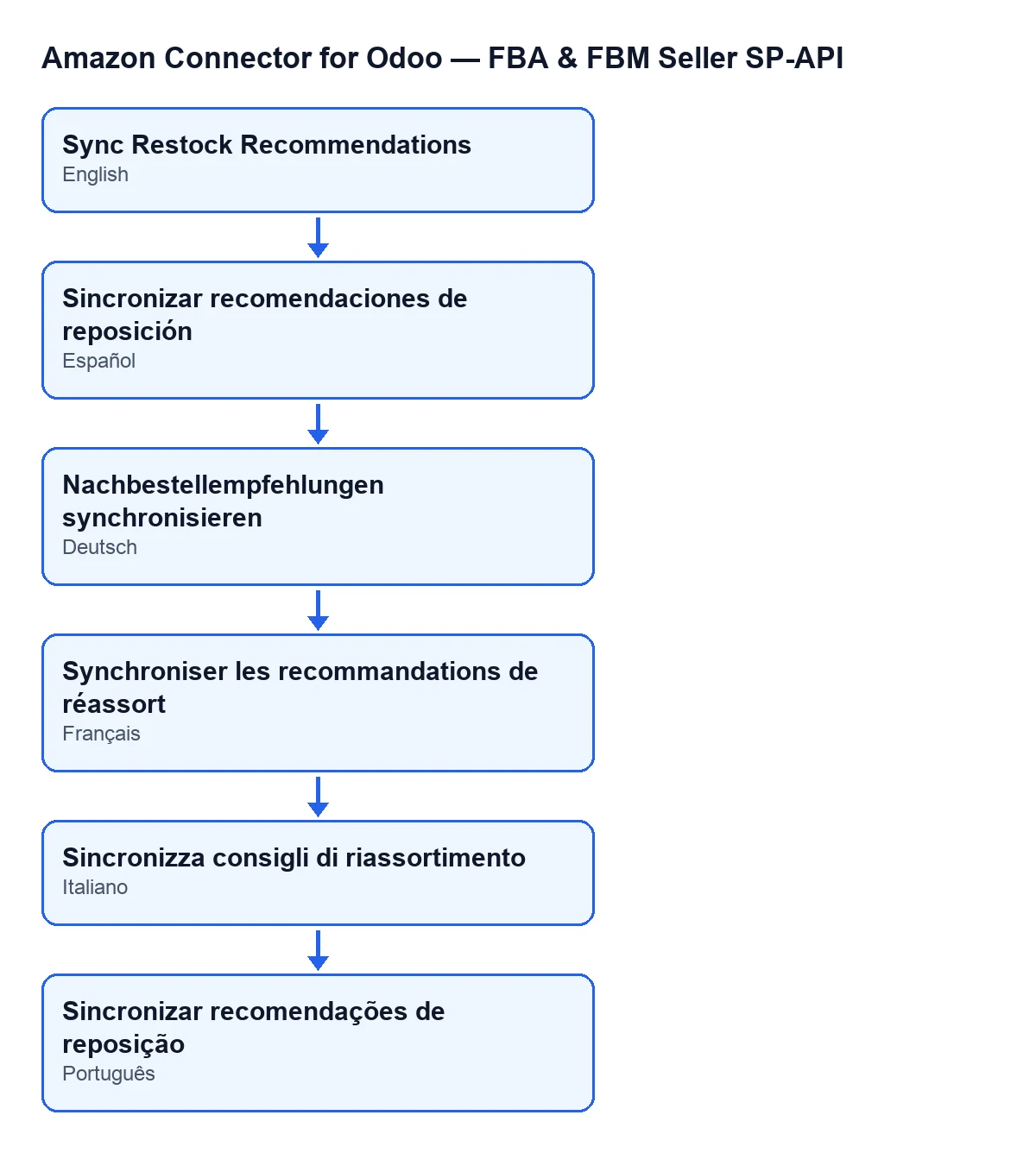
Etykieta zależy od języka Twojego Odoo: w Odoo po polsku przycisk nazywa się Sync Restock Recommendations (moduł nie ma tłumaczenia na ten język), a moduł ma tłumaczenia na inne języki.

Krok po kroku: co robi przycisk i co się zmienia
Droga automatyczna to zaplanowane zadanie; przycisk służy do ręcznego uruchomienia tej samej synchronizacji. Oto rzeczywista kolejność, zaczynając od tego, co Odoo robi samo, bez Twojego udziału:
- Pozwól, żeby Odoo zrobiło to samo. Zaplanowane zadanie
Amazon SP-API - Sync restock recommendations report (opt-in)działa raz dziennie i jest aktywne od instalacji modułu. Przechodzi po aktywnych kontach, które mają włączoną synchronizację rekomendacji, i dla każdego uruchamia tę samą synchronizację co przycisk. Jeśli błąd dotrze do zadania, zapisuje je w logu serwera i przechodzi do następnego konta. W tej drodze podsumowanie nie jest publikowane w historii konta. - Wejdź na ekran kont. Otwórz
Amazon › Configuration › Accounts. Potrzebujesz uprawnieniaManager, aby zobaczyć odcinkiConfigurationiAccounts. - Naciśnij przycisk, aby uruchomić ręcznie.
Sync Restock Recommendationsjest widoczny bez warunku w wersjach 17, 18, 19 i 20. Użyj go, gdy chcesz synchronizacji teraz, a nie czekać na dzienne zadanie. - Moduł sprawdza Twoje uprawnienia. To pierwsze, co robi przycisk, a kontrola odbywa się na serwerze, nie tylko w widoku: Twój użytkownik musi mieć uprawnienie
Managerkonektora albo uprawnienie Ustawień, a ponadto móc zapisywać na tym koncie. Jeśli brakuje grupy, akcja zatrzymuje się z komunikatem, który zobaczysz niżej. - Poproś Amazon o raport. Odoo prosi Amazon o utworzenie raportu rekomendacji uzupełnienia. Jeśli odpowiedź nie zawiera identyfikatora raportu, synchronizacja nie przechodzi do odpytywania ani do dokumentu.
- Sprawdź stan raportu. Odoo pyta Amazon o stan raportu, z przerwą między kolejnymi zapytaniami i ograniczoną liczbą prób. Przestaje pytać, gdy raport jest gotowy, anulowany lub zakończony błędem krytycznym, albo gdy skończą się próby.
- Jeśli nie ma użytecznego raportu, nie idzie dalej. Dzieje się tak, gdy Amazon go anuluje lub zakończy błędem, gdy raport nie zakończy się w ramach prób albo gdy przyjdzie gotowy, ale bez identyfikatora dokumentu. W takich przypadkach konto zapisuje datę wykonania i tekst wyniku, a przycisk publikuje ten wynik w historii konta. Jeśli wynik brzmi
Report polling timed out. Try again in a few minutes., sam tekst sugeruje ponowną próbę za kilka minut; ponieważ przycisk jest zawsze widoczny, możesz nacisnąć go ponownie. - Jeśli raport jest gotowy, przekaż dokument importerowi. Odoo pobiera dokument raportu i przekazuje go importerowi modułu. Na końcu podsumowanie podaje liczbę wierszy raportu (
Filas reporte), przetworzonych (Filas procesadas) oraz ile zostało utworzonych (Creadas), zaktualizowanych (Actualizadas), pominiętych (Saltadas) lub zakończonych błędem (Con error). - Przeczytaj wynik. Przy użyciu przycisku podsumowanie trafia jako wiadomość do historii (chatter) konta, wraz z kontem, źródłem, identyfikatorem raportu (
ID del informe) i jego stanem (Estado reporte). Konto zapisuje też datę tego ostatniego uruchomienia i tekst wyniku. W tym tekście liniaSource: …wskazujeManual, jeśli synchronizację uruchomiono przyciskiem, iCRON, jeśli uruchomiło ją zaplanowane zadanie.
Komunikat o uprawnieniach: kiedy się pojawia i co robić
Po naciśnięciu Sync Restock Recommendations kontrola uprawnień może zatrzymać akcję tym komunikatem:
You need Amazon Seller Connector Manager (or Settings) access for this action. Ask a manager to grant Manager access.
Pojawia się, gdy Twój użytkownik nie ma ani uprawnienia Manager konektora, ani uprawnienia Ustawień. Rozwiązanie podaje sam komunikat: poproś o przyznanie dostępu Manager do konektora. Według modułu tylko te dwie grupy mogą zapisywać na kontach, a czytelnik jedynie je przegląda; dlatego kontrola nie opiera się na tym, czy przycisk jest ukryty czy widoczny w widoku, tylko jest powtarzana na serwerze, zanim moduł użyje danych dostępowych konta do połączenia z Amazon.
Jeśli komunikat się nie pojawia, ale nie widzisz ekranu Accounts, powodem jest menu: odcinki Configuration i Accounts wymagają Manager.
Czego potrzebujesz, żeby z tego korzystać
Moduł jest płatny jednorazowo za wersję Odoo, opublikowany dla 17, 18, 19 i 20 i wymaga subskrypcji FlexigoTech Cloud, plan Conector: 49 €/mies. lub 490 €/rok netto (bez VAT), do 3 kont platformy. Połączenie przechodzi przez FlexigoTech Cloud, który przechowuje dane dostępowe w formie zaszyfrowanej i nadzoruje synchronizację. Masz kartę w Odoo Apps i stronę modułu.
Jeśli wdrażasz Odoo i chcesz sprawdzić, jak pasują do siebie konta Amazon i ich uprawnienia, FlexigoTech wdraża Odoo 17, 18, 19 i 20 oraz tworzy konektory i integracje na zamówienie. Inne przyciski konektora opisane tą samą metodą: Podgląd w Amazon i Utwórz rodzinę w Amazon.
Czytaj dalej
Sprawdzone w kodzie źródłowym konektora (wersja 20.0) i w podlinkowanych źródłach
Źródła
- Kod modułu: flexigobe_amazon_seller_connector 20.0 (88c7e241): views/amazon_spapi_account_views.xml
- Kod modułu: flexigobe_amazon_seller_connector 20.0 (88c7e241): models/amazon_spapi_account.py
- apps.odoo.com/apps/modules/20.0/flexigobe_amazon_seller_connector
- flexigotech.com/en/services.html
- flexigotech.com/precios.html