

 Español
 English
 Deutsch
 Français
 Português
 Italiano
 Nederlands
 Polski
On és el botó i com es diu
El botó Sync Restock Recommendations és a la pantalla Accounts, a la qual arribes per Amazon › Configuration › Accounts. El tram Amazon del menú demana el permís Viewer; els trams Configuration i Accounts demanen Manager, així que només amb Viewer no veus aquesta pantalla. El botó no té cap condició de vista: es veu sempre, i és a les versions 17, 18, 19 i 20 d'Odoo.
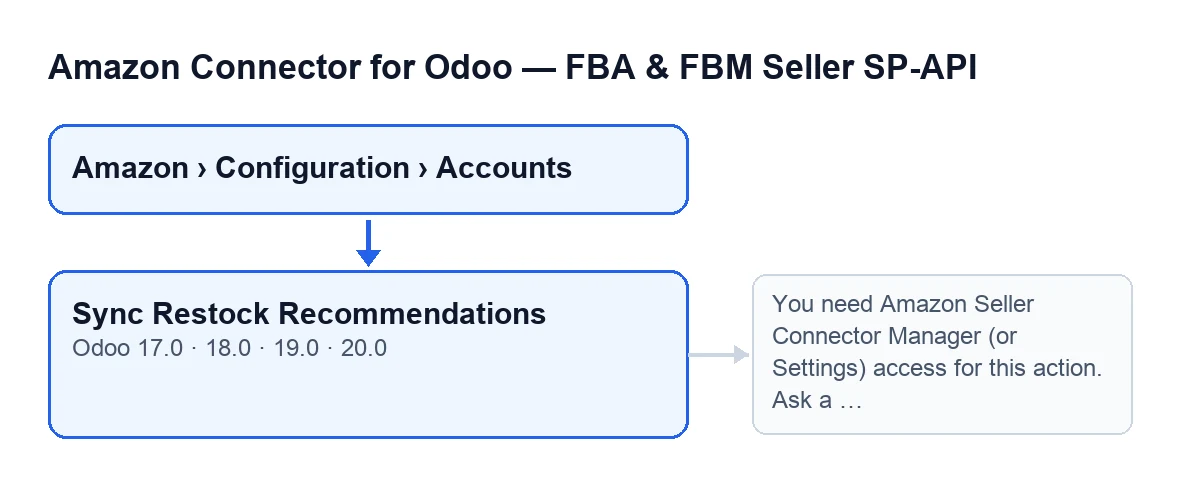
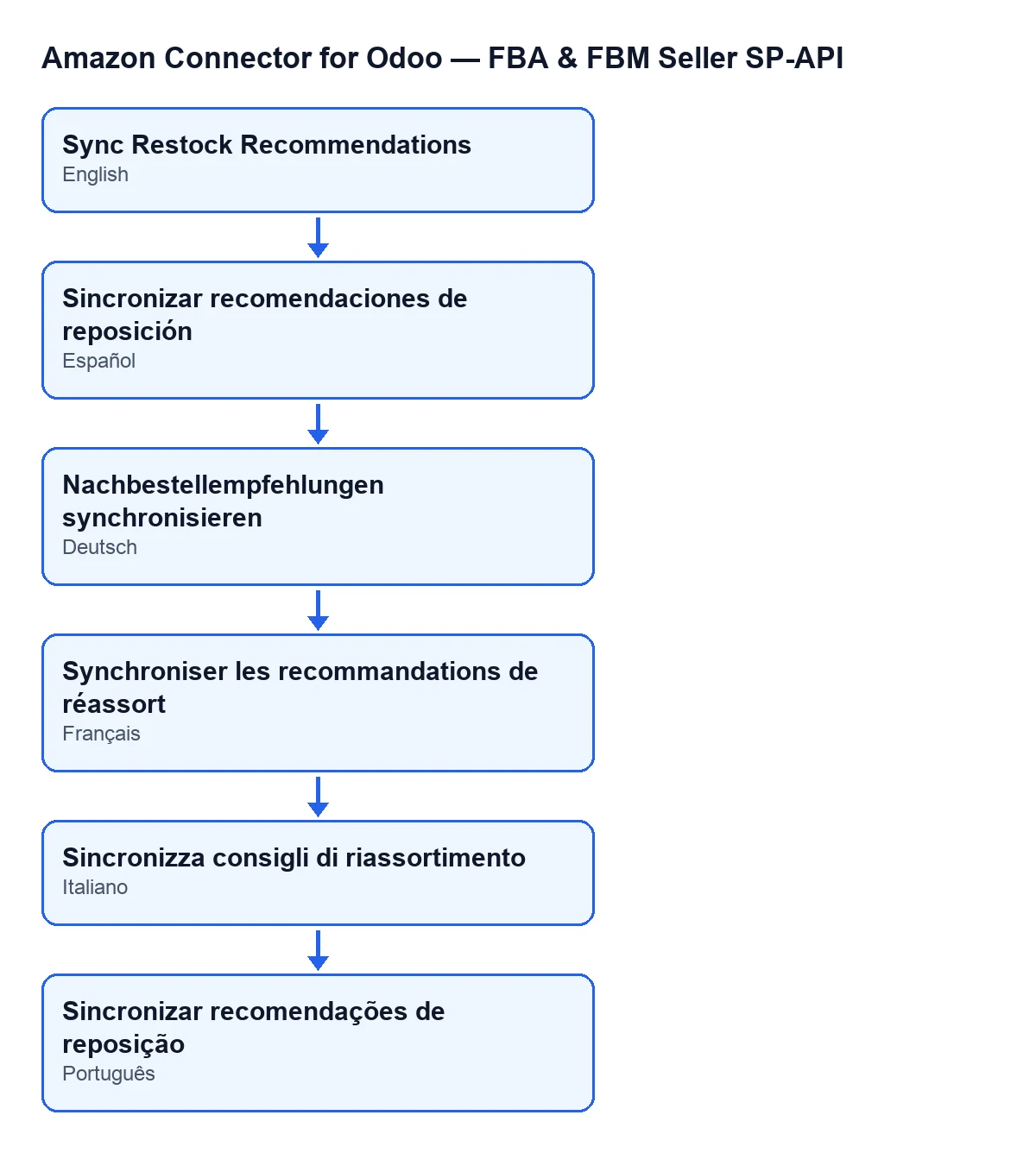
El rètol depèn de l'idioma del teu Odoo: amb Odoo en català és Sync Restock Recommendations, ja que el mòdul no el tradueix a aquest idioma, i sí que porta traduccions a altres idiomes.

Pas a pas: què fa el botó i què canvia
El camí automàtic és el de la tasca programada; el botó serveix per llançar la mateixa sincronització a mà. Aquest és l'ordre real, començant pel que Odoo fa sense que premis res:
- Deixa que Odoo ho faci sol. La tasca programada
Amazon SP-API - Sync restock recommendations report (opt-in)corre un cop al dia i està activa des de la instal·lació del mòdul. Recorre els comptes actius que tenen activada la sincronització de recomanacions i llança per a cadascun la mateixa sincronització que el botó. Si un error arriba fins a la tasca, aquesta l'anota al registre del servidor i continua amb el compte següent. En aquest camí no es publica el resum a l'historial del compte. - Entra a la pantalla de comptes. Obre
Amazon › Configuration › Accounts. Necessites el permísManagerper veure els tramsConfigurationiAccounts. - Prem el botó per llançar-ho a mà.
Sync Restock Recommendationses veu sense condició a les versions 17, 18, 19 i 20. Fes-lo servir quan vulguis una sincronització ara i no esperar la tasca del dia. - El mòdul comprova els teus permisos. És el primer que fa el botó, i la comprovació es fa al servidor, no només a la vista: el teu usuari ha de tenir el permís
Managerdel connector o el de Configuració, i a més poder escriure en aquest compte. Si et falta el grup, l'acció s'atura amb el missatge que veuràs més avall. - Demana l'informe a Amazon. Odoo sol·licita a Amazon la creació de l'informe de recomanacions de reposició. Si la resposta no porta l'identificador de l'informe, la sincronització no continua amb la consulta ni amb el document.
- Consulta l'estat de l'informe. Odoo pregunta a Amazon per l'estat de l'informe, amb una pausa entre consulta i consulta i un nombre limitat d'intents. Deixa de preguntar tan bon punt l'informe està acabat, cancel·lat o amb error fatal, o quan s'acaben els intents.
- Si no hi ha cap informe utilitzable, no continua. Passa si Amazon el cancel·la o falla, si l'informe no acaba dins dels intents, o si arriba acabat però sense identificador de document. En aquests casos el compte desa la data de l'execució i el text del resultat, i el botó publica aquest resultat a l'historial del compte. Si el resultat diu
Report polling timed out. Try again in a few minutes., el mateix text suggereix reintentar d'aquí a uns minuts; com que el botó es veu sempre, pots tornar a prémer-lo. - Si l'informe és a punt, passa el document a l'importador. Odoo demana el document de l'informe i el lliura a l'importador del mòdul. En acabar, el resum compta les files de l'informe (
Filas reporte), les processades (Filas procesadas) i quantes s'han creat (Creadas), actualitzat (Actualizadas), saltat (Saltadas) o donat error (Con error). - Llegeix el resultat. Amb el botó, el resum queda com a missatge a l'historial (chatter) del compte, amb el compte, l'origen, l'identificador de l'informe (
ID del informe) i el seu estat (Estado reporte). El compte desa a més la data d'aquesta última execució i el text del resultat. Dins d'aquest text, la líniaSource: …indicaManualsi la sincronització es va llançar amb el botó iCRONsi la va llançar la tasca programada.
El missatge de permisos: quan surt i què fer
Al prémer Sync Restock Recommendations, la comprovació de permisos pot aturar l'acció amb aquest missatge:
You need Amazon Seller Connector Manager (or Settings) access for this action. Ask a manager to grant Manager access.
Surt quan el teu usuari no té el permís Manager del connector ni el de Configuració. La solució és la que diu el mateix missatge: demana que et concedeixin l'accés Manager del connector. Segons el mòdul, només aquests dos grups poden escriure als comptes i un lector només els consulta; per això la comprovació no es refia que el botó sigui ocult o visible a la vista, sinó que es repeteix al servidor abans de tocar Amazon amb les credencials del compte.
Si el missatge no apareix però no veus la pantalla Accounts, el motiu és el menú: els trams Configuration i Accounts demanen Manager.
Què necessites per fer-lo servir
El mòdul és de pagament únic per versió d'Odoo, està publicat per a la 17, 18, 19 i 20 i necessita la subscripció a FlexigoTech Cloud, pla Connector: 49 €/mes o 490 €/any sense IVA, fins a 3 comptes de la plataforma. La connexió passa per FlexigoTech Cloud, que desa xifrades les credencials i vigila la sincronització. Tens la fitxa a Odoo Apps i la pàgina del mòdul.
Si estàs implantant Odoo i vols revisar com encaixen els comptes d'Amazon i els seus permisos, FlexigoTech implanta Odoo 17, 18, 19 i 20 i desenvolupa connectors i integracions a mida. Altres botons del connector explicats amb el mateix mètode: Vista prèvia a Amazon i Crear la família a Amazon.
Continua llegint
Comprovat al codi del connector (versió 20.0) i a les fonts enllaçades
Fonts
- Codi del mòdul: flexigobe_amazon_seller_connector 20.0 (88c7e241): views/amazon_spapi_account_views.xml
- Codi del mòdul: flexigobe_amazon_seller_connector 20.0 (88c7e241): models/amazon_spapi_account.py
- apps.odoo.com/apps/modules/20.0/flexigobe_amazon_seller_connector
- flexigotech.com/en/services.html
- flexigotech.com/precios.html