

 Español
 English
 Català
 Français
 Português
 Italiano
 Nederlands
 Polski
Wo der Button ist und wie er heißt
Der Button Nachbestellempfehlungen synchronisieren (Sync Restock Recommendations) befindet sich in der Ansicht Konten, die Sie über Amazon › Konfiguration › Konten (Amazon › Configuration › Accounts) erreichen. Der Menüabschnitt Amazon verlangt die Berechtigung Betrachter (Viewer); die Abschnitte Konfiguration und Konten verlangen Manager, mit nur Betrachter sehen Sie diese Ansicht also nicht. Der Button hat keine Sichtbarkeitsbedingung: Er wird immer angezeigt und ist in den Odoo-Versionen 17, 18, 19 und 20 vorhanden.
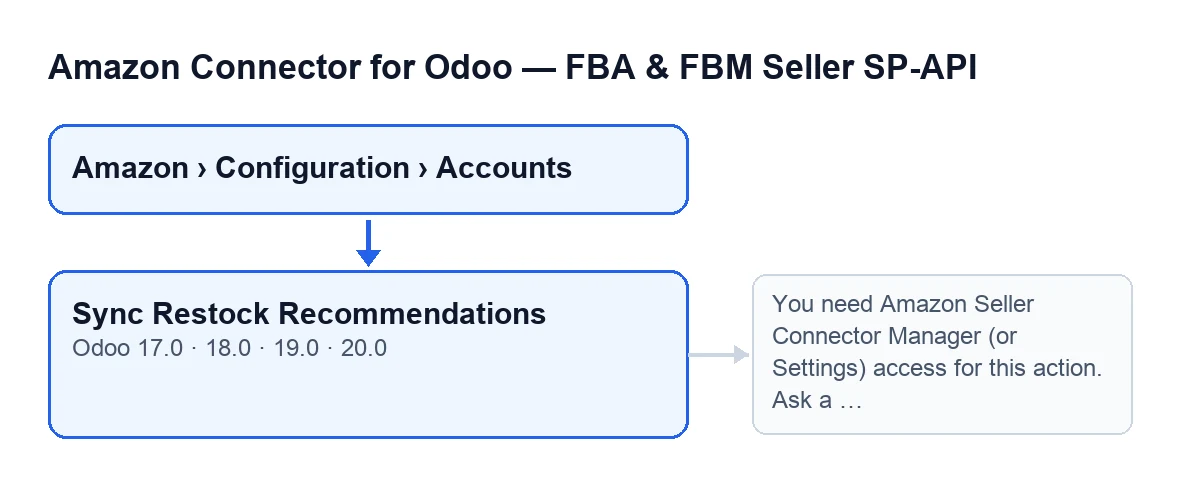
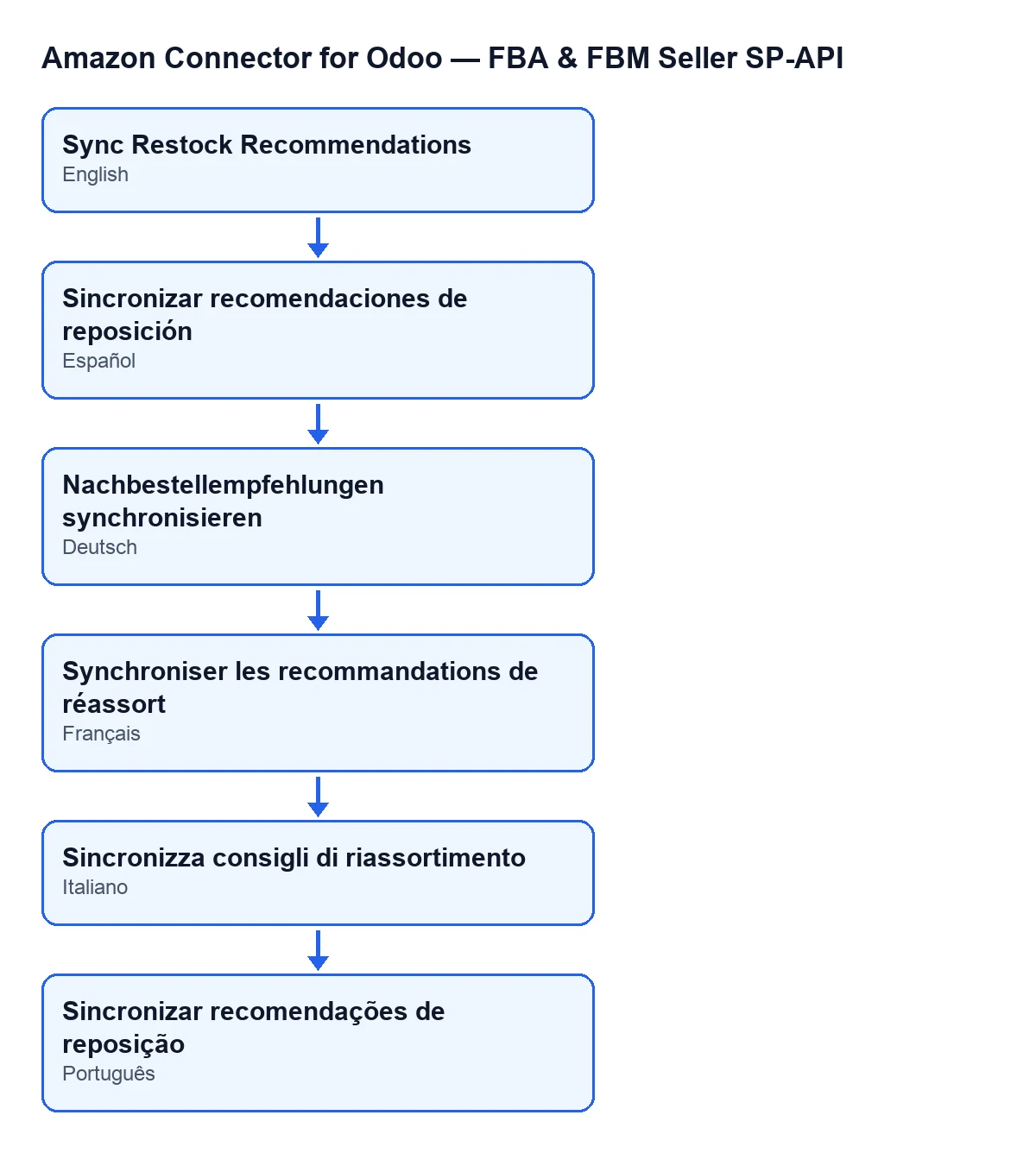
Die Beschriftung hängt von der Sprache Ihres Odoo ab: Mit Odoo auf Deutsch lautet sie Nachbestellempfehlungen synchronisieren, und das Modul bringt Übersetzungen in weitere Sprachen mit.

Schritt für Schritt: Was der Button tut und was sich ändert
Der automatische Weg ist die geplante Aktion; der Button dient dazu, dieselbe Synchronisierung von Hand zu starten. Das ist die tatsächliche Reihenfolge, beginnend mit dem, was Odoo ohne Ihr Zutun erledigt:
- Odoo das selbst erledigen lassen. Die geplante Aktion
Amazon SP-API - Nachschubempfehlungsbericht synchronisieren (Opt-in)(Amazon SP-API - Sync restock recommendations report (opt-in)) läuft einmal täglich und ist seit der Installation des Moduls aktiv. Sie durchläuft die aktiven Konten, bei denen die Synchronisierung der Empfehlungen aktiviert ist, und startet für jedes dieselbe Synchronisierung wie der Button. Gelangt ein Fehler bis zur Aktion, vermerkt sie ihn im Serverprotokoll und macht mit dem nächsten Konto weiter. Auf diesem Weg wird die Zusammenfassung nicht im Verlauf des Kontos veröffentlicht. - Die Kontenansicht öffnen. Öffnen Sie
Amazon › Konfiguration › Konten. Für die AbschnitteKonfigurationundKontenbrauchen Sie die BerechtigungManager. - Den Button drücken, um manuell zu starten.
Nachbestellempfehlungen synchronisierenwird in den Versionen 17, 18, 19 und 20 ohne Bedingung angezeigt. Nutzen Sie ihn, wenn Sie jetzt synchronisieren möchten, statt auf die Tagesaktion zu warten. - Das Modul prüft Ihre Berechtigungen. Das ist das Erste, was der Button tut, und die Prüfung erfolgt auf dem Server, nicht nur in der Ansicht: Ihr Benutzer muss die Berechtigung
Managerdes Konnektors oder die der Einstellungen haben und außerdem in dieses Konto schreiben dürfen. Fehlt die Gruppe, wird die Aktion mit der weiter unten gezeigten Meldung gestoppt. - Den Bericht bei Amazon anfordern. Odoo bittet Amazon, den Bericht mit den Nachbestellempfehlungen zu erstellen. Enthält die Antwort die Berichtskennung nicht, geht die Synchronisierung weder mit der Abfrage noch mit dem Dokument weiter.
- Den Berichtsstatus abfragen. Odoo fragt bei Amazon den Status des Berichts ab, mit einer Pause zwischen den Abfragen und einer begrenzten Zahl von Versuchen. Die Abfrage endet, sobald der Bericht fertig, abgebrochen oder mit einem schwerwiegenden Fehler beendet ist oder wenn die Versuche aufgebraucht sind.
- Ohne verwertbaren Bericht geht es nicht weiter. Das passiert, wenn Amazon ihn abbricht oder er fehlschlägt, wenn der Bericht innerhalb der Versuche nicht fertig wird oder wenn er fertig ankommt, aber ohne Dokumentkennung. In diesen Fällen speichert das Konto das Datum der Ausführung und den Ergebnistext, und der Button veröffentlicht dieses Ergebnis im Verlauf des Kontos. Lautet das Ergebnis
Zeitüberschreitung beim Abrufen des Berichts. Versuchen Sie es in einigen Minuten erneut.(Report polling timed out. Try again in a few minutes.), schlägt der Text selbst vor, es in einigen Minuten erneut zu versuchen; da der Button immer sichtbar ist, können Sie ihn erneut drücken. - Ist der Bericht bereit, geht das Dokument an den Importer. Odoo fordert das Berichtsdokument an und übergibt es dem Importer des Moduls. Am Ende zählt die Zusammenfassung die Zeilen des Berichts (
Filas reporte), die verarbeiteten (Filas procesadas) und wie viele erstellt (Creadas), aktualisiert (Actualizadas), übersprungen (Saltadas) wurden oder einen Fehler ergaben (Con error). - Das Ergebnis lesen. Beim Button bleibt die Zusammenfassung als Nachricht im Verlauf (Chatter) des Kontos stehen, mit dem Konto, der Quelle, der Berichtskennung (
ID del informe) und ihrem Status (Estado reporte). Das Konto speichert außerdem das Datum dieser letzten Ausführung und den Ergebnistext. In diesem Text zeigt die ZeileQuelle: …den WertManual, wenn die Synchronisierung mit dem Button gestartet wurde, undCRON, wenn die geplante Aktion sie gestartet hat.
Die Berechtigungsmeldung: Wann sie erscheint und was zu tun ist
Beim Drücken von Nachbestellempfehlungen synchronisieren kann die Berechtigungsprüfung die Aktion mit dieser Meldung stoppen:
You need Amazon Seller Connector Manager (or Settings) access for this action. Ask a manager to grant Manager access.
Sie erscheint, wenn Ihr Benutzer weder die Berechtigung Manager des Konnektors noch die der Einstellungen hat. Die Lösung nennt die Meldung selbst: Bitten Sie darum, Ihnen den Zugriff Manager des Konnektors zu geben. Laut Modul können nur diese beiden Gruppen in die Konten schreiben, ein Leser kann sie lediglich ansehen; deshalb verlässt sich die Prüfung nicht darauf, ob der Button in der Ansicht ein- oder ausgeblendet ist, sondern wird auf dem Server wiederholt, bevor Amazon mit den Zugangsdaten des Kontos angesprochen wird.
Erscheint die Meldung nicht, Sie sehen aber die Ansicht Konten nicht, liegt es am Menü: Die Abschnitte Konfiguration und Konten verlangen Manager.
Was Sie dafür brauchen
Das Modul ist eine Einmalzahlung pro Odoo-Version, für 17, 18, 19 und 20 veröffentlicht und benötigt das Abonnement von FlexigoTech Cloud, Tarif Konnektor: 49 €/Monat oder 490 €/Jahr zzgl. MwSt., bis zu 3 Konten der Plattform. Die Verbindung läuft über FlexigoTech Cloud, das die Zugangsdaten verschlüsselt speichert und die Synchronisierung überwacht. Hier finden Sie den Eintrag in Odoo Apps und die Seite des Moduls.
Wenn Sie Odoo einführen und prüfen möchten, wie Amazon-Konten und ihre Berechtigungen zusammenpassen: FlexigoTech führt Odoo 17, 18, 19 und 20 ein und entwickelt individuelle Konnektoren und Integrationen. Weitere Buttons des Konnektors, nach derselben Methode erklärt: Vorschau auf Amazon und Familie auf Amazon anlegen.
Weiterlesen
Geprüft im Quellcode des Connectors (Version 20.0) und in den verlinkten Quellen
Quellen
- Quellcode des Moduls: flexigobe_amazon_seller_connector 20.0 (88c7e241): views/amazon_spapi_account_views.xml
- Quellcode des Moduls: flexigobe_amazon_seller_connector 20.0 (88c7e241): models/amazon_spapi_account.py
- apps.odoo.com/apps/modules/20.0/flexigobe_amazon_seller_connector
- flexigotech.com/en/services.html
- flexigotech.com/precios.html