

 Español
 English
 Català
 Deutsch
 Português
 Italiano
 Nederlands
 Polski
Où se trouve le bouton et comment il s'appelle
Le bouton Synchroniser les recommandations de réassort (Sync Restock Recommendations) se trouve sur l'écran Comptes, auquel vous accédez par Amazon › Configuration › Comptes (Amazon › Configuration › Accounts). Le niveau Amazon du menu demande le droit Lecteur (Viewer) ; les niveaux Configuration et Comptes demandent Responsable (Manager), donc avec le seul droit Lecteur vous ne voyez pas cet écran. Le bouton n'a aucune condition de vue : il est toujours visible, et il existe dans les versions 17, 18, 19 et 20 d'Odoo.
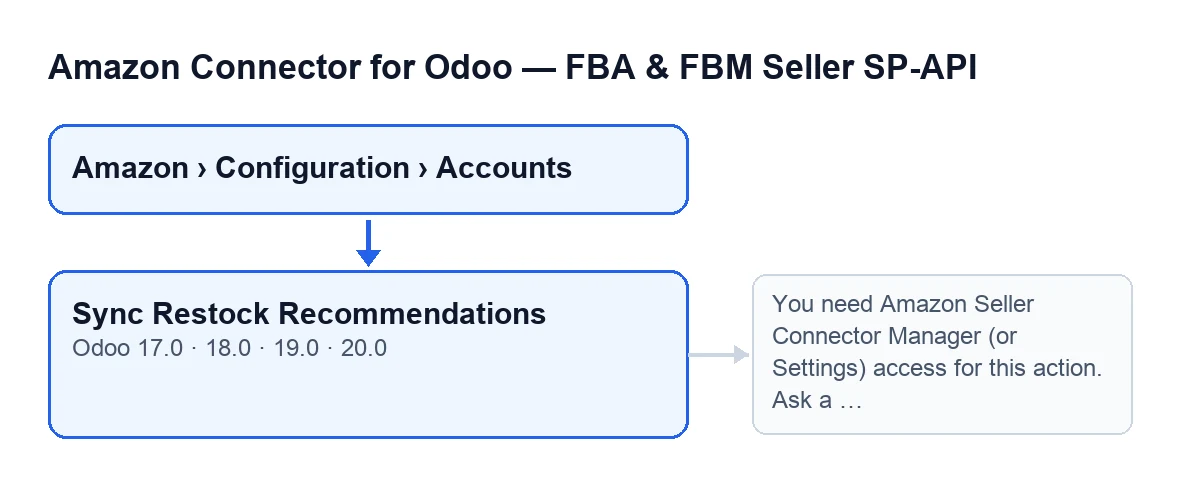
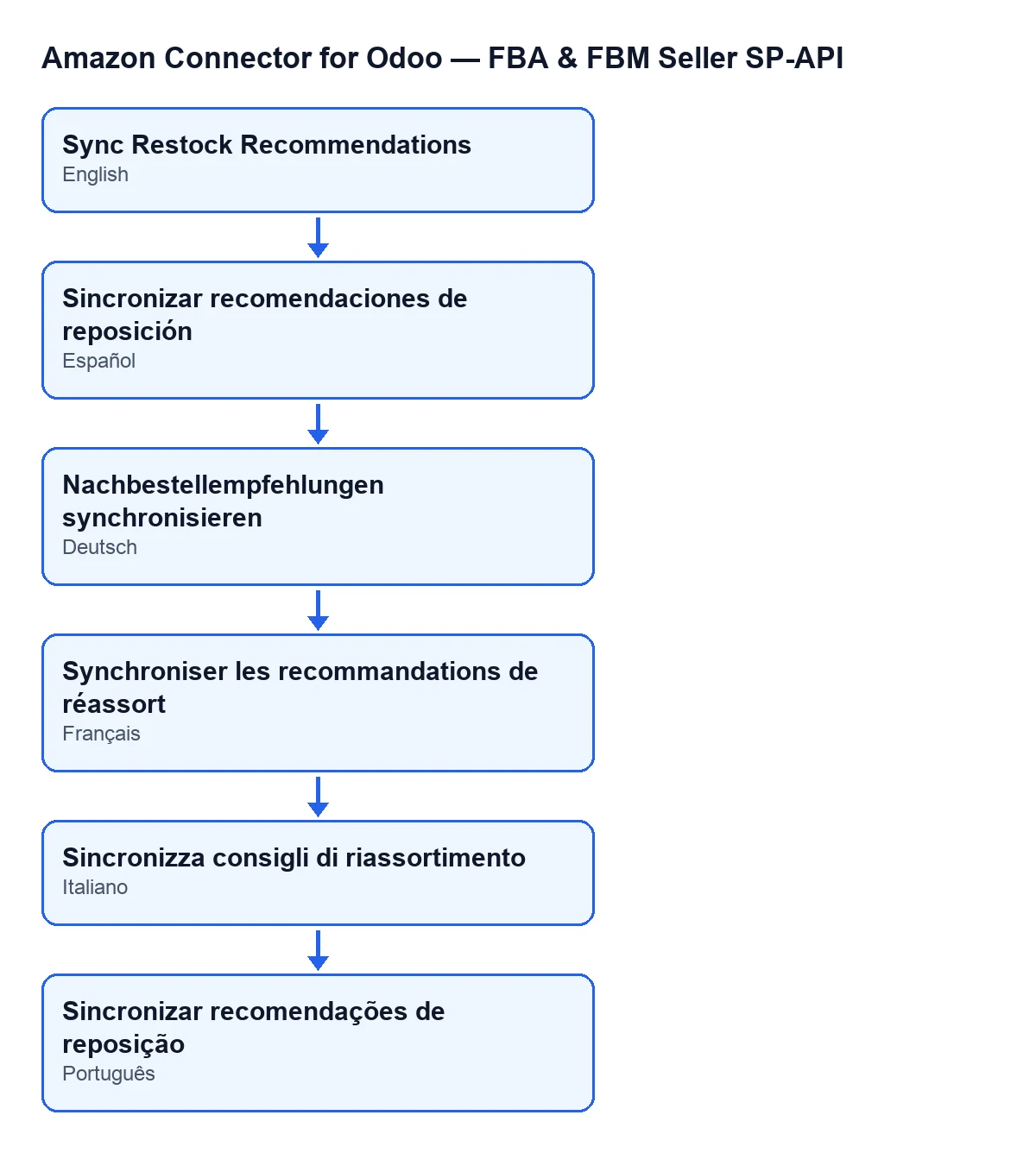
Le libellé dépend de la langue de votre Odoo : avec Odoo en français, c'est Synchroniser les recommandations de réassort, et le module fournit ses traductions dans d'autres langues.

Pas à pas : ce que fait le bouton et ce qui change
Le chemin automatique est celui de la tâche planifiée ; le bouton sert à lancer la même synchronisation à la main. Voici l'ordre réel, en commençant par ce qu'Odoo fait sans que vous touchiez à rien :
- Laissez Odoo faire tout seul. La tâche planifiée
Amazon SP-API - Synchroniser le rapport de recommandations de réapprovisionnement (opt-in)(Amazon SP-API - Sync restock recommendations report (opt-in)) s'exécute une fois par jour et est active dès l'installation du module. Elle parcourt les comptes actifs dont la synchronisation des recommandations est activée et lance pour chacun la même synchronisation que le bouton. Si une erreur remonte jusqu'à la tâche, celle-ci la consigne dans le journal du serveur et passe au compte suivant. Dans ce chemin, le résumé n'est pas publié dans l'historique du compte. - Ouvrez l'écran des comptes. Ouvrez
Amazon › Configuration › Comptes. Il vous faut le droitResponsablepour voir les niveauxConfigurationetComptes. - Cliquez sur le bouton pour le lancer à la main.
Synchroniser les recommandations de réassortest visible sans condition dans les versions 17, 18, 19 et 20. Utilisez-le quand vous voulez une synchronisation tout de suite sans attendre la tâche du jour. - Le module vérifie vos droits. C'est la première chose que fait le bouton, et la vérification se fait côté serveur, pas seulement dans la vue : votre utilisateur doit avoir le droit
Responsabledu connecteur ou celui des Paramètres, et pouvoir écrire sur ce compte. S'il vous manque le groupe, l'action s'arrête avec le message que vous verrez plus bas. - Demandez le rapport à Amazon. Odoo demande à Amazon de créer le rapport de recommandations de réassort. Si la réponse ne contient pas l'identifiant du rapport, la synchronisation ne poursuit ni avec l'interrogation ni avec le document.
- Consultez l'état du rapport. Odoo interroge Amazon sur l'état du rapport, avec une pause entre deux interrogations et un nombre limité de tentatives. Il cesse d'interroger dès que le rapport est terminé, annulé ou en erreur fatale, ou quand les tentatives sont épuisées.
- S'il n'y a pas de rapport exploitable, il s'arrête. Cela arrive si Amazon l'annule ou échoue, si le rapport ne se termine pas dans le nombre de tentatives, ou s'il arrive terminé mais sans identifiant de document. Dans ces cas, le compte conserve la date de l'exécution et le texte du résultat, et le bouton publie ce résultat dans l'historique du compte. Si le résultat indique
Le délai d'interrogation du rapport a expiré. Réessayez dans quelques minutes.(Report polling timed out. Try again in a few minutes.), le texte lui-même suggère de réessayer dans quelques minutes ; comme le bouton est toujours visible, vous pouvez cliquer de nouveau dessus. - Si le rapport est prêt, le document passe à l'importateur. Odoo demande le document du rapport et le remet à l'importateur du module. À la fin, le résumé compte les lignes du rapport (
Filas reporte), celles traitées (Filas procesadas) et combien ont été créées (Creadas), mises à jour (Actualizadas), ignorées (Saltadas) ou en erreur (Con error). - Lisez le résultat. Avec le bouton, le résumé reste sous forme de message dans l'historique (chatter) du compte, avec le compte, la source, l'identifiant du rapport (
ID del informe) et son état (Estado reporte). Le compte conserve en outre la date de cette dernière exécution et le texte du résultat. Dans ce texte, la ligneSource : …indiqueManualsi la synchronisation a été lancée avec le bouton etCRONsi c'est la tâche planifiée qui l'a lancée.
Le message de droits : quand il apparaît et que faire
Quand vous cliquez sur Synchroniser les recommandations de réassort, la vérification des droits peut arrêter l'action avec ce message :
You need Amazon Seller Connector Manager (or Settings) access for this action. Ask a manager to grant Manager access.
Il apparaît quand votre utilisateur n'a ni le droit Responsable du connecteur ni celui des Paramètres. La solution est celle que dit le message lui-même : demandez qu'on vous accorde l'accès Responsable du connecteur. Selon le module, seuls ces deux groupes peuvent écrire sur les comptes et un lecteur ne fait que les consulter ; c'est pourquoi la vérification ne se fie pas au fait que le bouton soit caché ou visible dans la vue, mais se répète côté serveur avant de joindre Amazon avec les identifiants du compte.
Si le message n'apparaît pas mais que vous ne voyez pas l'écran Comptes, la raison est le menu : les niveaux Configuration et Comptes demandent Responsable.
Ce qu'il vous faut pour l'utiliser
Le module est en paiement unique par version d'Odoo, publié pour 17, 18, 19 et 20, et nécessite l'abonnement à FlexigoTech Cloud, plan Connecteur : 49 €/mois ou 490 €/an HT, jusqu'à 3 comptes de la plateforme. La connexion passe par FlexigoTech Cloud, qui conserve les identifiants chiffrés et surveille la synchronisation. Vous avez la fiche sur Odoo Apps et la page du module.
Si vous êtes en train de mettre en place Odoo et voulez vérifier comment s'articulent les comptes Amazon et leurs droits, FlexigoTech déploie Odoo 17, 18, 19 et 20 et développe des connecteurs et des intégrations sur mesure. D'autres boutons du connecteur expliqués avec la même méthode : Aperçu sur Amazon et Créer la famille sur Amazon.
À lire aussi
Vérifié dans le code du connecteur (version 20.0) et dans les sources citées
Sources
- Code du module : flexigobe_amazon_seller_connector 20.0 (88c7e241): views/amazon_spapi_account_views.xml
- Code du module : flexigobe_amazon_seller_connector 20.0 (88c7e241): models/amazon_spapi_account.py
- apps.odoo.com/apps/modules/20.0/flexigobe_amazon_seller_connector
- flexigotech.com/en/services.html
- flexigotech.com/precios.html