

 Español
 English
 Català
 Deutsch
 Français
 Italiano
 Nederlands
 Polski
O caso: uma t-shirt com tamanhos e cores
Exemplo Caso ilustrativo: a empresa e os seus dados são inventados para explicar o fluxo.
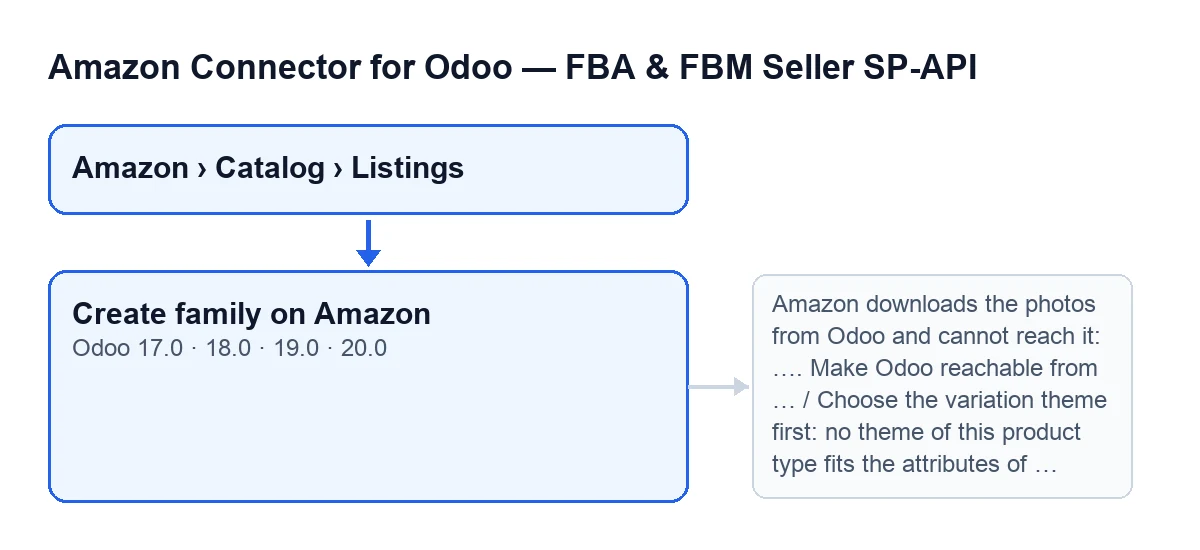
Textiles Marea, uma empresa inventada, vende uma t-shirt com variantes de tamanho e cor. No Odoo é um único produto com as suas variantes e já tem o seu anúncio em Amazon › Catálogo › Listagens (Amazon › Catalog › Listings). Quer que a Amazon a mostre como uma família: um pai e um anúncio filho por variante. Isto é o que acontece quando clica em Criar a família na Amazon (Create family on Amazon).

Quando aparece o botão e quem o pode premir
O botão está no anúncio de Listagens, no Odoo 17, 18, 19 e 20. Fica oculto se se cumprir qualquer uma destas condições:
- o produto tem menos de duas variantes (campo
Número de variantes, Product Variant Count); - o campo
Allow New Product Creationnão está ativo; - o campo
Tipo de Produto Amazon(Amazon Product Type) está vazio.
Com menos de duas variantes também não verá o campo Tema de variação (Variation theme). Para chegar à lista é preciso a permissão Visualizador (Viewer) em cada troço do menu: Amazon, Catálogo e Listagens. Mas ver o menu não chega para executar a ação: o módulo exige pelo menos acesso de operador e, se não o tiver, aparece a mensagem da tabela mais abaixo.
O que faz ao clicar, por ordem
A Textiles Marea abre o anúncio da sua t-shirt e clica no botão. Isto é o que o módulo faz, do princípio ao fim:
- Pede confirmação com este texto:
Isto cria o pai e todas as variantes na Amazon de verdade. Continuar?. Se aceitar, não é um teste. - Verifica o seu acesso: é preciso pelo menos o de operador do conector.
- Verifica se a conta do anúncio permite criar produtos novos na Amazon.
- Verifica se a Amazon poderá descarregar as fotos do seu Odoo. Olha para o endereço do site se o eCommerce tiver domínio e, se não, para
web.base.url. - Prepara a família: cria um anúncio em
Listagenspor cada variante que tenha referência e ainda não tenha anúncio (as variantes sem referência não recebem anúncio novo). Se o tema de variação estiver vazio, o módulo tenta propor um. - Copia para todos os anúncios da família o tema, o SKU do pai, o tipo de produto, o modo de requisitos e a isenção de GTIN. Os valores de atributos que tenha escrito neste anúncio, exceto os do tema, passam para os irmãos que os tenham vazios.
- Verifica se ficou um tema de variação. Se não, pára com a mensagem correspondente.
- Envia o pai para a Amazon de verdade. Para o seu SKU usa o SKU de pai que o anúncio já tenha guardado; se não houver, a referência do produto; e se também não houver,
P-seguido do SKU do anúncio. Regista a ação com o nomeCriar família (pai)(Create family (parent)) e a mensagemPai …: …, com o SKU do pai e o estado que a Amazon devolve. - Percorre os anúncios da família que ainda não têm ASIN lido da Amazon e envia cada um como produto novo: com os valores do Odoo e os que tenha escrito, e pelo mesmo caminho que
Publicar catálogo(Publish Catalog), com o mesmo registo e as mesmas repetições. Cada anúncio volta a verificar se a conta permite criar produtos novos e, nalguns casos, se a Amazon consegue chegar ao seu Odoo para descarregar as fotos. - Mostra o aviso final e recarrega o anúncio com os valores novos.
As mensagens que pode dar
Estas são mensagens que o botão pode dar, com o momento em que surgem e o que fazer:
| Mensagem | Quando surge | O que fazer |
|---|---|---|
You need at least Amazon Seller Connector Operator access for this action. Ask a manager to grant Operator or Manager access. | Logo ao clicar, se o seu utilizador não tem acesso de operador. | Peça a um responsável que lhe dê acesso de operador ou de gestor. |
O anúncio … não tem ASIN lido da Amazon: enviá-lo criaria um produto novo na Amazon, e a conta … não o permite. Se já está na Amazon, clique primeiro em «Atualizar listing» (o seu SKU) ou «Encontrar ASIN por EAN» (um produto que outros vendem); para o criar, um gestor marca «Permitir criar produtos novos na Amazon» na conta. | A conta do anúncio não permite criar produtos novos. | Se o produto já existe na Amazon, siga o que diz a mensagem. Se o quer criar, um responsável marca a caixa na conta. |
A Amazon descarrega as fotos do Odoo e não o consegue alcançar: …. Torne o Odoo acessível a partir da Internet (web.base.url ou o domínio do site) antes de criar o produto. | O endereço base do seu Odoo não resolve apenas para endereços da Internet; no lugar das reticências vai o motivo. | Torne o Odoo acessível a partir da Internet, como indica a mensagem, e clique de novo. |
Este produto não tem variantes: vai sozinho para a Amazon. | Ao preparar a família, se o produto tem menos de duas variantes. | Este botão não é para esse produto. |
Escolha primeiro o tipo de produto da Amazon (botão «Sugerir tipo»). | Ao preparar o esquema da família, se o anúncio não tem tipo de produto. | Escolha o tipo como diz a mensagem. |
Escolha primeiro o tema de variação: nenhum tema deste tipo de produto corresponde aos atributos das variantes. | Depois de preparar a família, se o tema continua vazio. | Preencha Tema de variação no anúncio e clique de novo. |
No anúncio, a ajuda de Tema de variação diz: Em que diferem as variantes na Amazon (SIZE, COLOR, SIZE/COLOR…), da lista que o tipo de produto admite. Vazio: o anúncio vai sozinho.
Se o tema de variação estiver vazio, o módulo tenta propor um. Se não encontrar nenhum que corresponda aos atributos das variantes, surge a última mensagem da tabela e é preciso preencher Tema de variação à mão. No caso da Textiles Marea, esse seria o momento de escolher o tema no anúncio da t-shirt e clicar de novo no botão.
O que muda no fim
Se tudo correr bem, aparece este aviso: Família enviada para a Amazon (pai e … variantes). Clique mais tarde em «Refresh Listing» em cada uma para obter o ASIN. O número é o de anúncios da família.
Na Amazon fica enviado o pai e depois cada variante sem ASIN. No Odoo há um anúncio por cada variante com referência, com o mesmo tema, SKU do pai e tipo de produto, e a ação do pai fica registada como Criar família (pai).
A ordem importa se algo falhar: o pai é enviado antes das variantes. Se uma variante pára com um erro, o envio do pai para a Amazon já foi feito.
A verificação da conta não é só do botão
A verificação de se a conta permite criar produtos novos também se aplica quando se envia o catálogo completo de um anúncio sem ASIN lido da Amazon. Isso inclui a tarefa agendada Amazon SP-API - Fila de reparação automática v2 (Amazon SP-API - Auto-repair queue v2), que corre a cada três minutos e está ativa ao instalar o módulo.
O que verificar depois
Quando o envio termina, o aviso pede-lhe que clique mais tarde em Refresh Listing em cada anúncio da família, para obter o ASIN.
Versões, subscrição e ajuda
O módulo está publicado no Odoo Apps para Odoo 17, 18, 19 e 20, e o botão existe nas quatro. É de pagamento único por versão do Odoo (na sua ficha ou em flexigotech.com) e necessita da subscrição do FlexigoTech Cloud, plano Conector: 49 €/mês ou 490 €/ano sem IVA, até 3 contas. Com a subscrição, o módulo para as versões novas do Odoo vem incluído se o comprou em flexigotech.com; no Odoo App Store, cada versão compra-se lá.
Se quer ajuda para implementar o Odoo 17, 18, 19 ou 20, ou para um conector ou uma integração à medida, a FlexigoTech faz isso.
Continue a ler
Verificado no código do conector (versão 20.0) e nas fontes indicadas
Fontes
- Código do módulo: flexigobe_amazon_seller_connector 20.0 (8576afa5): views/amazon_spapi_variation_views.xml
- Código do módulo: flexigobe_amazon_seller_connector 20.0 (8576afa5): models/amazon_spapi_variation.py
- Código do módulo: flexigobe_amazon_seller_connector 20.0 (8576afa5): models/amazon_spapi_product_binding.py
- Código do módulo: flexigobe_amazon_seller_connector 20.0 (8576afa5): models/amazon_spapi_new_product.py
- apps.odoo.com/apps/modules/20.0/flexigobe_amazon_seller_connector
- flexigotech.com/en/services.html
- flexigotech.com/precios.html