

 Español
 English
 Català
 Deutsch
 Français
 Italiano
 Nederlands
 Polski
Quando aparece o botão e que permissões pede
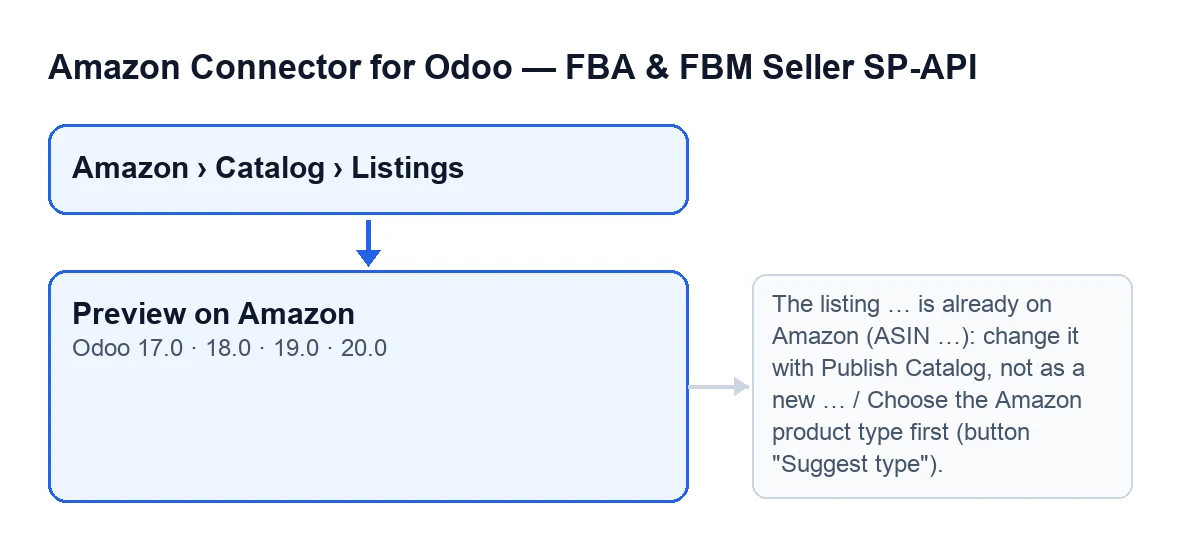
O botão Pré-visualizar na Amazon (Preview on Amazon) está na ficha de Listagens, que se abre a partir do menu Amazon › Catálogo › Listagens (Amazon › Catalog › Listings). Cada troço desse menu pede a permissão Visualizador (Viewer). O botão existe nas ramas 17, 18, 19 e 20 do Odoo, com a mesma condição de visibilidade em todas. O percurso interno é o do código do Odoo 20.
A condição é esta: o botão fica oculto quando a ficha já tem Asin e também quando o campo Tipo de Produto Amazon (Amazon Product Type) está vazio. Com os valores por defeito esse campo está vazio, pelo que numa ficha nova o botão não se vê até o preencher.

Passo a passo para lançar a pré-visualização
- Abra
Amazon › Catálogo › Listagense entre na ficha do produto. Para ver o menu bastaVisualizador; para premir o botão é preciso, no mínimo, acesso Operator. - Preencha
Tipo de Produto Amazonno grupoVista geral(Overview). Também se vê no separadorCatálogo(Catalog), grupoEstado do Catálogo(Catalog Status). A sua ajuda diz: «Obrigatório pelo PATCH/PUT do Listings Items.». Enquanto estiver vazio, o botão não aparece. - Veja nesse mesmo grupo a
Conta(Account) e oMarketplace: a pré-visualização lança-se com a conta da ficha, o seu SKU, esse marketplace e esse tipo de produto. A ajuda do marketplace diz: «Marketplace da listagem. Exemplo para ES: A1RKKUPIHCS9HS.». - Se precisar, reveja
Modo de requisitos(Requirements Mode), no separadorCatálogo, grupoControlos do Catálogo(Catalog Controls). As suas opções sãoLISTING,LISTING_PRODUCT_ONLYeLISTING_OFFER_ONLY, e por defeito valeLISTING. A sua ajuda diz «Modo para putListingsItem (publicação completa do catálogo).». A pré-visualização envia à Amazon o modo que a ficha tiver. - Prima
Pré-visualizar na Amazon. - Leia o aviso que surge no fim. Se houver erros, diz
A Amazon encontrou … erros e … avisos: veja «O que diz a Amazon».; se não,A Amazon validou o produto sem erros (… avisos). - Abra a tabela
O que diz a Amazon(What Amazon says), corrija o que ela indicar e volte a premir o botão. Cada vez que o prime, o resultado volta a ser guardado na ficha.
O que faz o botão por dentro, por ordem
Esta é a ordem do código, para saber em que ponto pode parar e o que deixa escrito.
- Permissões. Verifica que o seu utilizador tem, no mínimo, acesso
Amazon Seller Connector Operatore que pode escrever na ficha. A permissãoVisualizadorsó dá leitura. - Ficha já na Amazon. Se o módulo já leu esta ficha da Amazon com o seu ASIN, para.
- Produto associado. Se a ficha não tem um produto do Odoo associado, para.
- Tipo de produto. Se o tipo de produto só tem espaços, para.
- Fotos. A Amazon descarrega as fotos já durante a pré-visualização. O módulo verifica se o endereço do Odoo a partir do qual as descarregaria é público (o do site web se o eCommerce tem domínio; se não, o endereço base do Odoo). Se não for e o produto tiver fotos, não as envia, acrescenta um aviso com o motivo (para criar o produto, o Odoo tem de estar acessível a partir da Internet) e valida tudo o resto. Se, mesmo assim, a Amazon não conseguir descarregar uma foto, o módulo converte isso num erro mais da tabela, com o motivo, em vez de cortar a pré-visualização.
- Atributos. Reúne o que o módulo tira do produto do Odoo e o que tiver escrito à mão. O que escreveu prevalece.
- Chamada à Amazon. Envia o produto à Amazon em modo de validação: a Amazon revê-o e não guarda nada. Pede também o ASIN com que o produto coincidiria. O módulo pede à Amazon as incidências no idioma do seu utilizador se tiver forma de código como es_ES; se não, pede en_US.
- Classificação. Distribui as incidências em
Erro,Aviso(Warning) eInfosegundo a gravidade dada pela Amazon. O que chegar com outra gravidade, ou sem ela, conta comoInfo. - Escrita na ficha. Guarda o que enviou, a resposta da Amazon, o estado e o identificador do envio, as incidências completas e por gravidade com as respetivas contagens, um resumo de erros e outro de avisos (com as primeiras linhas de cada um, até cinco), os atributos enviados, o ASIN com que coincidiria e a data da última pré-visualização. Constrói ainda a tabela
O que diz a Amazon, ordenada por gravidade, com as colunasGravidade(Severity),Atributo(Attribute),O que diz a AmazoneCódigo(Code). Se a Amazon não encontrar nada, a tabela reduz-se aA Amazon não encontrou nenhum problema. - Atributos pendentes. Atualiza a lista de atributos da ficha: uma linha por cada valor que o tipo de produto exige e que o Odoo não preenche, mais os atributos dos erros que a Amazon acabou de dar (mesmo que o Odoo os preencha: assim vê o que envia e pode substituí-lo). O que tinha escrito conserva-se, e uma linha vazia que já não é pedida desaparece.
- Registo e aviso. Anota a ação com o nome
Pré-visualização do produto novo, como correta se não houver erros e como erro se os houver, com o textoAmazon: …, … erros, … avisos, … notas.. Depois mostra o aviso final e recarrega a ficha com os valores novos.
O que muda e o que não muda
Na Amazon não muda nada: valida sem guardar nada. No seu Odoo muda a ficha, com tudo o que consta da lista anterior. Uma pré-visualização com erros da Amazon não é uma falha do botão: termina, guarda o resultado e avisa-o. Em contrapartida, uma falha da própria chamada à Amazon que não seja a das fotos interrompe a ação e não se guarda nada do que ia mudar.
O rótulo do botão depende do idioma do seu Odoo.
Erros que podem travar o botão
You need at least Amazon Seller Connector Operator access for this action. Ask a manager to grant Operator or Manager access.Surge ao premir se o seu utilizador não tem acessoOperator. Peça a um responsável que lhe dê acesso Operator ou Manager, como diz a própria mensagem.O anúncio … já está na Amazon (ASIN …): altere-o com «Publicar catálogo», não como produto novo.(The listing … is already on Amazon (ASIN …): change it with Publish Catalog, not as a new product.) Surge quando o módulo já leu esta ficha da Amazon com o seu ASIN. Faça como diz a mensagem: altere-a comPublicar catálogo(Publish Catalog).Escolha primeiro o tipo de produto da Amazon (botão «Sugerir tipo»).(Choose the Amazon product type first (button "Suggest type").) Surge seTipo de Produto Amazon(Amazon Product Type) contém só espaços: com o campo vazio o botão nem sequer aparece. Escreva um tipo de produto válido.O vínculo não tem produto Odoo associado.(Binding has no linked Odoo product.) Surge quando a ficha não tem um produto do Odoo associado. A ficha precisa desse produto para poder lançar a pré-visualização.
Para ir mais longe
O módulo publica-se na Odoo Apps para 17, 18, 19 e 20 (ficha na Odoo Apps) e tem a sua página em flexigotech.com. É de pagamento único por versão e precisa da subscrição do FlexigoTech Cloud (plano Conector: 49 € por mês ou 490 € por ano, sem IVA). A ligação à Amazon passa pelo FlexigoTech Cloud, que guarda cifradas as credenciais, vigia a sincronização e avisa por e-mail se falhar. Se está a implementar o Odoo e quer ligar o seu catálogo da Amazon, a FlexigoTech implementa o Odoo 17, 18, 19 e 20 e desenvolve conectores e integrações à medida.
Continue a ler
Verificado no código do conector (versão 20.0) e nas fontes indicadas
Fontes
- Código do módulo: flexigobe_amazon_seller_connector 20.0 (8576afa5): views/amazon_spapi_new_product_views.xml
- Código do módulo: flexigobe_amazon_seller_connector 20.0 (8576afa5): models/amazon_spapi_new_product.py
- Código do módulo: flexigobe_amazon_seller_connector 20.0 (8576afa5): models/amazon_spapi_product_binding.py
- apps.odoo.com/apps/modules/20.0/flexigobe_amazon_seller_connector
- flexigotech.com/en/services.html
- flexigotech.com/precios.html