

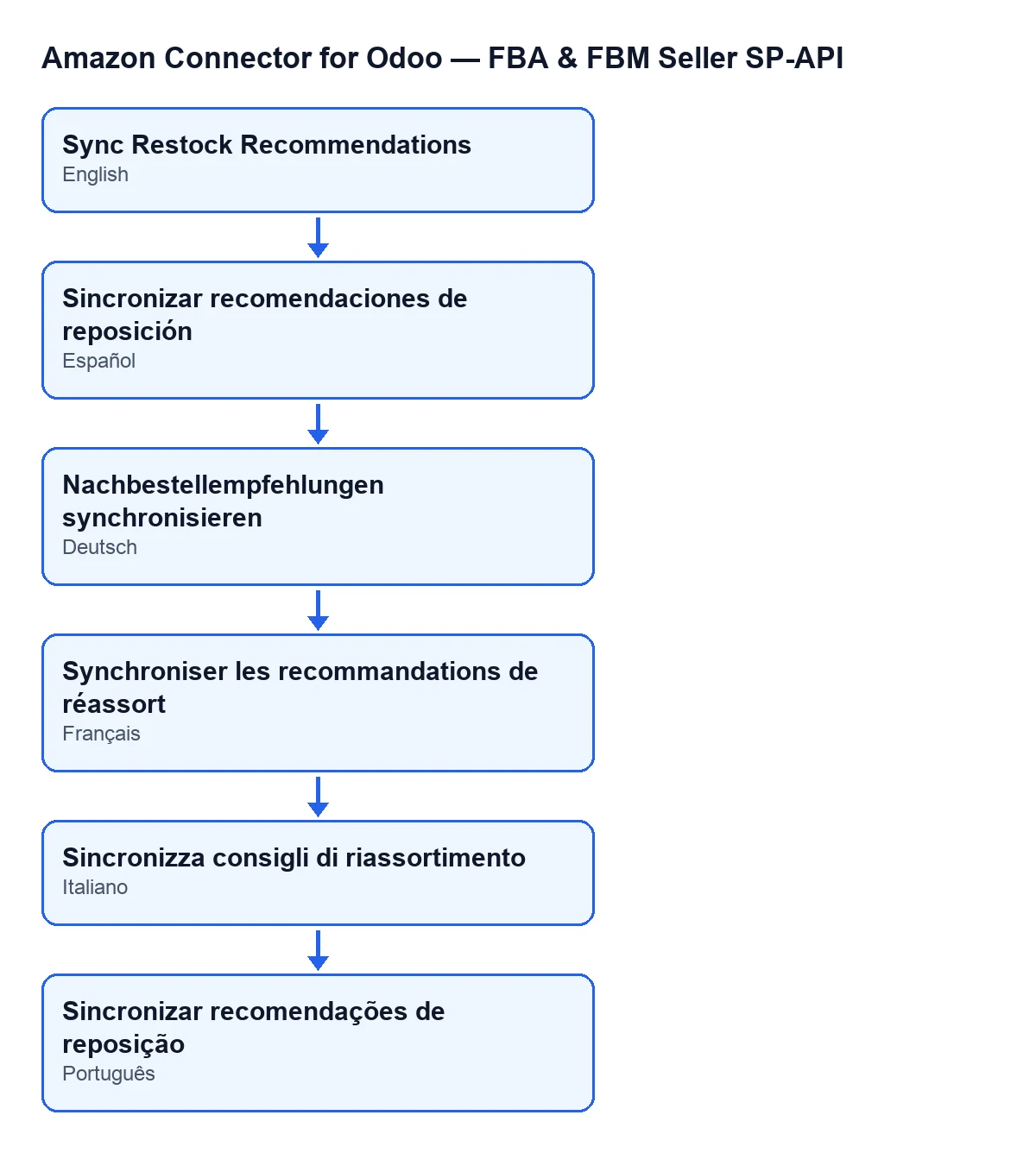
 English
 Català
 Deutsch
 Français
 Português
 Italiano
 Nederlands
 Polski
Dónde está el botón y cómo se llama
El botón Sincronizar recomendaciones de reposición (Sync Restock Recommendations) está en la pantalla Cuentas, a la que llegas por Amazon › Configuración › Cuentas (Amazon › Configuration › Accounts). El tramo Amazon del menú pide el permiso Lector (Viewer); los tramos Configuración y Cuentas piden Responsable (Manager), así que con solo Lector no ves esa pantalla. El botón no tiene condición de vista: se ve siempre, y está en las versiones 17, 18, 19 y 20 de Odoo.
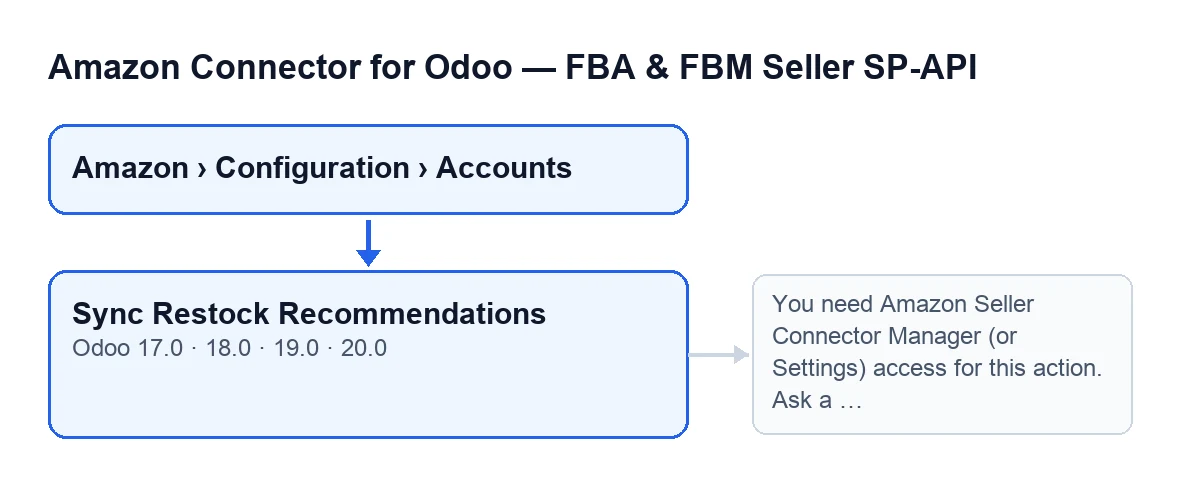
El rótulo depende del idioma de tu Odoo: con Odoo en castellano es Sincronizar recomendaciones de reposición, y el módulo trae sus traducciones a otros idiomas.

Paso a paso: qué hace el botón y qué cambia
El camino automático es el de la tarea programada; el botón sirve para lanzar la misma sincronización a mano. Este es el orden real, empezando por lo que Odoo hace sin que pulses nada:
- Deja que Odoo lo haga solo. La tarea programada
Amazon SP-API - Sincronizar informe de recomendaciones de reposición (opt-in)(Amazon SP-API - Sync restock recommendations report (opt-in)) corre una vez al día y está activa desde la instalación del módulo. Recorre las cuentas activas que tienen activada la sincronización de recomendaciones y lanza para cada una la misma sincronización que el botón. Si un error llega hasta la tarea, esta lo anota en el registro del servidor y sigue con la siguiente cuenta. En este camino no se publica el resumen en el historial de la cuenta. - Entra en la pantalla de cuentas. Abre
Amazon › Configuración › Cuentas. Necesitas el permisoResponsablepara ver los tramosConfiguraciónyCuentas. - Pulsa el botón para lanzarlo a mano.
Sincronizar recomendaciones de reposiciónse ve sin condición en las versiones 17, 18, 19 y 20. Úsalo cuando quieras una sincronización ahora y no esperar a la tarea del día. - El módulo comprueba tus permisos. Es lo primero que hace el botón, y la comprobación se hace en el servidor, no solo en la vista: tu usuario tiene que tener el permiso
Responsabledel conector o el de Ajustes, y además poder escribir en esa cuenta. Si te falta el grupo, la acción se detiene con el mensaje que verás más abajo. - Pide el informe a Amazon. Odoo solicita a Amazon la creación del informe de recomendaciones de reposición. Si la respuesta no trae el identificador del informe, la sincronización no sigue con la consulta ni con el documento.
- Consulta el estado del informe. Odoo pregunta a Amazon por el estado del informe, con una pausa entre consulta y consulta y un número limitado de intentos. Deja de preguntar en cuanto el informe está terminado, cancelado o con error fatal, o cuando se acaban los intentos.
- Si no hay informe utilizable, no sigue. Ocurre si Amazon lo cancela o falla, si el informe no termina dentro de los intentos, o si llega terminado pero sin identificador de documento. En esos casos la cuenta guarda la fecha de la ejecución y el texto del resultado, y el botón publica ese resultado en el historial de la cuenta. Si el resultado dice
Timeout haciendo polling del reporte. Reintenta en unos minutos.(Report polling timed out. Try again in a few minutes.), el propio texto sugiere reintentar en unos minutos; como el botón se ve siempre, puedes volver a pulsarlo. - Si el informe está listo, pasa el documento al importador. Odoo pide el documento del informe y se lo entrega al importador del módulo. Al terminar, el resumen cuenta las filas del informe (
Filas reporte), las procesadas (Filas procesadas) y cuántas se han creado (Creadas), actualizado (Actualizadas), saltado (Saltadas) o dado error (Con error). - Lee el resultado. Con el botón, el resumen queda como mensaje en el historial (chatter) de la cuenta, con la cuenta, el origen, el identificador del informe (
ID del informe) y su estado (Estado reporte). La cuenta guarda además la fecha de esa última ejecución y el texto del resultado. Dentro de ese texto, la líneaOrigen: …indicaManualsi la sincronización se lanzó con el botón yCRONsi la lanzó la tarea programada.
El mensaje de permisos: cuándo sale y qué hacer
Al pulsar Sincronizar recomendaciones de reposición, la comprobación de permisos puede detener la acción con este mensaje:
You need Amazon Seller Connector Manager (or Settings) access for this action. Ask a manager to grant Manager access.
Sale cuando tu usuario no tiene el permiso Responsable del conector ni el de Ajustes. La solución es la que dice el propio mensaje: pide que te concedan el acceso Responsable del conector. Según el módulo, solo esos dos grupos pueden escribir en las cuentas y un lector únicamente las consulta; por eso la comprobación no se fía de que el botón esté oculto o visible en la vista, sino que se repite en el servidor antes de tocar Amazon con las credenciales de la cuenta.
Si el mensaje no aparece pero no ves la pantalla Cuentas, el motivo es el menú: los tramos Configuración y Cuentas piden Responsable.
Qué necesitas para usarlo
El módulo es de pago único por versión de Odoo, está publicado para 17, 18, 19 y 20 y necesita la suscripción a FlexigoTech Cloud, plan Conector: 49 €/mes o 490 €/año sin IVA, hasta 3 cuentas de la plataforma. La conexión pasa por FlexigoTech Cloud, que guarda cifradas las credenciales y vigila la sincronización. Tienes la ficha en Odoo Apps y la página del módulo.
Si estás implantando Odoo y quieres revisar cómo encajan las cuentas de Amazon y sus permisos, FlexigoTech implanta Odoo 17, 18, 19 y 20 y desarrolla conectores e integraciones a medida. Otros botones del conector explicados con el mismo método: Vista previa en Amazon y Crear la familia en Amazon.
Sigue leyendo
Comprobado en el código del conector (versión 20.0) y en las fuentes enlazadas
Fuentes
- Código del módulo: flexigobe_amazon_seller_connector 20.0 (88c7e241): views/amazon_spapi_account_views.xml
- Código del módulo: flexigobe_amazon_seller_connector 20.0 (88c7e241): models/amazon_spapi_account.py
- apps.odoo.com/apps/modules/20.0/flexigobe_amazon_seller_connector
- flexigotech.com/en/services.html
- flexigotech.com/precios.html