

 Español
 English
 Català
 Deutsch
 Français
 Italiano
 Nederlands
 Polski
Onde está o botão e quando se vê
Os reembolsos abrem-se a partir do menu Vendas › Shopify › Operations › Reembolsos (Sales › Shopify › Operations › Refunds), no ecrã Reembolsos Shopify (Shopify Refunds). Aí está o botão Criar nota de crédito, nas versões 17, 18, 19 e 20 do Odoo.
Com os valores por defeito o botão vê-se. Fica oculto em dois casos, iguais nessas quatro versões: quando o reembolso está no estado de ignorado, e quando está em Nota de crédito criada (Credit Note Created) e o campo Nota de crédito (Credit Note) tem valor. Esse campo está no grupo Amounts da ficha, é só de leitura e não se vê enquanto está vazio: é o próprio botão que o preenche.
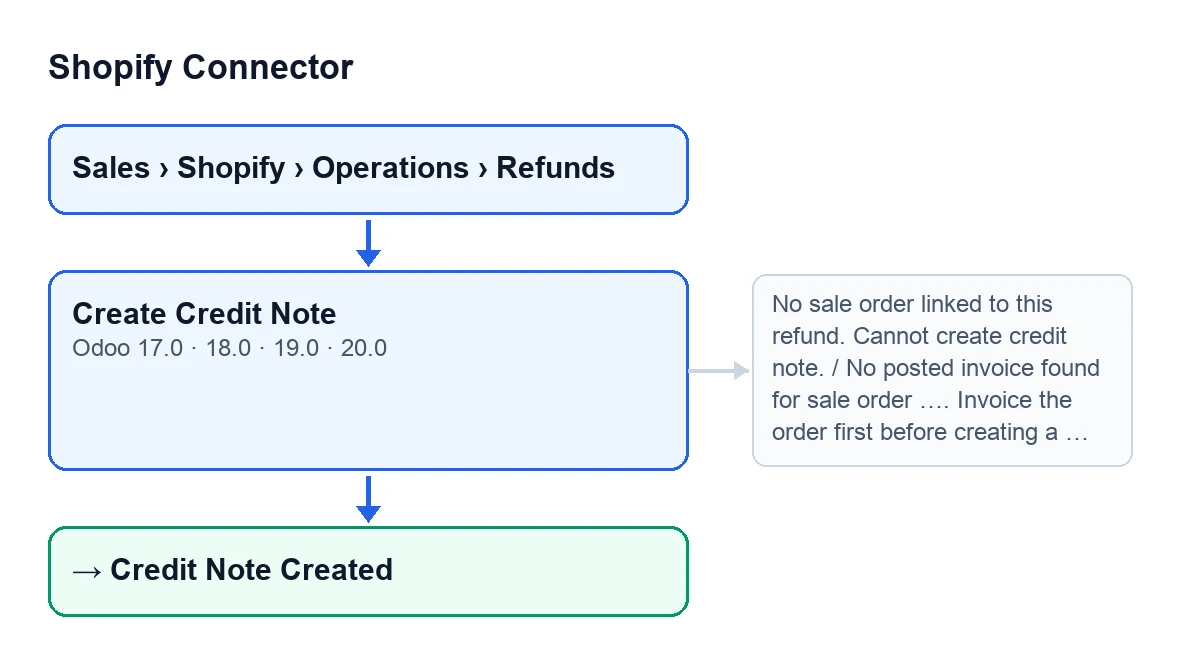
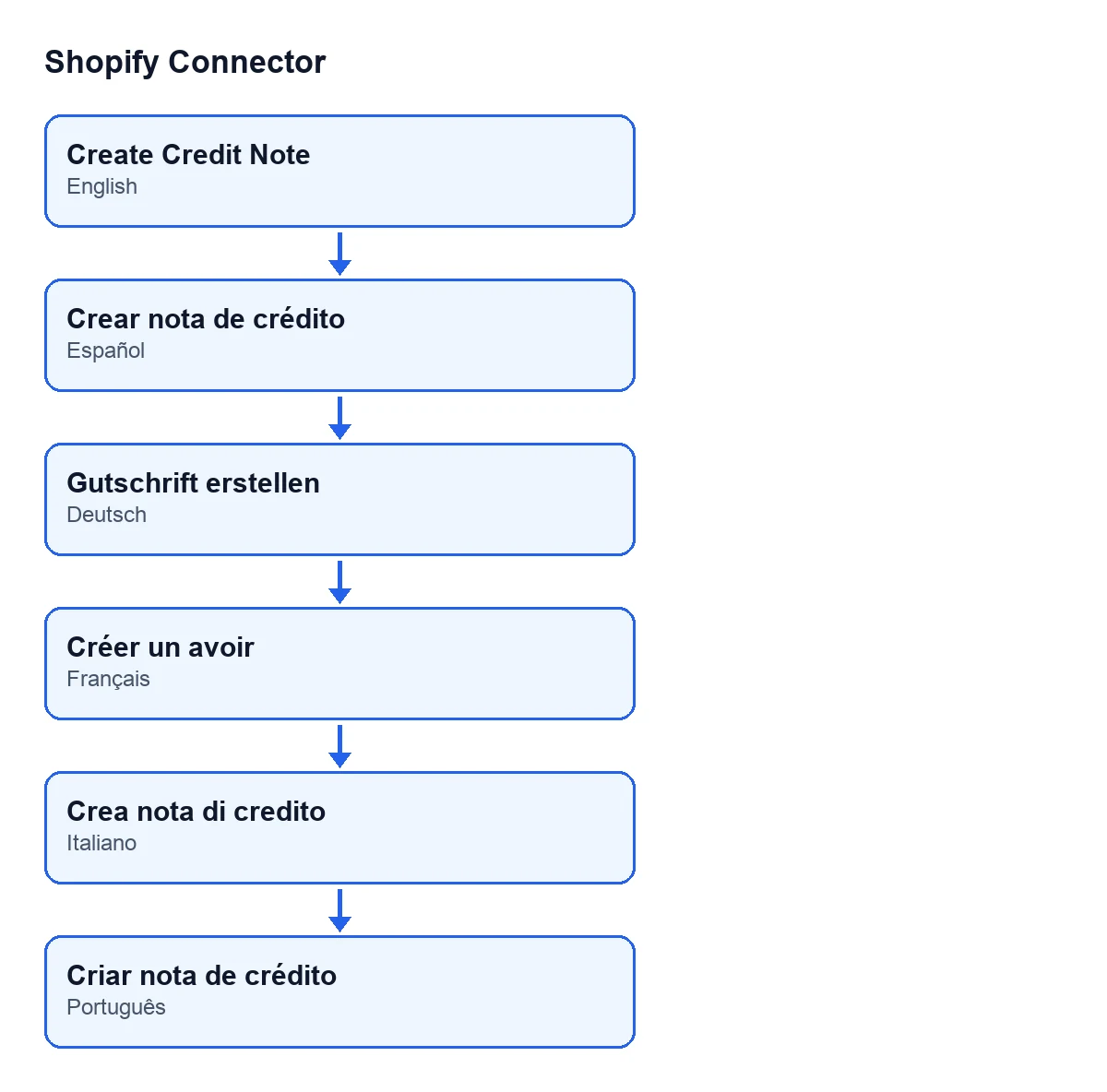
Com o Odoo em português de Portugal o botão chama-se Criar nota de crédito; o segundo esquema mostra a sua legenda noutros idiomas.

Passo a passo: o que faz o botão e o que lhe cabe verificar
- Abra o reembolso em
Vendas › Shopify › Operations › Reembolsos. Na ficha veráNameeRefund Dateno grupoShopify, eAmount Refundedno grupoAmounts; os três são só de leitura. - Verifique que o reembolso tem uma ordem de vendas ligada. Se não a tiver, o botão pára com o primeiro aviso da tabela mais abaixo.
- Verifique que essa ordem tem uma fatura de cliente já lançada. O método só olha para as faturas de cliente lançadas da ordem; uma fatura em rascunho não conta.
- Prima
Criar nota de crédito. Se o reembolso já estava emNota de crédito criadae tem a suaNota de crédito, o botão não se vê e não há mais nada a premir. - O método toma os artigos que o Shopify reembolsou, seja o que for que tenha acontecido ao seu stock. Procura cada artigo pelo identificador de variante do Shopify e, se não o encontrar, pelo seu SKU, entre os artigos da empresa da loja. Depois olha, nas linhas das faturas lançadas da ordem, quanto falta creditar de cada artigo, a começar pela fatura mais antiga, e toma apenas o que o Shopify reembolsou. Se o mesmo artigo está em linhas da ordem com condições distintas (por exemplo, com desconto), usa o preço unitário que o Shopify reembolsou para escolher a linha; se esse preço não a identificar, rejeita o reembolso em vez de escolher uma. Uma unidade cancelada antes do envio só é creditada se foi faturada e não foi entregue.
- Com essas linhas cria a nota de crédito em rascunho, a partir da primeira fatura de onde saem linhas: cliente, diário, moeda e posição fiscal são os dessa fatura, e a nota fica ligada a ela como a fatura que reverte. Cada linha copia da fatura o preço, o desconto, os impostos e a conta, com a quantidade a creditar. A data da nota é o dia local do campo
Refund Date, e a sua referência levaReembolso Shopify …com o nome do reembolso. - Verifica o dinheiro: por cada linha da ordem compara o montante da nota com o que resta faturado, com uma margem para os arredondamentos de cada linha. Se a nota creditar mais, o método pára com o último aviso da tabela e o rascunho não é conservado.
- Se a moeda ou o total da nota não coincidirem com
Amount Refunded, deixa uma mensagem na nota para que a verifique antes de a publicar. - Escreve no reembolso o estado
Nota de crédito criada, preencheNota de crédito, apaga o texto de erro e abre a nota. - Reveja a nota em rascunho e publique-a quando tudo bater certo.
Os avisos que o botão pode dar
Quando o botão pára com um aviso, a ação não chega ao fim: não se preenche a Nota de crédito nem se passa o reembolso a Nota de crédito criada.
| Mensagem | Quando aparece | O que fazer |
|---|---|---|
Nenhum pedido de venda ligado a este reembolso. Não é possível criar nota de crédito. | O reembolso não tem pedido de venda ligado. | Verifique o reembolso e a sua ordem antes de voltar a premir. |
No posted invoice found for sale order …. Invoice the order first before creating a credit note. | A ordem não tem nenhuma fatura de cliente lançada; no lugar de «…» aparece o nome da ordem. | Fature a ordem e lance a fatura, como diz o próprio aviso. |
Refund …: Odoo cannot credit for sure … of … (not a product of the store's company, not on a posted invoice of the order, already credited or taken off by an invoice or credit note of the order still in draft, a unit cancelled before shipping that nobody invoiced, or the same product on order lines with other terms when Shopify's price does not tell which one it refunded). Create the credit note by hand, or ignore the refund. | O Odoo não consegue creditar com segurança algum dos artigos reembolsados; o aviso nomeia os artigos afetados e a ordem. | Crie a nota à mão ou ignore o reembolso, como diz o aviso. |
Refund … has no refunded items in Shopify (an amount or the shipping only: … …). Create the credit note by hand. | No Shopify o reembolso é apenas um montante ou o envio, sem artigos; entre as reticências dos parênteses aparecem o montante e a moeda do reembolso. | Crie a nota à mão. |
Falha ao criar nota de crédito: … | Falhou a criação da nota; depois dos dois pontos aparece o texto do erro. | Leia o texto que aparece depois dos dois pontos: é o erro que impediu criar a nota. |
Refund …: Odoo cannot credit for sure … of …: more money than is left invoiced of the order line (an invoice line at another price or tax, a later invoice that took units off, a credit note made by hand or from the order). Create the credit note by hand, or ignore the refund. | A nota creditaria mais dinheiro do que resta faturado numa linha da ordem. | Crie a nota à mão ou ignore o reembolso, como diz o aviso. |
Preço e ajuda com a implementação
O Shopify Connector custa 9 € por versão do Odoo, para 17, 18, 19 e 20, pagamento único e sem IVA. Além disso precisa da subscrição do FlexigoTech Cloud: o plano Conector são 49 €/mês ou 490 €/ano, sem IVA.
Se está a implementar o Odoo e quer rever como se encaixam faturas, reembolsos e loja, a FlexigoTech implementa o Odoo 17, 18, 19 e 20 e desenvolve conectores e integrações à medida.
Continue a ler
Verificado no código do conector (versão 20.0) e nas fontes indicadas
Fontes
- Código do módulo: flexigobe_shopify_connector 20.0 (c7078cd8): views/shopify_refund_views.xml
- Código do módulo: flexigobe_shopify_connector 20.0 (c7078cd8): models/shopify_refund.py
- apps.odoo.com/apps/modules/17.0/flexigobe_shopify_connector
- apps.odoo.com/apps/modules/18.0/flexigobe_shopify_connector
- apps.odoo.com/apps/modules/19.0/flexigobe_shopify_connector
- apps.odoo.com/apps/modules/20.0/flexigobe_shopify_connector
- flexigotech.com/precios.html
- flexigotech.com/en/services.html