

 Español
 English
 Català
 Deutsch
 Français
 Português
 Italiano
 Polski
Waar de knop staat en wanneer je hem ziet
De terugbetalingen open je via het menu Verkoop › Shopify › Operations › Terugbetalingen (Sales › Shopify › Operations › Refunds), in het scherm Shopify-terugbetalingen (Shopify Refunds). Daar staat de knop Creditnota aanmaken, in Odoo-versies 17, 18, 19 en 20.
Met de standaardwaarden is de knop zichtbaar. Hij wordt in twee gevallen verborgen, hetzelfde in die vier versies: wanneer de terugbetaling de status voor genegeerd heeft, en wanneer ze op Creditnota aangemaakt (Credit Note Created) staat en het veld Creditnota (Credit Note) een waarde heeft. Dat veld staat in de groep Amounts van het formulier, is alleen-lezen en blijft onzichtbaar zolang het leeg is: de knop zelf vult het in.
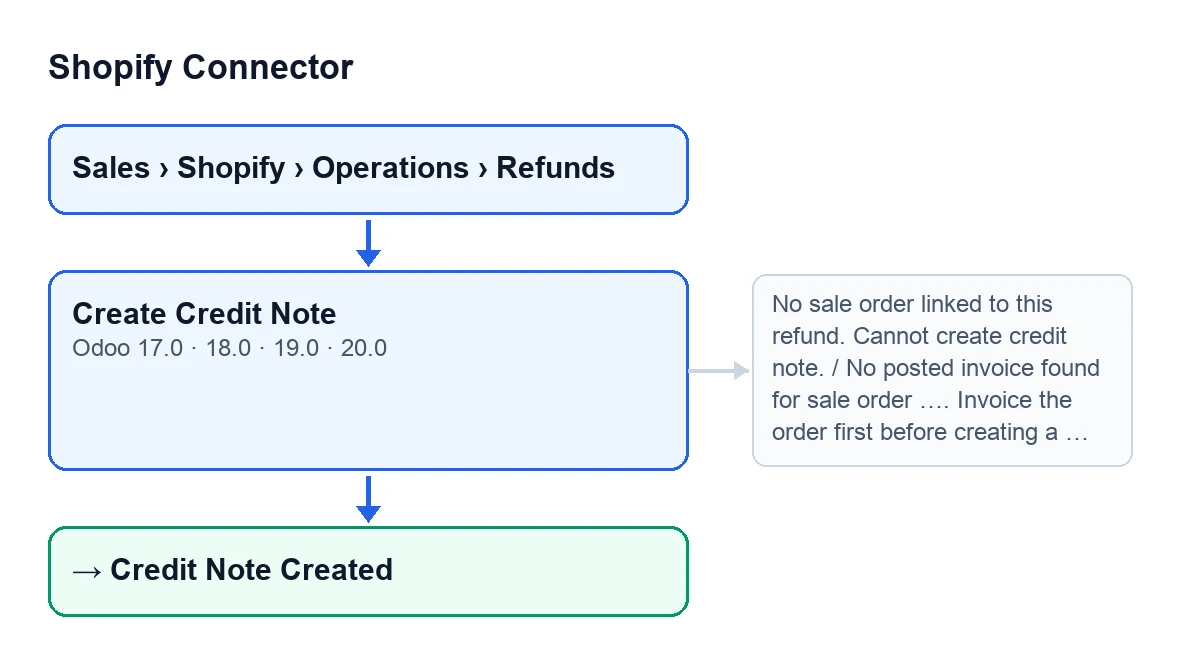
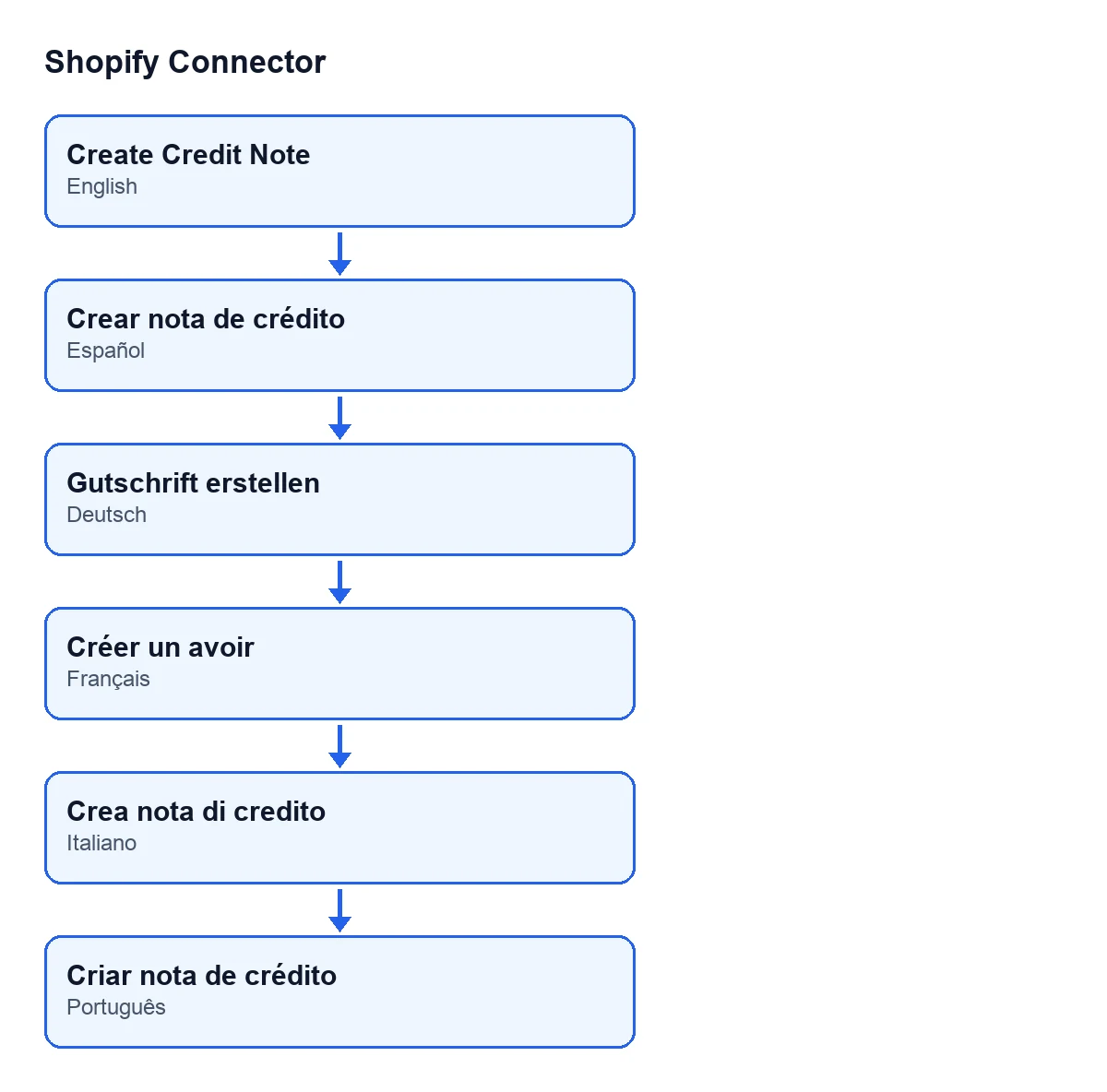
Met Odoo in het Nederlands heet de knop Creditnota aanmaken; het tweede schema toont het label in andere talen.

Stap voor stap: wat de knop doet en wat jij moet controleren
- Open de terugbetaling in
Verkoop › Shopify › Operations › Terugbetalingen. In het formulier zie jeNameenRefund Datein de groepShopify, enAmount Refundedin de groepAmounts; alle drie zijn alleen-lezen. - Controleer of de terugbetaling een gekoppelde verkooporder heeft. Zo niet, dan stopt de knop met de eerste melding uit de tabel hieronder.
- Controleer of die order een al geboekte klantfactuur heeft. De methode kijkt alleen naar de geboekte klantfacturen van de order; een factuur in concept telt niet mee.
- Klik op
Creditnota aanmaken. Als de terugbetaling al opCreditnota aangemaaktstond en haarCreditnotaheeft, is de knop niet zichtbaar en valt er niets meer te klikken. - De methode neemt de artikelen die Shopify terugbetaalde, wat er ook met hun voorraad gebeurde. Ze zoekt elk product op de Shopify-variant-ID en, als ze die niet vindt, op de SKU, onder de producten van het bedrijf van de winkel. Daarna kijkt ze in de regels van de geboekte facturen van de order hoeveel er per product nog te crediteren is, te beginnen bij de oudste factuur, en neemt alleen wat Shopify terugbetaalde. Als hetzelfde product op orderregels met verschillende voorwaarden staat (bijvoorbeeld met korting), gebruikt ze de eenheidsprijs die Shopify terugbetaalde om de regel te kiezen; als die prijs de regel niet bepaalt, weigert ze de terugbetaling in plaats van er een te kiezen. Een eenheid die vóór verzending is geannuleerd wordt alleen gecrediteerd als ze gefactureerd maar niet geleverd is.
- Met die regels maakt ze de creditnota in concept aan, vanuit de eerste factuur waaruit regels komen: klant, dagboek, valuta en fiscale positie zijn die van die factuur, en de nota wordt eraan gekoppeld als de factuur die ze terugdraait. Elke regel neemt van de factuur de prijs, de korting, de belastingen en de rekening over, met de te crediteren hoeveelheid. De datum van de nota is de lokale dag van het veld
Refund Date, en de referentie bevatShopify-terugbetaling …(Shopify Refund …) met de naam van de terugbetaling. - Ze controleert het geld: per orderregel vergelijkt ze het bedrag van de nota met wat er nog gefactureerd staat, met een marge voor de afrondingen per regel. Als de nota meer crediteert, stopt de methode met de laatste melding uit de tabel en wordt het concept niet bewaard.
- Als de valuta of het totaal van de nota niet overeenkomt met
Amount Refunded, laat ze een bericht op de nota achter zodat je die controleert voor je hem boekt. - Ze zet op de terugbetaling de status
Creditnota aangemaakt, vultCreditnotain, wist de foutmelding en opent de nota. - Controleer de creditnota in concept en boek hem wanneer alles klopt.
De meldingen die de knop kan geven
Wanneer de knop met een melding stopt, wordt de actie niet afgerond: Creditnota wordt niet ingevuld en de terugbetaling gaat niet naar Creditnota aangemaakt.
| Melding | Wanneer ze verschijnt | Wat te doen |
|---|---|---|
Geen verkooporder gekoppeld aan deze terugbetaling. Creditnota kan niet worden aangemaakt. | De terugbetaling heeft geen gekoppelde verkooporder. | Controleer de terugbetaling en haar order voordat je opnieuw klikt. |
No posted invoice found for sale order …. Invoice the order first before creating a credit note. | De order heeft geen enkele geboekte klantfactuur; in plaats van «…» staat de naam van de order. | Factureer de order en boek de factuur, zoals de melding zelf zegt. |
Refund …: Odoo cannot credit for sure … of … (not a product of the store's company, not on a posted invoice of the order, already credited or taken off by an invoice or credit note of the order still in draft, a unit cancelled before shipping that nobody invoiced, or the same product on order lines with other terms when Shopify's price does not tell which one it refunded). Create the credit note by hand, or ignore the refund. | Odoo kan een of meer van de terugbetaalde artikelen niet zeker crediteren; de melding noemt de betrokken producten en de order. | Maak de nota handmatig aan of negeer de terugbetaling, zoals de melding zegt. |
Refund … has no refunded items in Shopify (an amount or the shipping only: … …). Create the credit note by hand. | In Shopify is de terugbetaling alleen een bedrag of de verzending, zonder artikelen; op de plaats van de puntjes tussen haakjes staan het bedrag en de valuta van de terugbetaling. | Maak de nota handmatig aan. |
Aanmaken creditnota mislukt: … | Het aanmaken van de nota is mislukt; na de dubbele punt staat de tekst van de fout. | Lees de tekst na de dubbele punt: dat is de fout die het aanmaken van de nota verhinderde. |
Refund …: Odoo cannot credit for sure … of …: more money than is left invoiced of the order line (an invoice line at another price or tax, a later invoice that took units off, a credit note made by hand or from the order). Create the credit note by hand, or ignore the refund. | De nota zou meer geld crediteren dan er op een orderregel nog gefactureerd staat. | Maak de nota handmatig aan of negeer de terugbetaling, zoals de melding zegt. |
Prijs en hulp bij de implementatie
Shopify Connector kost € 9 per Odoo-versie, voor 17, 18, 19 en 20, eenmalig en excl. btw. Daarnaast heb je het abonnement op FlexigoTech Cloud nodig: het plan Conector kost € 49 per maand of € 490 per jaar, excl. btw.
Als je Odoo implementeert en wilt nagaan hoe facturen, terugbetalingen en winkel op elkaar aansluiten, implementeert FlexigoTech Odoo 17, 18, 19 en 20 en ontwikkelt het connectoren en maatwerkintegraties.
Lees verder
Gecontroleerd in de broncode van de connector (versie 20.0) en in de gelinkte bronnen
Bronnen
- Broncode van de module: flexigobe_shopify_connector 20.0 (c7078cd8): views/shopify_refund_views.xml
- Broncode van de module: flexigobe_shopify_connector 20.0 (c7078cd8): models/shopify_refund.py
- apps.odoo.com/apps/modules/17.0/flexigobe_shopify_connector
- apps.odoo.com/apps/modules/18.0/flexigobe_shopify_connector
- apps.odoo.com/apps/modules/19.0/flexigobe_shopify_connector
- apps.odoo.com/apps/modules/20.0/flexigobe_shopify_connector
- flexigotech.com/precios.html
- flexigotech.com/en/services.html