

 Español
 English
 Català
 Français
 Português
 Italiano
 Nederlands
 Polski
Wo der Button sitzt und wann er sichtbar ist
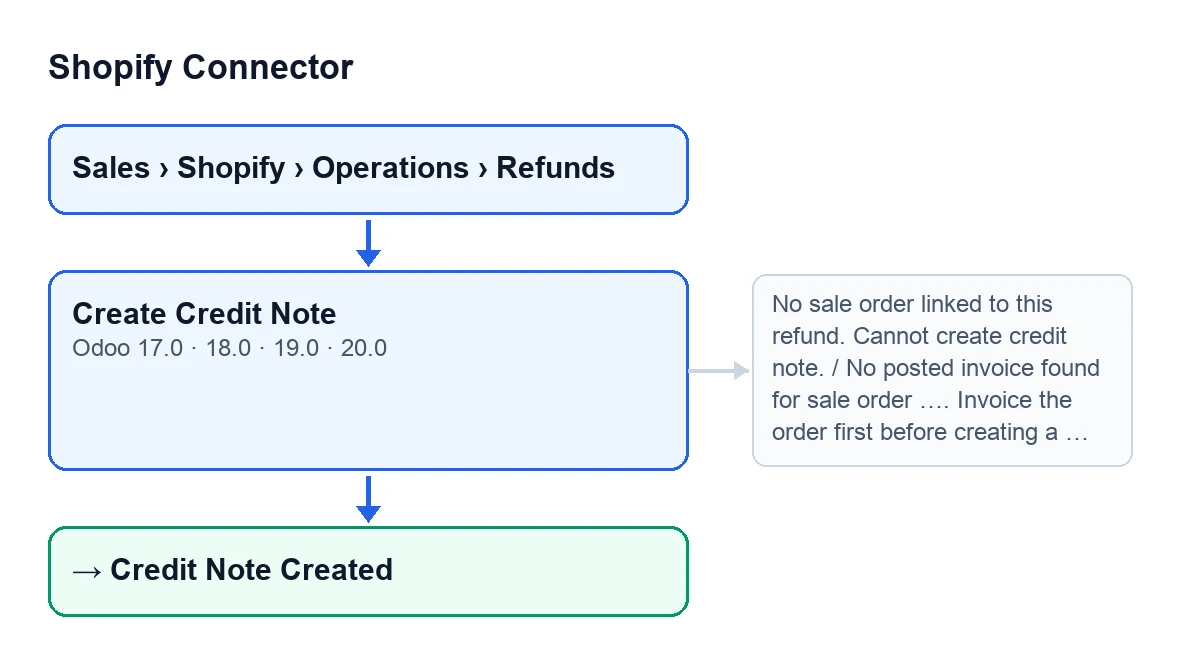
Die Erstattungen öffnen Sie über das Menü Verkauf › Shopify › Operations › Erstattungen (Sales › Shopify › Operations › Refunds), im Bildschirm Shopify-Erstattungen (Shopify Refunds). Dort befindet sich der Button Gutschrift erstellen, in den Odoo-Versionen 17, 18, 19 und 20.
Mit den Standardwerten ist der Button sichtbar. Er wird in zwei Fällen ausgeblendet, die in diesen vier Versionen gleich sind: wenn die Erstattung im Status „ignoriert“ ist und wenn sie im Status Gutschrift erstellt (Credit Note Created) ist und das Feld Gutschrift (Credit Note) einen Wert hat. Dieses Feld steht in der Gruppe Amounts der Karteikarte, ist schreibgeschützt und bleibt unsichtbar, solange es leer ist: Der Button selbst füllt es.
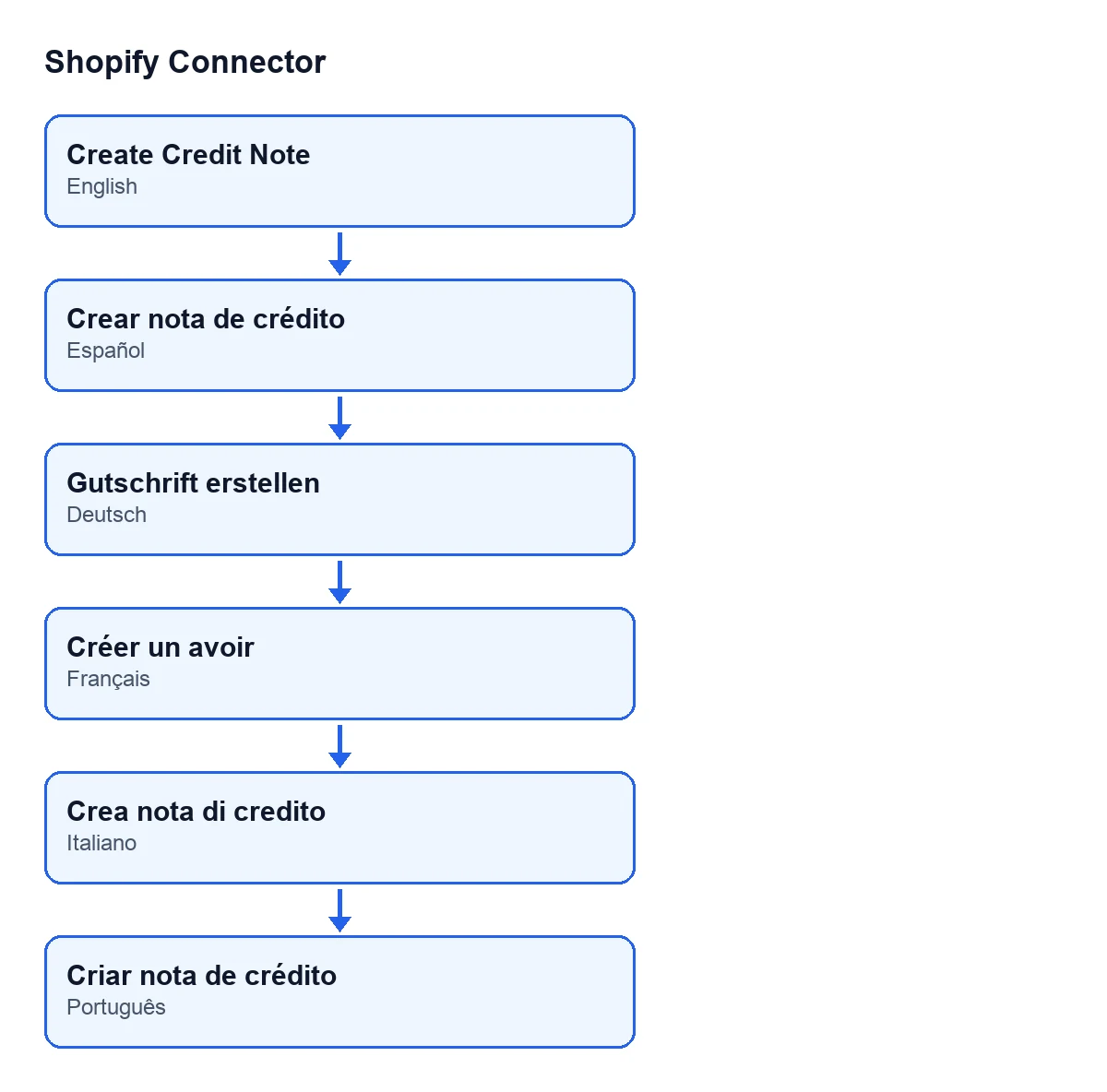
Mit Odoo auf Deutsch heißt der Button Gutschrift erstellen; das zweite Schema zeigt seine Beschriftung in weiteren Sprachen.

Schritt für Schritt: was der Button tut und was Sie prüfen müssen
- Öffnen Sie die Erstattung unter
Verkauf › Shopify › Operations › Erstattungen. In der Karteikarte sehen SieNameundRefund Datein der GruppeShopifysowieAmount Refundedin der GruppeAmounts; alle drei sind schreibgeschützt. - Prüfen Sie, dass die Erstattung mit einem Verkaufsauftrag verknüpft ist. Ist sie es nicht, bricht der Button mit dem ersten Hinweis der Tabelle weiter unten ab.
- Prüfen Sie, dass dieser Auftrag eine bereits gebuchte Kundenrechnung hat. Die Methode berücksichtigt nur gebuchte Kundenrechnungen des Auftrags; eine Rechnung im Entwurf zählt nicht.
- Klicken Sie auf
Gutschrift erstellen. War die Erstattung bereits im StatusGutschrift erstelltund hat ihreGutschrift, ist der Button nicht sichtbar und es gibt nichts mehr zu klicken. - Die Methode nimmt die Artikel, die Shopify erstattet hat, unabhängig davon, was mit ihrem Bestand geschah. Sie sucht jedes Produkt über die Varianten-ID von Shopify und, falls sie es nicht findet, über seine SKU, unter den Produkten des Unternehmens des Shops. Danach schaut sie in den Zeilen der gebuchten Rechnungen des Auftrags nach, wie viel von jedem Produkt noch gutzuschreiben ist, beginnend mit der ältesten Rechnung, und nimmt nur, was Shopify erstattet hat. Steht dasselbe Produkt in Auftragszeilen mit unterschiedlichen Konditionen (zum Beispiel mit Rabatt), verwendet sie den von Shopify erstatteten Einzelpreis, um die Zeile auszuwählen; identifiziert dieser Preis die Zeile nicht, lehnt sie die Erstattung ab, statt eine zu wählen. Eine vor dem Versand stornierte Einheit wird nur gutgeschrieben, wenn sie fakturiert und nicht geliefert wurde.
- Mit diesen Zeilen legt sie die Gutschrift im Entwurf an, ausgehend von der ersten Rechnung, aus der Zeilen stammen: Kunde, Journal, Währung und Steuerposition sind die dieser Rechnung, und die Gutschrift ist mit ihr als der stornierten Rechnung verknüpft. Jede Zeile übernimmt von der Rechnung Preis, Rabatt, Steuern und Konto, mit der gutzuschreibenden Menge. Das Datum der Gutschrift ist der lokale Tag des Feldes
Refund Date, und ihre Referenz enthältShopify-Erstattung …(Shopify Refund …) mit dem Namen der Erstattung. - Sie prüft das Geld: Für jede Auftragszeile vergleicht sie den Betrag der Gutschrift mit dem, was noch fakturiert ist, mit einer Toleranz für Rundungen je Zeile. Schreibt die Gutschrift mehr gut, bricht die Methode mit dem letzten Hinweis der Tabelle ab und der Entwurf bleibt nicht erhalten.
- Stimmen Währung oder Gesamtbetrag der Gutschrift nicht mit
Amount Refundedüberein, hinterlässt sie eine Nachricht in der Gutschrift, damit Sie sie vor dem Buchen prüfen. - Sie setzt die Erstattung auf den Status
Gutschrift erstellt, fülltGutschrift, löscht den Fehlertext und öffnet die Gutschrift. - Prüfen Sie die Gutschrift im Entwurf und buchen Sie sie, wenn alles stimmt.
Die Hinweise, die der Button geben kann
Bricht der Button mit einem Hinweis ab, kommt die Aktion nicht zu Ende: Die Gutschrift wird nicht gefüllt und die Erstattung wird nicht auf Gutschrift erstellt gesetzt.
| Meldung | Wann sie erscheint | Was zu tun ist |
|---|---|---|
Kein Verkaufsauftrag mit dieser Erstattung verknüpft. Gutschrift kann nicht erstellt werden. | Die Erstattung hat keinen verknüpften Verkaufsauftrag. | Prüfen Sie die Erstattung und ihren Auftrag, bevor Sie erneut klicken. |
No posted invoice found for sale order …. Invoice the order first before creating a credit note. | Der Auftrag hat keine gebuchte Kundenrechnung; statt „…“ erscheint der Name des Auftrags. | Fakturieren Sie den Auftrag und buchen Sie die Rechnung, wie es der Hinweis selbst sagt. |
Refund …: Odoo cannot credit for sure … of … (not a product of the store's company, not on a posted invoice of the order, already credited or taken off by an invoice or credit note of the order still in draft, a unit cancelled before shipping that nobody invoiced, or the same product on order lines with other terms when Shopify's price does not tell which one it refunded). Create the credit note by hand, or ignore the refund. | Odoo kann einen der erstatteten Artikel nicht sicher gutschreiben; der Hinweis nennt die betroffenen Produkte und den Auftrag. | Erstellen Sie die Gutschrift von Hand oder ignorieren Sie die Erstattung, wie es der Hinweis sagt. |
Refund … has no refunded items in Shopify (an amount or the shipping only: … …). Create the credit note by hand. | In Shopify ist die Erstattung nur ein Betrag oder der Versand, ohne Artikel; an Stelle der Auslassungspunkte in den Klammern erscheinen Betrag und Währung der Erstattung. | Erstellen Sie die Gutschrift von Hand. |
Gutschrift konnte nicht erstellt werden: … | Die Erstellung der Gutschrift ist fehlgeschlagen; nach dem Doppelpunkt steht der Fehlertext. | Lesen Sie den Text nach dem Doppelpunkt: Es ist der Fehler, der die Erstellung der Gutschrift verhindert hat. |
Refund …: Odoo cannot credit for sure … of …: more money than is left invoiced of the order line (an invoice line at another price or tax, a later invoice that took units off, a credit note made by hand or from the order). Create the credit note by hand, or ignore the refund. | Die Gutschrift würde mehr Geld gutschreiben, als in einer Auftragszeile noch fakturiert ist. | Erstellen Sie die Gutschrift von Hand oder ignorieren Sie die Erstattung, wie es der Hinweis sagt. |
Preis und Hilfe bei der Einführung
Der Shopify Connector kostet 9 € pro Odoo-Version, für 17, 18, 19 und 20, einmalige Zahlung, zzgl. MwSt. Zusätzlich benötigt er das Abonnement von FlexigoTech Cloud: Der Plan Connector kostet 49 €/Monat oder 490 €/Jahr, zzgl. MwSt.
Wenn Sie Odoo einführen und prüfen möchten, wie Rechnungen, Erstattungen und Shop zusammenpassen: FlexigoTech führt Odoo 17, 18, 19 und 20 ein und entwickelt maßgeschneiderte Konnektoren und Integrationen.
Weiterlesen
Geprüft im Quellcode des Connectors (Version 20.0) und in den verlinkten Quellen
Quellen
- Quellcode des Moduls: flexigobe_shopify_connector 20.0 (c7078cd8): views/shopify_refund_views.xml
- Quellcode des Moduls: flexigobe_shopify_connector 20.0 (c7078cd8): models/shopify_refund.py
- apps.odoo.com/apps/modules/17.0/flexigobe_shopify_connector
- apps.odoo.com/apps/modules/18.0/flexigobe_shopify_connector
- apps.odoo.com/apps/modules/19.0/flexigobe_shopify_connector
- apps.odoo.com/apps/modules/20.0/flexigobe_shopify_connector
- flexigotech.com/precios.html
- flexigotech.com/en/services.html