

 Español
 English
 Deutsch
 Français
 Português
 Italiano
 Nederlands
 Polski
On és el botó i quan es veu
Els reemborsaments s'obren des del menú Vendes › Shopify › Operations › Refunds, a la pantalla Shopify Refunds. Allà hi ha el botó Create Credit Note, a les versions 17, 18, 19 i 20 d'Odoo.
Amb els valors per defecte el botó es veu. S'amaga en dos casos, iguals en aquestes quatre versions: quan el reemborsament està en l'estat d'ignorat, i quan està en Credit Note Created i el camp Credit Note té valor. Aquest camp és al grup Amounts de la fitxa, és de només lectura i no es veu mentre és buit: l'omple el mateix botó.
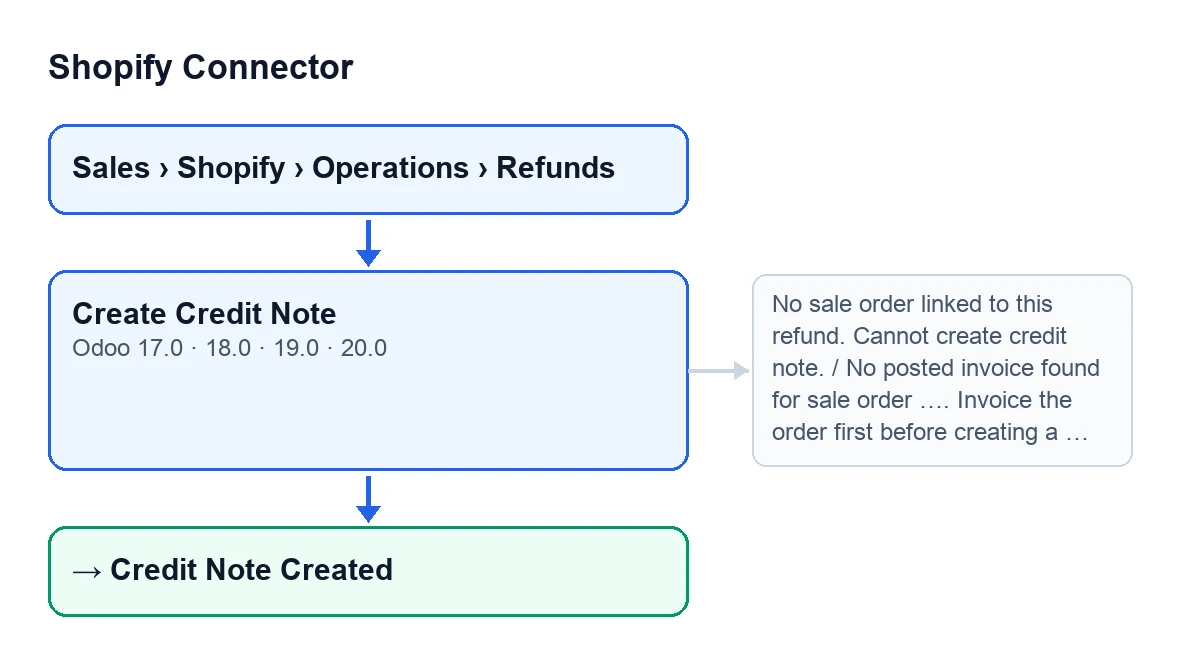
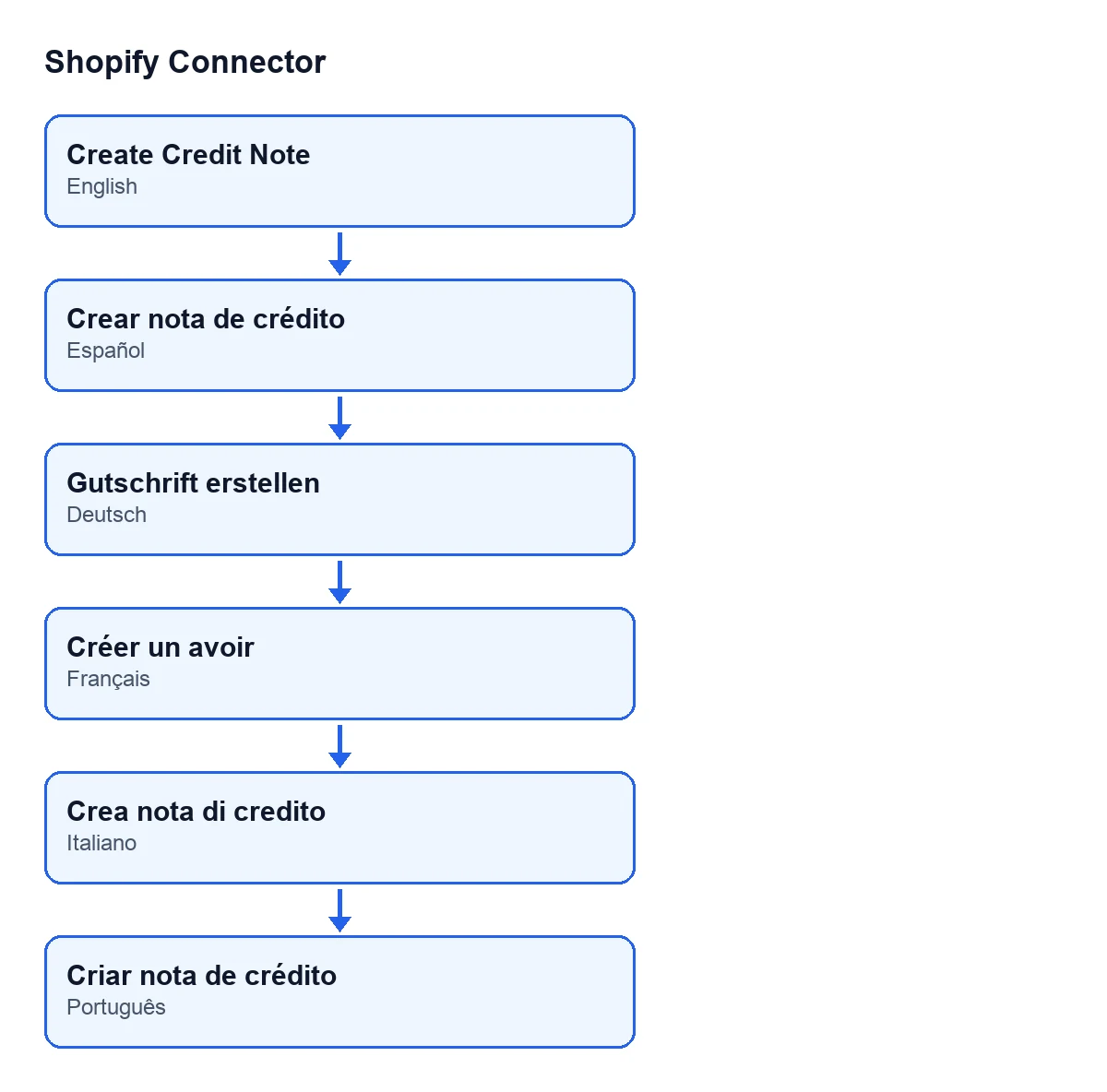
Amb Odoo en castellà el botó es diu Create Credit Note; el segon esquema mostra la seva etiqueta en altres idiomes.

Pas a pas: què fa el botó i què t'toca comprovar
- Obre el reemborsament a
Vendes › Shopify › Operations › Refunds. A la fitxa veuràsNameiRefund Dateal grupShopify, iAmount Refundedal grupAmounts; els tres són de només lectura. - Comprova que el reemborsament té una comanda vinculada. Si no en té, el botó s'atura amb el primer avís de la taula d'aquí sota.
- Comprova que aquesta comanda té una factura de client ja comptabilitzada. El mètode només mira les factures de client comptabilitzades de la comanda; una factura en esborrany no compta.
- Prem
Create Credit Note. Si el reemborsament ja estava enCredit Note Createdi té la sevaCredit Note, el botó no es veu i no hi ha res més a prémer. - El mètode pren els articles que Shopify va reemborsar, sigui el que sigui el que va passar amb el seu estoc. Cerca cada producte per l'identificador de variant de Shopify i, si no el troba, pel seu SKU, entre els productes de l'empresa de la botiga. Després mira, a les línies de les factures comptabilitzades de la comanda, quant queda per abonar de cada producte, començant per la factura més antiga, i pren només el que Shopify va reemborsar. Si el mateix producte és a línies de la comanda amb condicions diferents (per exemple, amb descompte), fa servir el preu unitari que Shopify va reemborsar per triar la línia; si aquest preu no la identifica, rebutja el reemborsament en lloc de triar-ne una. Una unitat cancel·lada abans de l'enviament només s'abona si es va facturar i no es va lliurar.
- Amb aquestes línies crea la factura rectificativa en esborrany, a partir de la primera factura de la qual surten línies: client, diari, divisa i posició fiscal són els d'aquesta factura, i la nota queda enllaçada a ella com la factura que reverteix. Cada línia copia de la factura el preu, el descompte, els impostos i el compte, amb la quantitat a abonar. La data de la nota és el dia local del camp
Refund Date, i la seva referència portaShopify Refund …amb el nom del reemborsament. - Comprova els diners: per cada línia de la comanda compara l'import de la nota amb el que queda facturat, amb un marge per als arrodoniments de cada línia. Si la nota abona més, el mètode s'atura amb l'últim avís de la taula i l'esborrany no es conserva.
- Si la divisa o el total de la nota no coincideixen amb
Amount Refunded, deixa un missatge a la nota perquè la comprovis abans de publicar-la. - Escriu al reemborsament l'estat
Credit Note Created, ompleCredit Note, esborra el text d'error i obre la nota. - Revisa la nota en esborrany i publica-la quan tot quadri.
Els avisos que pot donar el botó
Quan el botó s'atura amb un avís, l'acció no arriba al seu final: no s'omple la Credit Note ni es passa el reemborsament a Credit Note Created.
| Missatge | Quan surt | Què fer |
|---|---|---|
No sale order linked to this refund. Cannot create credit note. | El reemborsament no té comanda vinculada. | Comprova el reemborsament i la seva comanda abans de tornar a prémer. |
No posted invoice found for sale order …. Invoice the order first before creating a credit note. | La comanda no té cap factura de client comptabilitzada; en lloc de «…» surt el nom de la comanda. | Factura la comanda i comptabilitza la factura, com diu el mateix avís. |
Refund …: Odoo cannot credit for sure … of … (not a product of the store's company, not on a posted invoice of the order, already credited or taken off by an invoice or credit note of the order still in draft, a unit cancelled before shipping that nobody invoiced, or the same product on order lines with other terms when Shopify's price does not tell which one it refunded). Create the credit note by hand, or ignore the refund. | Odoo no pot abonar amb seguretat algun dels articles reemborsats; l'avís anomena els productes afectats i la comanda. | Crea la nota a mà o ignora el reemborsament, com diu l'avís. |
Refund … has no refunded items in Shopify (an amount or the shipping only: … …). Create the credit note by hand. | A Shopify el reemborsament és només un import o l'enviament, sense articles; entre els punts suspensius dels parèntesis surten l'import i la divisa del reemborsament. | Crea la nota a mà. |
Failed to create credit note: … | Ha fallat la creació de la nota; després dels dos punts surt el text de l'error. | Llegeix el text que surt després dels dos punts: és l'error que ha impedit crear la nota. |
Refund …: Odoo cannot credit for sure … of …: more money than is left invoiced of the order line (an invoice line at another price or tax, a later invoice that took units off, a credit note made by hand or from the order). Create the credit note by hand, or ignore the refund. | La nota abonaria més diners dels que queden facturats en una línia de la comanda. | Crea la nota a mà o ignora el reemborsament, com diu l'avís. |
Preu i ajuda amb la implantació
Shopify Connector costa 9 € per versió d'Odoo, per a 17, 18, 19 i 20, pagament únic i sense IVA. A més necessita la subscripció a FlexigoTech Cloud: el pla Conector són 49 € al mes o 490 € a l'any, sense IVA.
Si implantes Odoo i vols revisar com encaixen factures, reemborsaments i botiga, FlexigoTech implanta Odoo 17, 18, 19 i 20 i desenvolupa connectors i integracions a mida.
Continua llegint
Comprovat al codi del connector (versió 20.0) i a les fonts enllaçades
Fonts
- Codi del mòdul: flexigobe_shopify_connector 20.0 (c7078cd8): views/shopify_refund_views.xml
- Codi del mòdul: flexigobe_shopify_connector 20.0 (c7078cd8): models/shopify_refund.py
- apps.odoo.com/apps/modules/17.0/flexigobe_shopify_connector
- apps.odoo.com/apps/modules/18.0/flexigobe_shopify_connector
- apps.odoo.com/apps/modules/19.0/flexigobe_shopify_connector
- apps.odoo.com/apps/modules/20.0/flexigobe_shopify_connector
- flexigotech.com/precios.html
- flexigotech.com/en/services.html