

 Español
 English
 Català
 Deutsch
 Português
 Italiano
 Nederlands
 Polski
Où se trouve le bouton et quand il est visible
Les remboursements s'ouvrent depuis le menu Ventes › Shopify › Operations › Remboursements (Sales › Shopify › Operations › Refunds), dans l'écran Remboursements Shopify (Shopify Refunds). C'est là que se trouve le bouton Créer un avoir, dans les versions 17, 18, 19 et 20 d'Odoo.
Avec les valeurs par défaut, le bouton est visible. Il est masqué dans deux cas, identiques dans ces quatre versions : quand le remboursement est à l'état ignoré, et quand il est à Avoir créé (Credit Note Created) et que le champ Avoir (Credit Note) a une valeur. Ce champ se trouve dans le groupe Amounts de la fiche, il est en lecture seule et n'est pas affiché tant qu'il est vide : c'est le bouton lui-même qui le remplit.
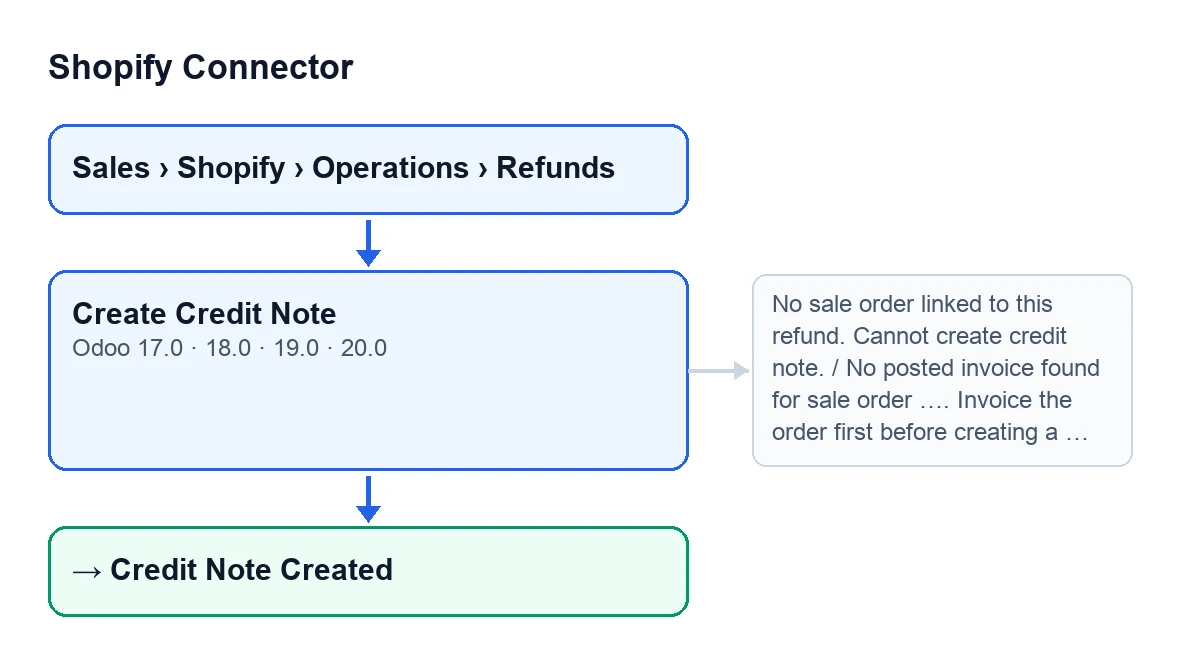
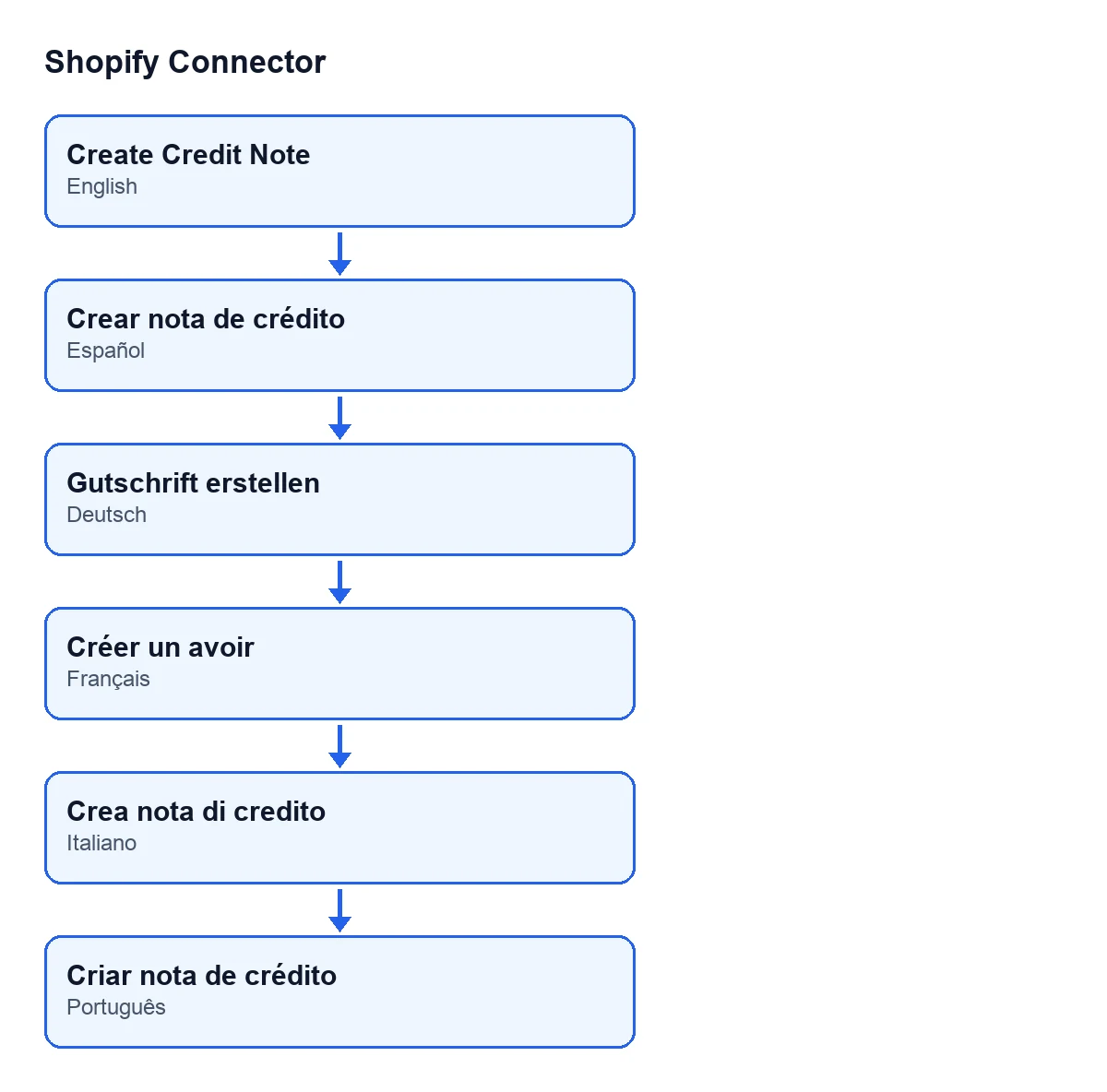
Avec Odoo en français, le bouton s'appelle Créer un avoir ; le second schéma montre son libellé dans d'autres langues.

Pas à pas : ce que fait le bouton et ce qu'il vous reste à vérifier
- Ouvrez le remboursement dans
Ventes › Shopify › Operations › Remboursements. Sur la fiche, vous verrezNameetRefund Datedans le groupeShopify, etAmount Refundeddans le groupeAmounts; les trois sont en lecture seule. - Vérifiez que le remboursement a une commande client liée. S'il n'en a pas, le bouton s'arrête avec le premier avertissement du tableau ci-dessous.
- Vérifiez que cette commande a une facture client déjà comptabilisée. La méthode ne regarde que les factures clients comptabilisées de la commande ; une facture en brouillon ne compte pas.
- Cliquez sur
Créer un avoir. Si le remboursement était déjà àAvoir crééet possède sonAvoir, le bouton n'est pas visible et il n'y a plus rien à cliquer. - La méthode prend les articles que Shopify a remboursés, quel qu'ait été le sort de leur stock. Elle cherche chaque produit par l'identifiant de variante Shopify et, si elle ne le trouve pas, par son SKU, parmi les produits de la société de la boutique. Ensuite, dans les lignes des factures comptabilisées de la commande, elle regarde ce qu'il reste à créditer pour chaque produit, en commençant par la facture la plus ancienne, et ne prend que ce que Shopify a remboursé. Si le même produit figure sur des lignes de la commande avec des conditions différentes (par exemple, avec une remise), elle utilise le prix unitaire que Shopify a remboursé pour choisir la ligne ; si ce prix ne l'identifie pas, elle rejette le remboursement au lieu d'en choisir une. Une unité annulée avant l'expédition n'est créditée que si elle a été facturée et n'a pas été livrée.
- Avec ces lignes, elle crée l'avoir en brouillon, à partir de la première facture dont sortent des lignes : le client, le journal, la devise et la position fiscale sont ceux de cette facture, et l'avoir reste lié à elle comme la facture qu'il inverse. Chaque ligne reprend de la facture le prix, la remise, les taxes et le compte, avec la quantité à créditer. La date de l'avoir est le jour local du champ
Refund Date, et sa référence contientRemboursement Shopify …(Shopify Refund …) avec le nom du remboursement. - Elle contrôle l'argent : pour chaque ligne de la commande, elle compare le montant de l'avoir à ce qui reste facturé, avec une marge pour les arrondis de chaque ligne. Si l'avoir crédite davantage, la méthode s'arrête avec le dernier avertissement du tableau et le brouillon n'est pas conservé.
- Si la devise ou le total de l'avoir ne correspondent pas à
Amount Refunded, elle laisse un message sur l'avoir pour que vous le vérifiiez avant de le publier. - Elle inscrit sur le remboursement l'état
Avoir créé, remplitAvoir, efface le texte d'erreur et ouvre l'avoir. - Vérifiez l'avoir en brouillon et publiez-le quand tout concorde.
Les avertissements que le bouton peut afficher
Quand le bouton s'arrête avec un avertissement, l'action n'aboutit pas : l'Avoir n'est pas rempli et le remboursement ne passe pas à Avoir créé.
| Message | Quand il apparaît | Que faire |
|---|---|---|
Aucun bon de commande lié à ce remboursement. Impossible de créer un avoir. | Le remboursement n'a pas de commande client liée. | Vérifiez le remboursement et sa commande avant de cliquer à nouveau. |
No posted invoice found for sale order …. Invoice the order first before creating a credit note. | La commande n'a aucune facture client comptabilisée ; à la place de « … » apparaît le nom de la commande. | Facturez la commande et comptabilisez la facture, comme le dit l'avertissement lui-même. |
Refund …: Odoo cannot credit for sure … of … (not a product of the store's company, not on a posted invoice of the order, already credited or taken off by an invoice or credit note of the order still in draft, a unit cancelled before shipping that nobody invoiced, or the same product on order lines with other terms when Shopify's price does not tell which one it refunded). Create the credit note by hand, or ignore the refund. | Odoo ne peut pas créditer en toute sécurité l'un des articles remboursés ; l'avertissement nomme les produits concernés et la commande. | Créez l'avoir à la main ou ignorez le remboursement, comme le dit l'avertissement. |
Refund … has no refunded items in Shopify (an amount or the shipping only: … …). Create the credit note by hand. | Dans Shopify, le remboursement n'est qu'un montant ou la livraison, sans articles ; à la place des points de suspension entre parenthèses apparaissent le montant et la devise du remboursement. | Créez l'avoir à la main. |
Échec de la création de l'avoir : … | La création de l'avoir a échoué ; après les deux-points apparaît le texte de l'erreur. | Lisez le texte qui suit les deux-points : c'est l'erreur qui a empêché de créer l'avoir. |
Refund …: Odoo cannot credit for sure … of …: more money than is left invoiced of the order line (an invoice line at another price or tax, a later invoice that took units off, a credit note made by hand or from the order). Create the credit note by hand, or ignore the refund. | L'avoir créditerait plus d'argent qu'il n'en reste facturé sur une ligne de la commande. | Créez l'avoir à la main ou ignorez le remboursement, comme le dit l'avertissement. |
Prix et aide à la mise en place
Shopify Connector coûte 9 € par version d'Odoo, pour 17, 18, 19 et 20, paiement unique et HT. Il nécessite en plus l'abonnement à FlexigoTech Cloud : le plan Connecteur coûte 49 €/mois ou 490 €/an, HT.
Si vous mettez en place Odoo et souhaitez vérifier comment s'articulent factures, remboursements et boutique, FlexigoTech met en place Odoo 17, 18, 19 et 20 et développe des connecteurs et des intégrations sur mesure.
À lire aussi
Vérifié dans le code du connecteur (version 20.0) et dans les sources citées
Sources
- Code du module : flexigobe_shopify_connector 20.0 (c7078cd8): views/shopify_refund_views.xml
- Code du module : flexigobe_shopify_connector 20.0 (c7078cd8): models/shopify_refund.py
- apps.odoo.com/apps/modules/17.0/flexigobe_shopify_connector
- apps.odoo.com/apps/modules/18.0/flexigobe_shopify_connector
- apps.odoo.com/apps/modules/19.0/flexigobe_shopify_connector
- apps.odoo.com/apps/modules/20.0/flexigobe_shopify_connector
- flexigotech.com/precios.html
- flexigotech.com/en/services.html