

 Español
 English
 Català
 Deutsch
 Français
 Português
 Nederlands
 Polski
Dove si trova il pulsante e quando si vede
I rimborsi si aprono dal menu Vendite › Shopify › Operations › Rimborsi (Sales › Shopify › Operations › Refunds), nella schermata Rimborsi Shopify (Shopify Refunds). Qui c'è il pulsante Crea nota di credito, nelle versioni 17, 18, 19 e 20 di Odoo.
Con i valori predefiniti il pulsante è visibile. Si nasconde in due casi, uguali in queste quattro versioni: quando il rimborso è nello stato di ignorato, e quando è in Nota di credito creata (Credit Note Created) e il campo Nota di credito (Credit Note) ha un valore. Quel campo si trova nel gruppo Amounts della scheda, è di sola lettura e non si vede finché è vuoto: lo compila il pulsante stesso.
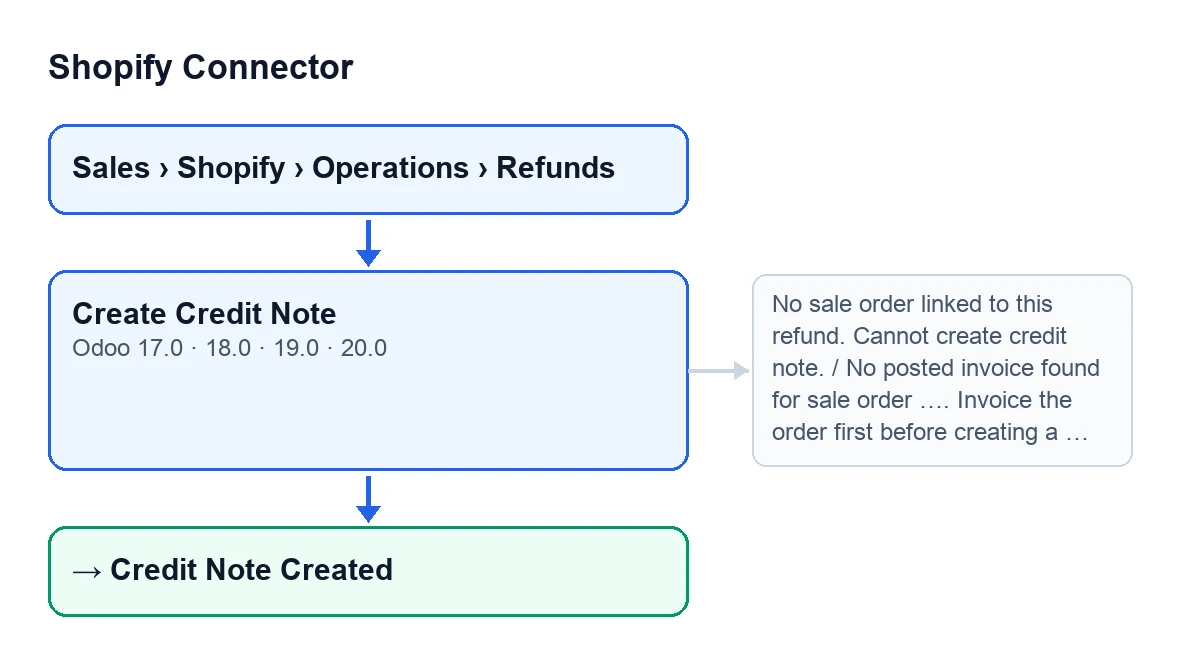
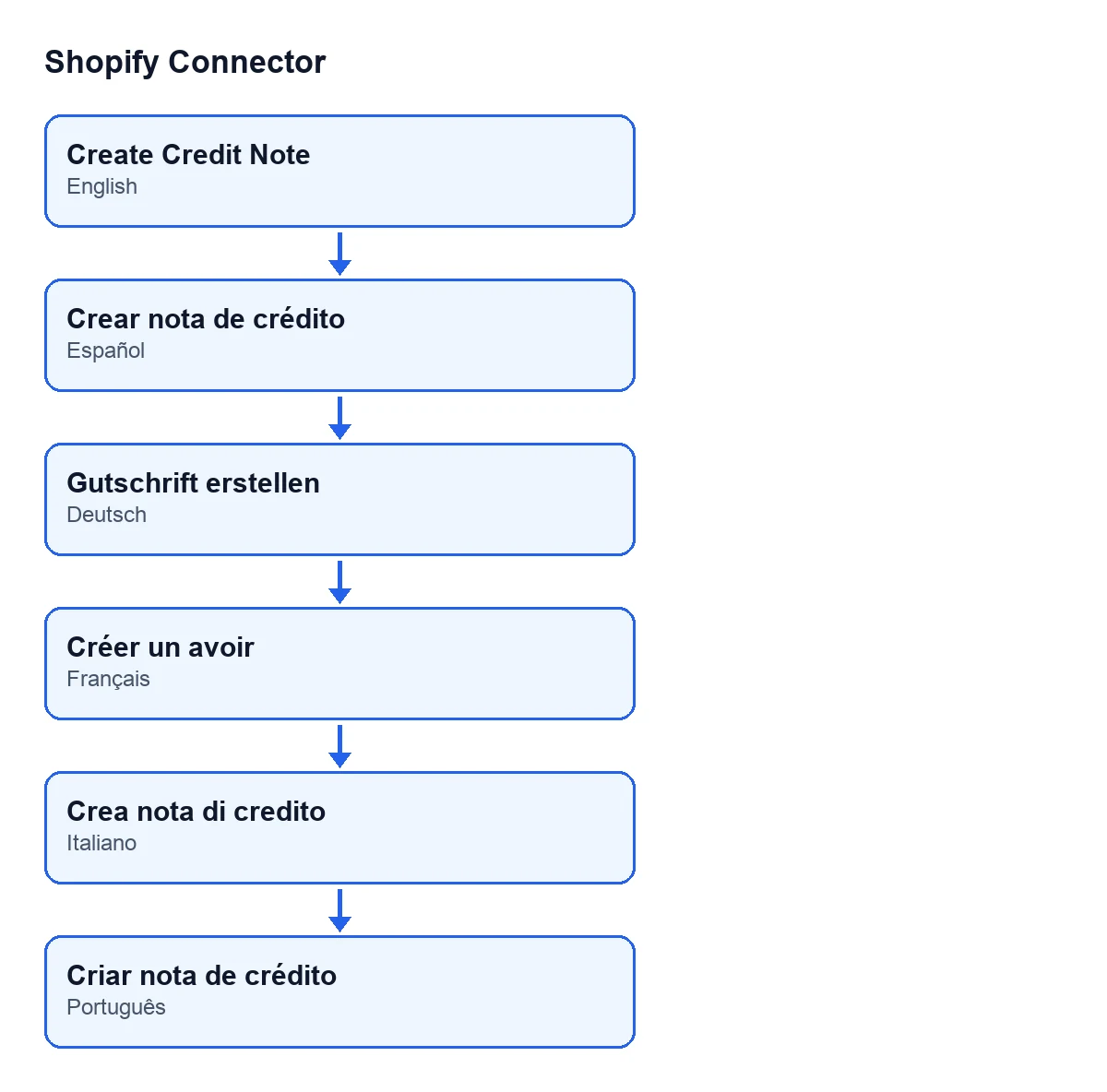
Con Odoo in italiano il pulsante si chiama Crea nota di credito; il secondo schema mostra la sua etichetta in altre lingue.

Passo dopo passo: cosa fa il pulsante e cosa devi controllare
- Apri il rimborso in
Vendite › Shopify › Operations › Rimborsi. Nella scheda vedraiNameeRefund Datenel gruppoShopify, eAmount Refundednel gruppoAmounts; tutti e tre sono di sola lettura. - Controlla che il rimborso abbia un ordine di vendita collegato. Se non ce l'ha, il pulsante si ferma con il primo avviso della tabella qui sotto.
- Controlla che quell'ordine abbia una fattura cliente già registrata. Il metodo guarda solo le fatture cliente registrate dell'ordine; una fattura in bozza non conta.
- Premi
Crea nota di credito. Se il rimborso era già inNota di credito creatae ha la suaNota di credito, il pulsante non si vede e non c'è altro da premere. - Il metodo prende gli articoli che Shopify ha rimborsato, qualunque cosa sia successa alla loro giacenza. Cerca ogni prodotto tramite l'identificativo di variante di Shopify e, se non lo trova, tramite il suo SKU, tra i prodotti dell'azienda del negozio. Poi guarda, nelle righe delle fatture registrate dell'ordine, quanto resta da accreditare di ogni prodotto, partendo dalla fattura più vecchia, e prende solo ciò che Shopify ha rimborsato. Se lo stesso prodotto compare in righe dell'ordine con condizioni diverse (per esempio, con sconto), usa il prezzo unitario che Shopify ha rimborsato per scegliere la riga; se quel prezzo non la identifica, rifiuta il rimborso invece di sceglierne una. Un'unità annullata prima della spedizione si accredita solo se è stata fatturata e non consegnata.
- Con queste righe crea la nota di credito in bozza, a partire dalla prima fattura da cui provengono righe: cliente, registro, valuta e posizione fiscale sono quelli di quella fattura, e la nota resta collegata ad essa come la fattura che storna. Ogni riga copia dalla fattura il prezzo, lo sconto, le imposte e il conto, con la quantità da accreditare. La data della nota è il giorno locale del campo
Refund Date, e il suo riferimento riportaRimborso Shopify …(Shopify Refund …) con il nome del rimborso. - Controlla il denaro: per ogni riga dell'ordine confronta l'importo della nota con ciò che resta fatturato, con un margine per gli arrotondamenti di ogni riga. Se la nota accredita di più, il metodo si ferma con l'ultimo avviso della tabella e la bozza non viene conservata.
- Se la valuta o il totale della nota non coincidono con
Amount Refunded, lascia un messaggio nella nota perché tu la controlli prima di pubblicarla. - Scrive nel rimborso lo stato
Nota di credito creata, compilaNota di credito, cancella il testo di errore e apre la nota. - Controlla la nota in bozza e pubblicala quando tutto torna.
Gli avvisi che può dare il pulsante
Quando il pulsante si ferma con un avviso, l'azione non arriva alla fine: non si compila la Nota di credito né si porta il rimborso a Nota di credito creata.
| Messaggio | Quando compare | Cosa fare |
|---|---|---|
Nessun ordine di vendita collegato a questo rimborso. Impossibile creare la nota di credito. | Il rimborso non ha un ordine di vendita collegato. | Controlla il rimborso e il suo ordine prima di premere di nuovo. |
No posted invoice found for sale order …. Invoice the order first before creating a credit note. | L'ordine non ha nessuna fattura cliente registrata; al posto di «…» compare il nome dell'ordine. | Fattura l'ordine e registra la fattura, come dice l'avviso stesso. |
Refund …: Odoo cannot credit for sure … of … (not a product of the store's company, not on a posted invoice of the order, already credited or taken off by an invoice or credit note of the order still in draft, a unit cancelled before shipping that nobody invoiced, or the same product on order lines with other terms when Shopify's price does not tell which one it refunded). Create the credit note by hand, or ignore the refund. | Odoo non può accreditare con certezza alcuni degli articoli rimborsati; l'avviso indica i prodotti interessati e l'ordine. | Crea la nota a mano o ignora il rimborso, come dice l'avviso. |
Refund … has no refunded items in Shopify (an amount or the shipping only: … …). Create the credit note by hand. | In Shopify il rimborso è solo un importo o la spedizione, senza articoli; tra i puntini delle parentesi compaiono l'importo e la valuta del rimborso. | Crea la nota a mano. |
Errore nella creazione della nota di credito: … | La creazione della nota è fallita; dopo i due punti compare il testo dell'errore. | Leggi il testo che compare dopo i due punti: è l'errore che ha impedito di creare la nota. |
Refund …: Odoo cannot credit for sure … of …: more money than is left invoiced of the order line (an invoice line at another price or tax, a later invoice that took units off, a credit note made by hand or from the order). Create the credit note by hand, or ignore the refund. | La nota accrediterebbe più denaro di quello che resta fatturato in una riga dell'ordine. | Crea la nota a mano o ignora il rimborso, come dice l'avviso. |
Prezzo e aiuto con l'implementazione
Shopify Connector costa 9 € per versione di Odoo, per 17, 18, 19 e 20, pagamento unico e IVA esclusa. In più serve l'abbonamento a FlexigoTech Cloud: il piano Connettore costa 49 €/mese o 490 €/anno, IVA esclusa.
Se stai implementando Odoo e vuoi verificare come si incastrano fatture, rimborsi e negozio, FlexigoTech implementa Odoo 17, 18, 19 e 20 e sviluppa connettori e integrazioni su misura.
Continua a leggere
Verificato nel codice del connettore (versione 20.0) e nelle fonti collegate
Fonti
- Codice del modulo: flexigobe_shopify_connector 20.0 (c7078cd8): views/shopify_refund_views.xml
- Codice del modulo: flexigobe_shopify_connector 20.0 (c7078cd8): models/shopify_refund.py
- apps.odoo.com/apps/modules/17.0/flexigobe_shopify_connector
- apps.odoo.com/apps/modules/18.0/flexigobe_shopify_connector
- apps.odoo.com/apps/modules/19.0/flexigobe_shopify_connector
- apps.odoo.com/apps/modules/20.0/flexigobe_shopify_connector
- flexigotech.com/precios.html
- flexigotech.com/en/services.html