

 Español
 English
 Català
 Deutsch
 Français
 Português
 Italiano
 Nederlands
Gdzie jest przycisk i kiedy go widać
Zwroty otwierasz z menu Sprzedaż › Shopify › Operations › Refunds, na ekranie Shopify Refunds. Tam znajduje się przycisk Create Credit Note, w wersjach 17, 18, 19 i 20 Odoo.
Przy domyślnych wartościach przycisk jest widoczny. Znika w dwóch przypadkach, takich samych w tych czterech wersjach: gdy zwrot ma stan ignorowanego oraz gdy ma stan Credit Note Created, a pole Credit Note ma wartość. To pole znajduje się w grupie Amounts formularza, jest tylko do odczytu i nie jest widoczne, dopóki jest puste: wypełnia je sam przycisk.
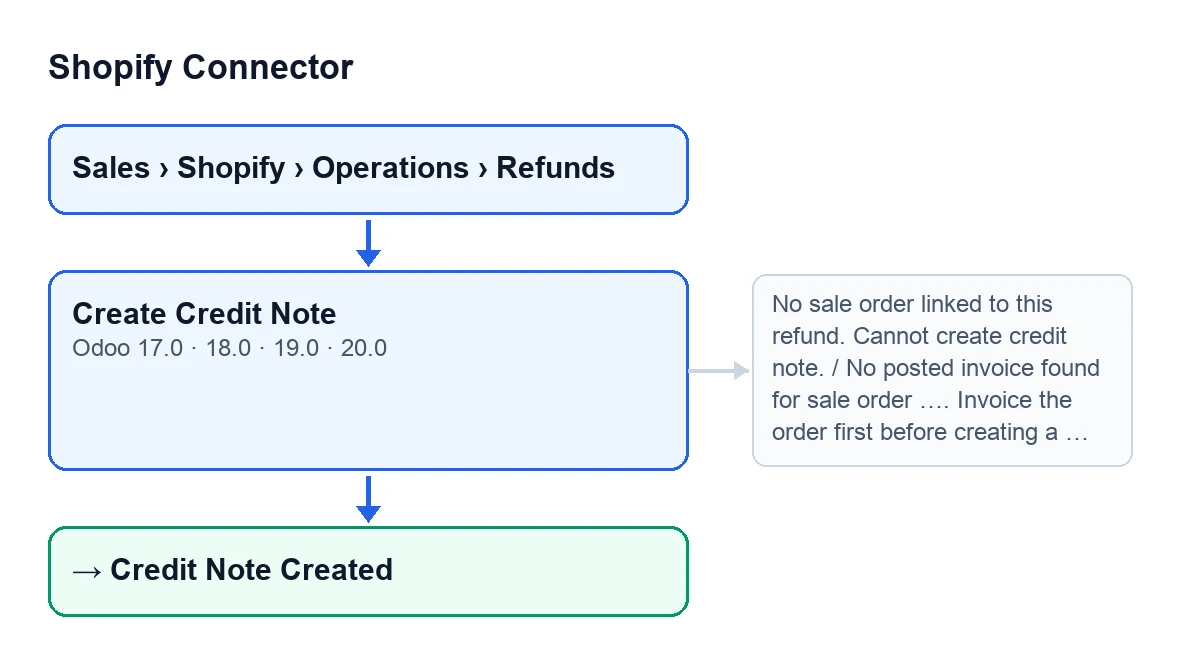
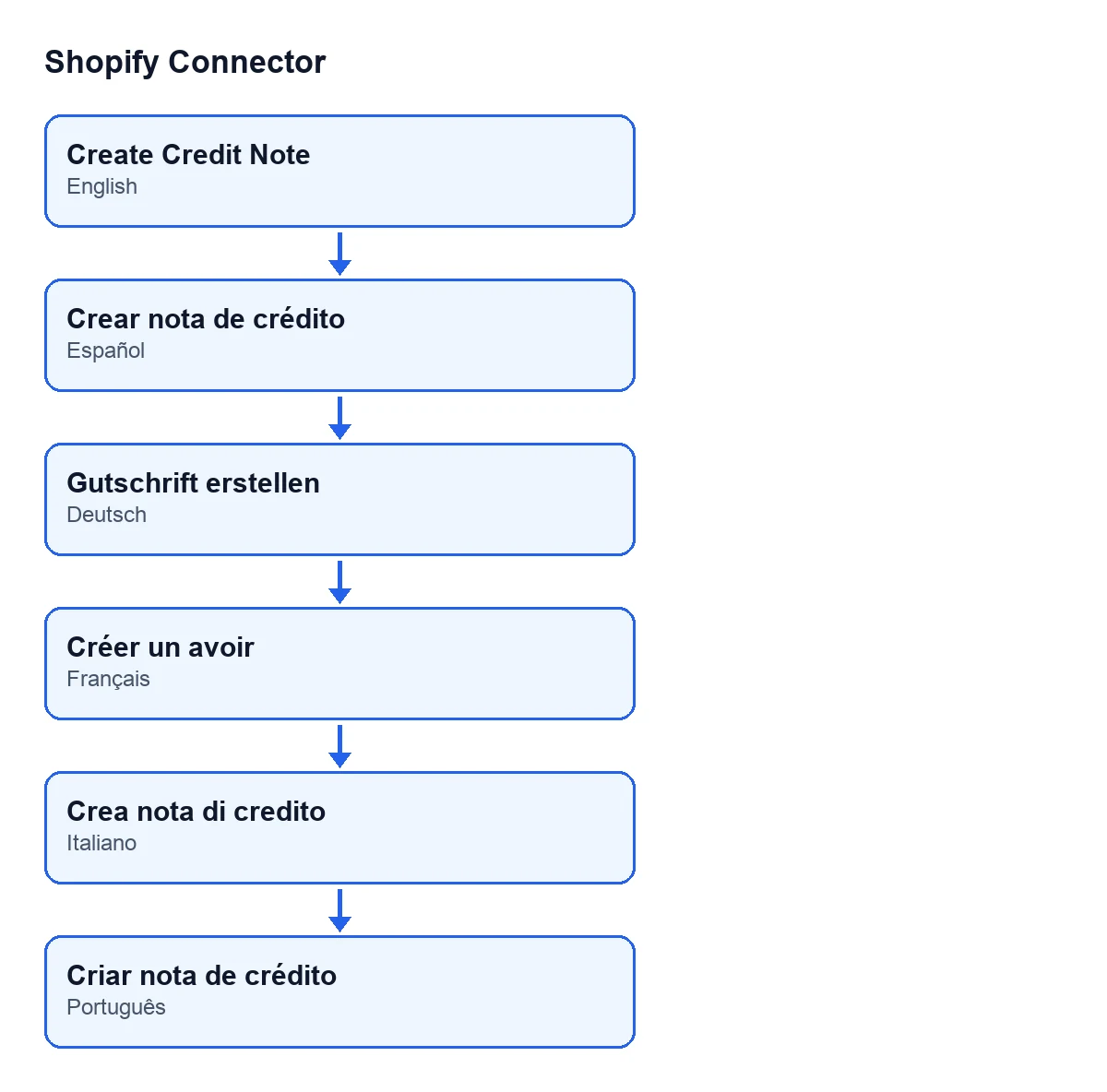
Przy Odoo w innych językach przycisk ma inną etykietę, niż w języku polskim, w którym moduł nie ma tłumaczenia i zostaje Create Credit Note; drugi schemat pokazuje jego etykietę w kilku językach.

Krok po kroku: co robi przycisk i co musisz sprawdzić
- Otwórz zwrot w
Sprzedaż › Shopify › Operations › Refunds. W formularzu zobaczyszNameiRefund Datew grupieShopifyorazAmount Refundedw grupieAmounts; wszystkie trzy są tylko do odczytu. - Sprawdź, czy zwrot ma powiązane zamówienie sprzedaży. Jeśli nie ma, przycisk zatrzyma się z pierwszym ostrzeżeniem z tabeli poniżej.
- Sprawdź, czy to zamówienie ma już zaksięgowaną fakturę sprzedaży. Metoda patrzy tylko na zaksięgowane faktury sprzedaży zamówienia; faktura robocza się nie liczy.
- Kliknij
Create Credit Note. Jeśli zwrot miał już stanCredit Note Createdi ma swojąCredit Note, przycisk jest niewidoczny i nie ma już nic do kliknięcia. - Metoda bierze artykuły, które Shopify zwrócił, niezależnie od tego, co stało się z ich zapasami. Szuka każdego produktu po identyfikatorze wariantu Shopify, a jeśli go nie znajdzie, po jego SKU, wśród produktów firmy sklepu. Następnie sprawdza w pozycjach zaksięgowanych faktur zamówienia, ile zostało do skorygowania z każdego produktu, zaczynając od najstarszej faktury, i bierze tylko to, co Shopify zwrócił. Jeśli ten sam produkt występuje w pozycjach zamówienia na różnych warunkach (na przykład z rabatem), używa ceny jednostkowej zwróconej przez Shopify, by wybrać pozycję; jeśli ta cena jej nie wskazuje, odrzuca zwrot zamiast wybierać pozycję na chybił trafił. Sztuka anulowana przed wysyłką jest korygowana tylko wtedy, gdy została zafakturowana, a nie wydana.
- Z tych pozycji tworzy roboczą notę kredytową, na podstawie pierwszej faktury, z której pochodzą pozycje: klient, dziennik, waluta i obszar podatkowy są z tej faktury, a nota jest z nią powiązana jako faktura, którą odwraca. Każda pozycja kopiuje z faktury cenę, rabat, podatki i konto, z ilością do skorygowania. Data noty to lokalny dzień z pola
Refund Date, a jej odnośnik zawieraShopify Refund …z nazwą zwrotu. - Sprawdza kwoty: dla każdej pozycji zamówienia porównuje kwotę noty z tym, co pozostało zafakturowane, z marginesem na zaokrąglenia każdej pozycji. Jeśli nota koryguje więcej, metoda zatrzymuje się z ostatnim ostrzeżeniem z tabeli, a wersja robocza nie jest zachowywana.
- Jeśli waluta lub suma noty nie zgadzają się z
Amount Refunded, zostawia w nocie wiadomość, abyś ją sprawdził przed opublikowaniem. - Zapisuje w zwrocie stan
Credit Note Created, wypełniaCredit Note, czyści tekst błędu i otwiera notę. - Sprawdź notę roboczą i opublikuj ją, gdy wszystko się zgadza.
Ostrzeżenia, które może wyświetlić przycisk
Gdy przycisk zatrzymuje się z ostrzeżeniem, akcja nie dochodzi do końca: pole Credit Note nie jest wypełniane, a zwrot nie przechodzi do stanu Credit Note Created.
| Komunikat | Kiedy się pojawia | Co zrobić |
|---|---|---|
No sale order linked to this refund. Cannot create credit note. | Zwrot nie ma powiązanego zamówienia sprzedaży. | Sprawdź zwrot i jego zamówienie, zanim ponownie klikniesz. |
No posted invoice found for sale order …. Invoice the order first before creating a credit note. | Zamówienie nie ma żadnej zaksięgowanej faktury sprzedaży; zamiast „…” pojawia się nazwa zamówienia. | Zafakturuj zamówienie i zaksięguj fakturę, jak mówi samo ostrzeżenie. |
Refund …: Odoo cannot credit for sure … of … (not a product of the store's company, not on a posted invoice of the order, already credited or taken off by an invoice or credit note of the order still in draft, a unit cancelled before shipping that nobody invoiced, or the same product on order lines with other terms when Shopify's price does not tell which one it refunded). Create the credit note by hand, or ignore the refund. | Odoo nie może bezpiecznie skorygować któregoś ze zwróconych artykułów; ostrzeżenie wymienia dotknięte produkty i zamówienie. | Utwórz notę ręcznie albo zignoruj zwrot, jak mówi ostrzeżenie. |
Refund … has no refunded items in Shopify (an amount or the shipping only: … …). Create the credit note by hand. | W Shopify zwrot to tylko kwota albo dostawa, bez artykułów; w miejscu wielokropków w nawiasach pojawiają się kwota i waluta zwrotu. | Utwórz notę ręcznie. |
Failed to create credit note: … | Utworzenie noty się nie powiodło; po dwukropku pojawia się tekst błędu. | Przeczytaj tekst po dwukropku: to błąd, który uniemożliwił utworzenie noty. |
Refund …: Odoo cannot credit for sure … of …: more money than is left invoiced of the order line (an invoice line at another price or tax, a later invoice that took units off, a credit note made by hand or from the order). Create the credit note by hand, or ignore the refund. | Nota skorygowałaby więcej pieniędzy, niż pozostało zafakturowane w pozycji zamówienia. | Utwórz notę ręcznie albo zignoruj zwrot, jak mówi ostrzeżenie. |
Cena i pomoc przy wdrożeniu
Shopify Connector kosztuje 9 € za wersję Odoo, dla 17, 18, 19 i 20, jednorazowo, netto (bez VAT). Wymaga ponadto subskrypcji FlexigoTech Cloud: plan Conector to 49 €/mies. lub 490 €/rok, netto (bez VAT).
Jeśli wdrażasz Odoo i chcesz sprawdzić, jak współgrają faktury, zwroty i sklep, FlexigoTech wdraża Odoo 17, 18, 19 i 20 oraz tworzy konektory i integracje na zamówienie.
Czytaj dalej
Sprawdzone w kodzie źródłowym konektora (wersja 20.0) i w podlinkowanych źródłach
Źródła
- Kod modułu: flexigobe_shopify_connector 20.0 (c7078cd8): views/shopify_refund_views.xml
- Kod modułu: flexigobe_shopify_connector 20.0 (c7078cd8): models/shopify_refund.py
- apps.odoo.com/apps/modules/17.0/flexigobe_shopify_connector
- apps.odoo.com/apps/modules/18.0/flexigobe_shopify_connector
- apps.odoo.com/apps/modules/19.0/flexigobe_shopify_connector
- apps.odoo.com/apps/modules/20.0/flexigobe_shopify_connector
- flexigotech.com/precios.html
- flexigotech.com/en/services.html